W tym artykule wyjaśniono, jak używać MotionStudio do konfiguracji głównych parametrów sterowników krokowych StepperOnline.
MotionStudio jest kompatybilny ze wszystkimi sterownikami StepperOnline oraz zintegrowanymi silnikami krokowymi wyposażonymi w interfejs RS232.
Wymagane elementy: Sterownik, zasilacz DC, kabel konfiguracyjny RS232, adapter USB-RS232 (w razie potrzeby) oraz oprogramowanie MotionStudio.
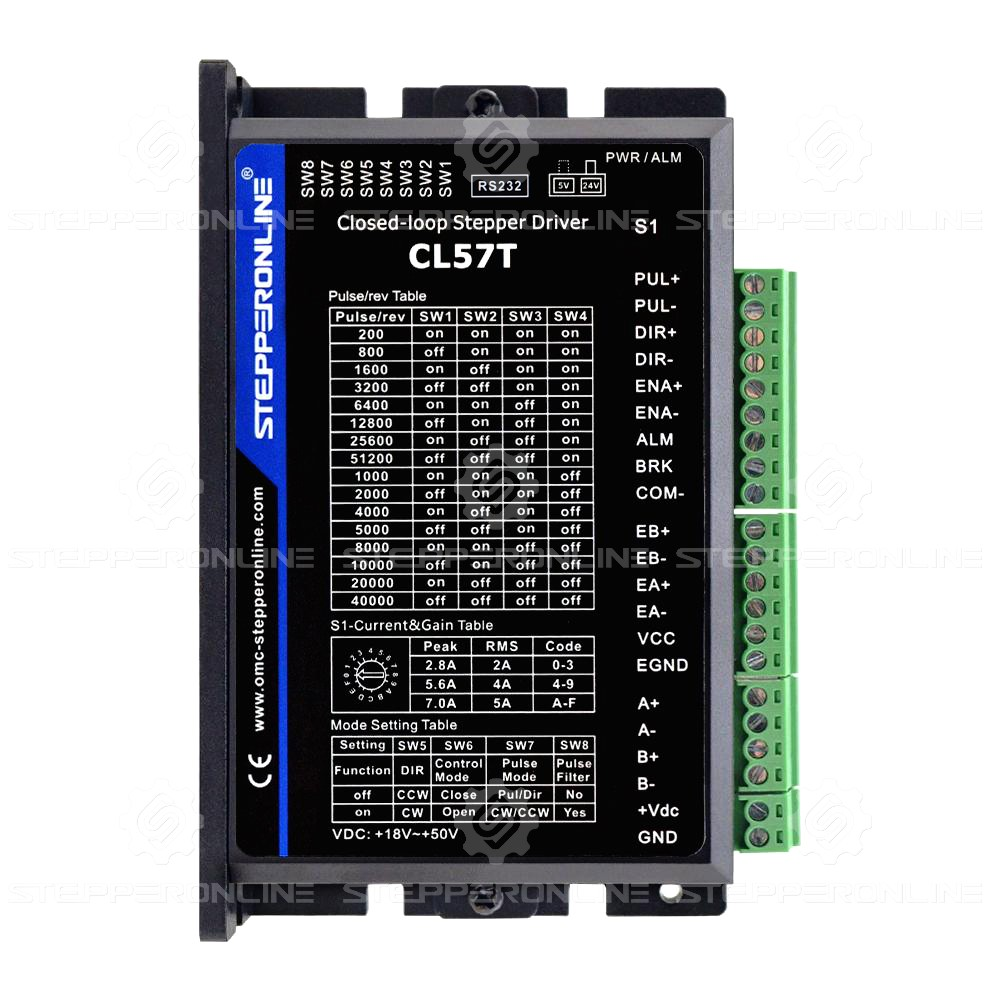
W tym przykładzie używamy sterownika CL57T-V41.
Ważne: Zarówno sterowniki CL42T-V41, jak i CL86T (3.0) posiadają przełącznik obrotowy z pozycją „default”. Przed konfiguracją parametrów ustaw przełącznik w tej pozycji — w przeciwnym razie zmiany parametrów nie zostaną zapisane.
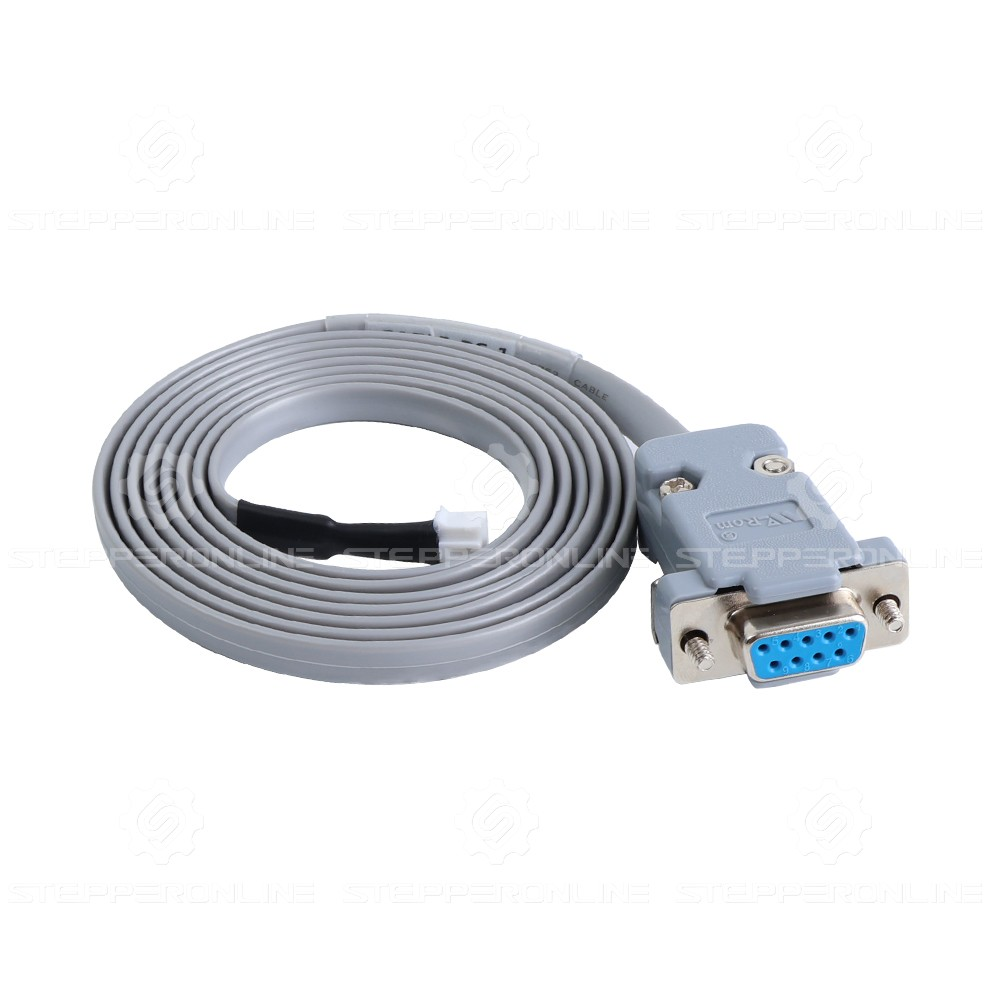
Podłącz kabel konfiguracyjny RS232 (dołączony do sterownika) do portu RS232 sterownika.
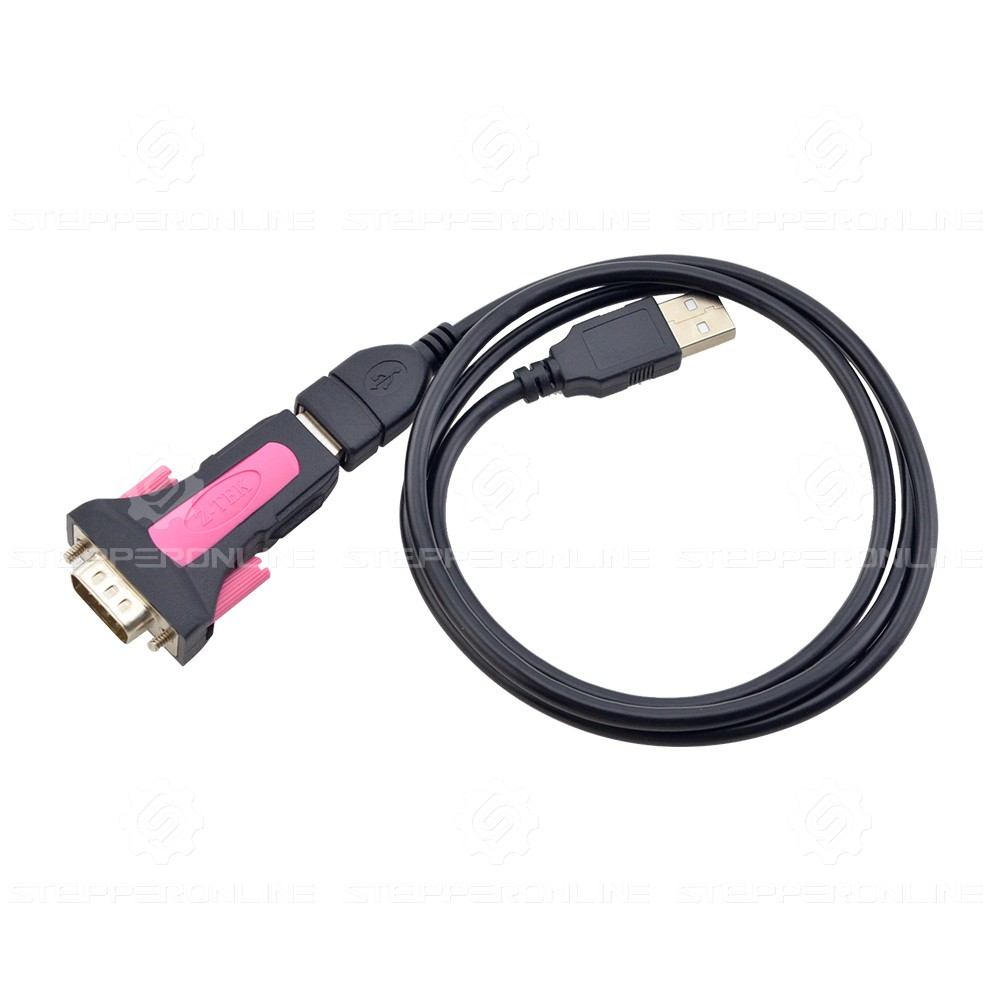
Przygotuj adapter USB-RS232. Podłącz końcówkę USB do komputera PC, a końcówkę RS232 do kabla konfiguracyjnego RS232.
Uwaga: Adapter należy zakupić osobno. Link do zakupu: Adapter USB 2.0 na RS232.
Jeśli komputer PC posiada wbudowany port RS232, możesz podłączyć kabel konfiguracyjny RS232 bezpośrednio do komputera bez użycia adaptera.
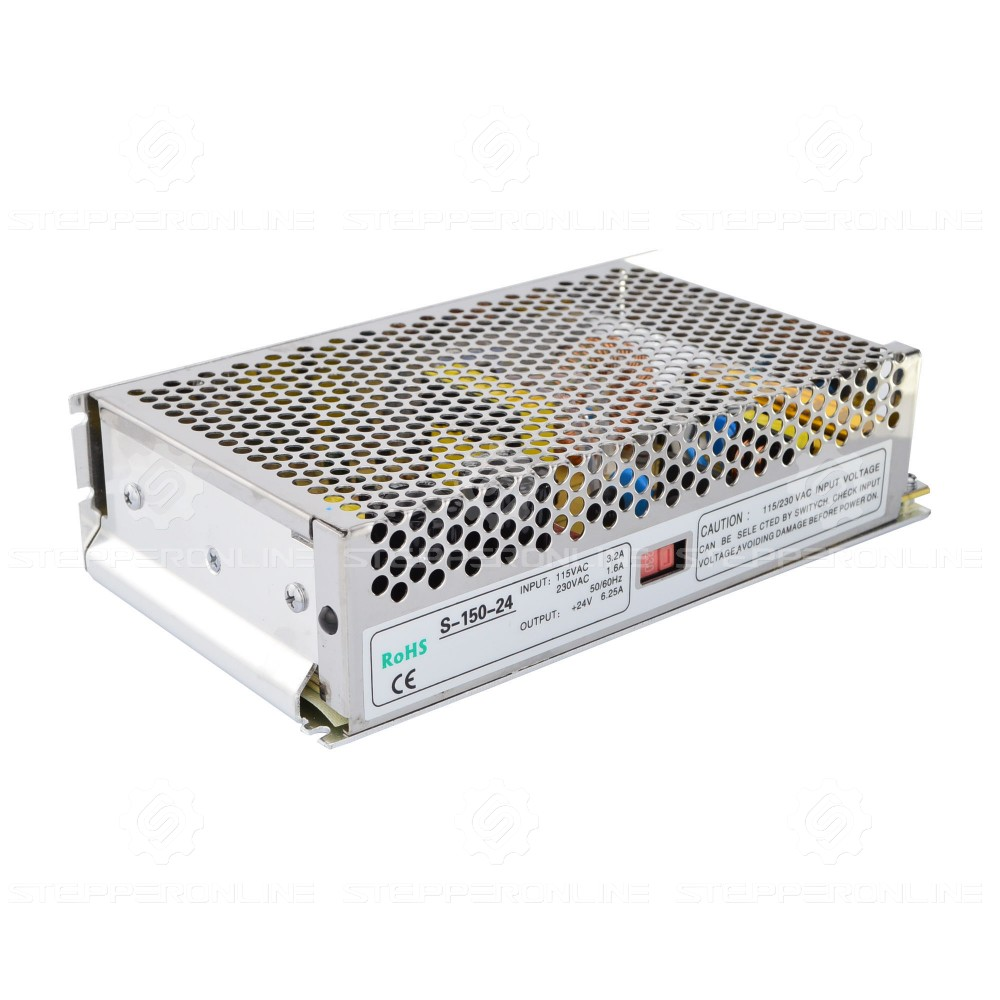
Przygotuj zasilacz DC dla sterownika. Uwaga: Napięcie zasilacza musi mieścić się w zakresie napięcia wejściowego określonym dla sterownika.
Na koniec pobierz oprogramowanie MotionStudio: MotionStudio Overseas Edition v1.4.10
- Włącz zasilanie sterownika i uruchom oprogramowanie, jak pokazano poniżej.
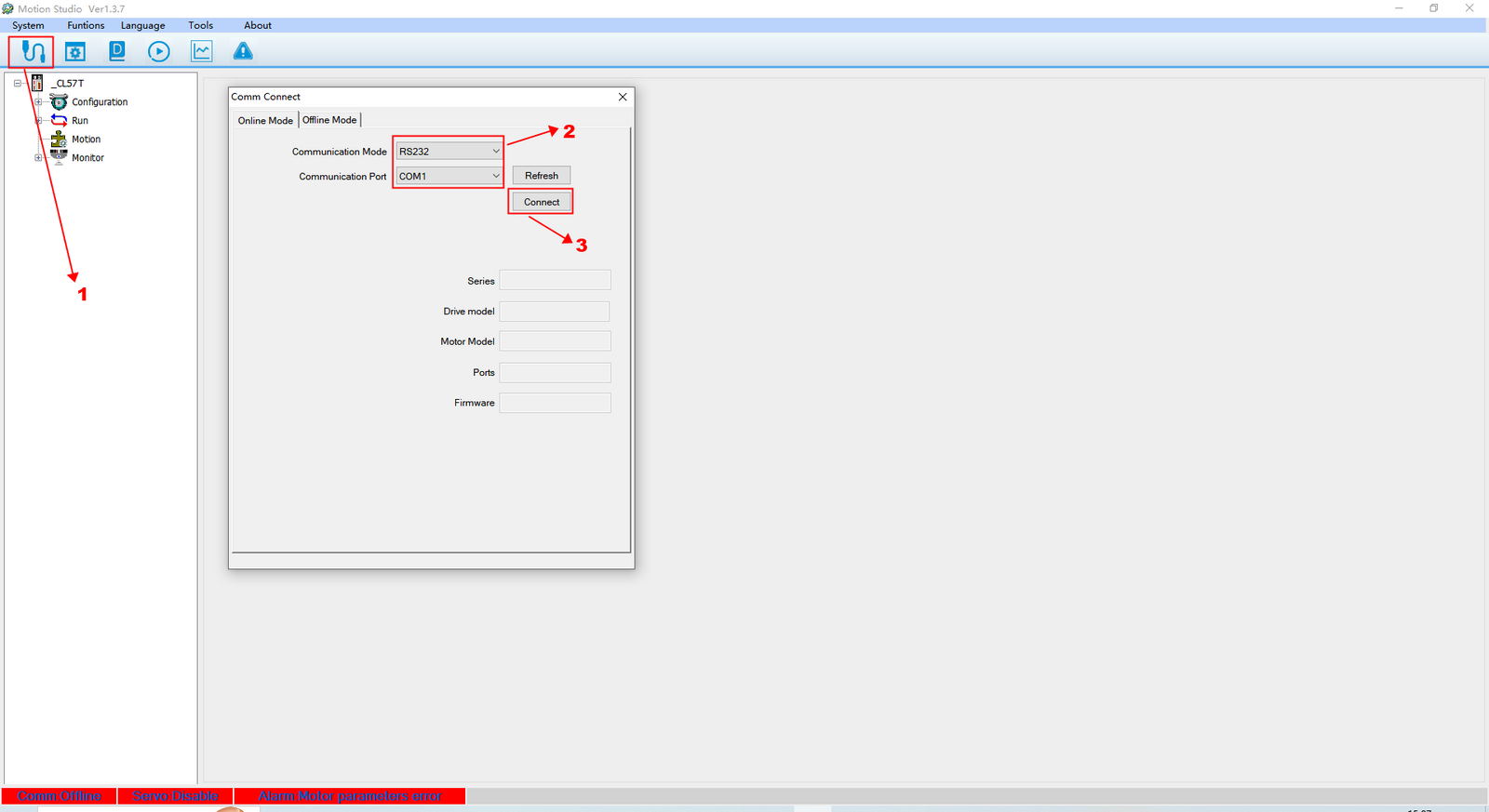
- Kliknij Communication.
- Wybierz tryb RS232 i wybierz odpowiedni port COM.
- Kliknij Connect.
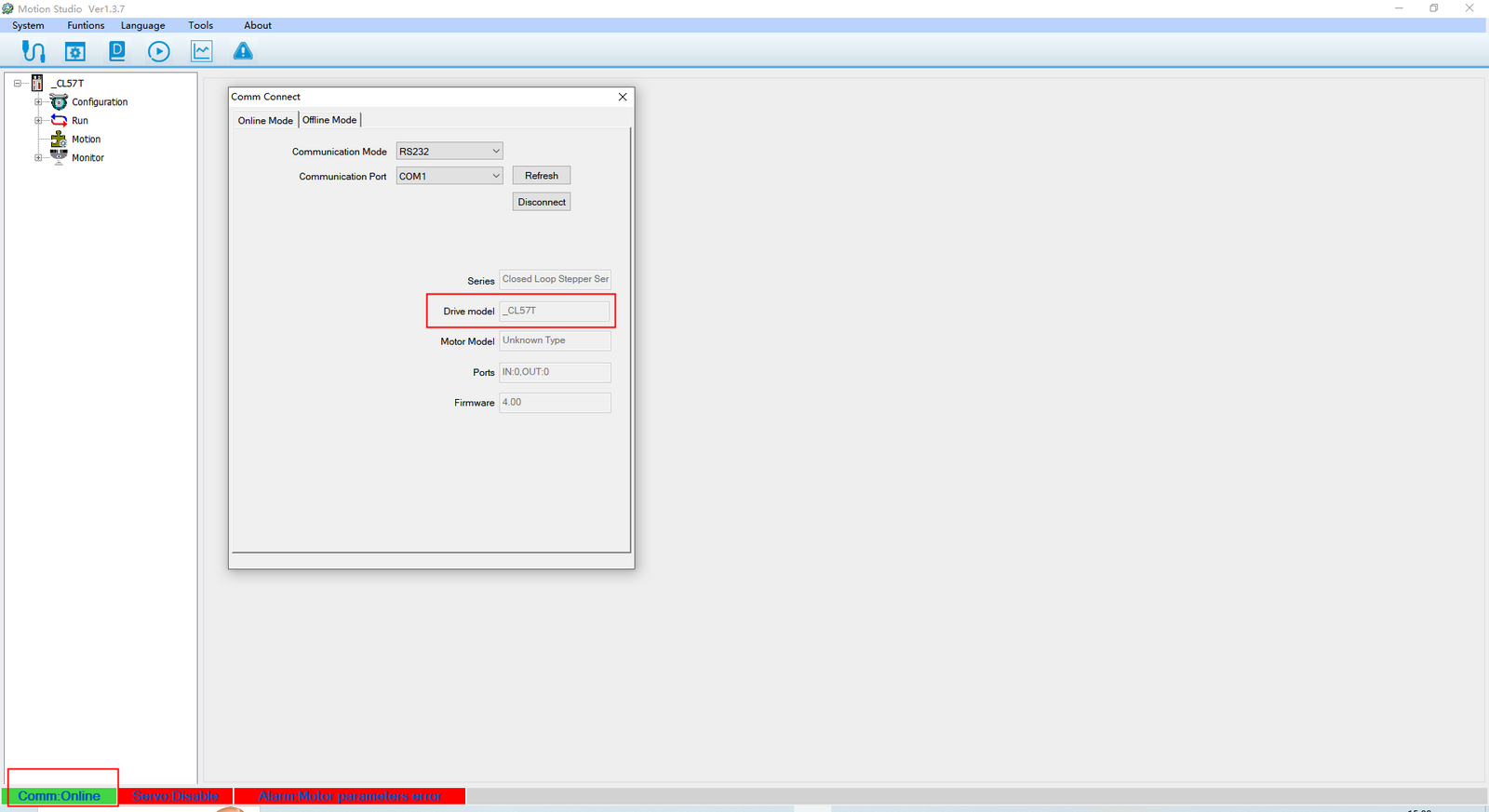
Po pomyślnym połączeniu pasek stanu wyświetli model sterownika, potwierdzając prawidłową komunikację.
Możesz teraz rozpocząć proces konfiguracji parametrów.
Ustawianie szczytowego prądu fazowego sterownika
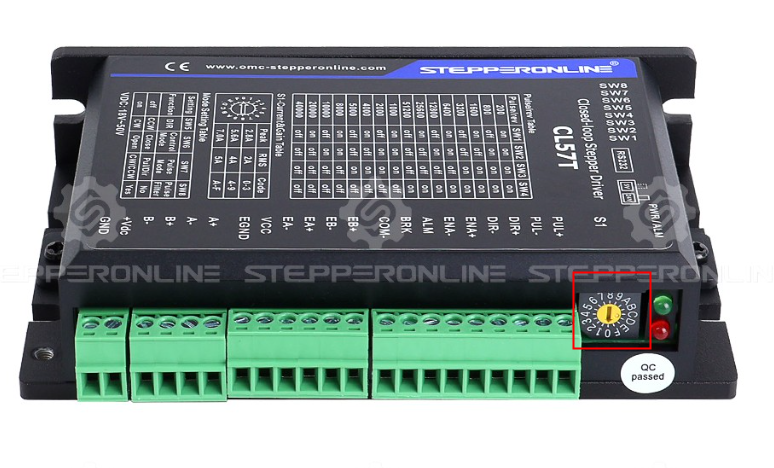
Przed modyfikacją tego parametru ustaw żółty potencjometr prądu na sterowniku w pozycji domyślnej „0”. Pozwoli to ustawić szczytowy prąd fazowy za pomocą oprogramowania.
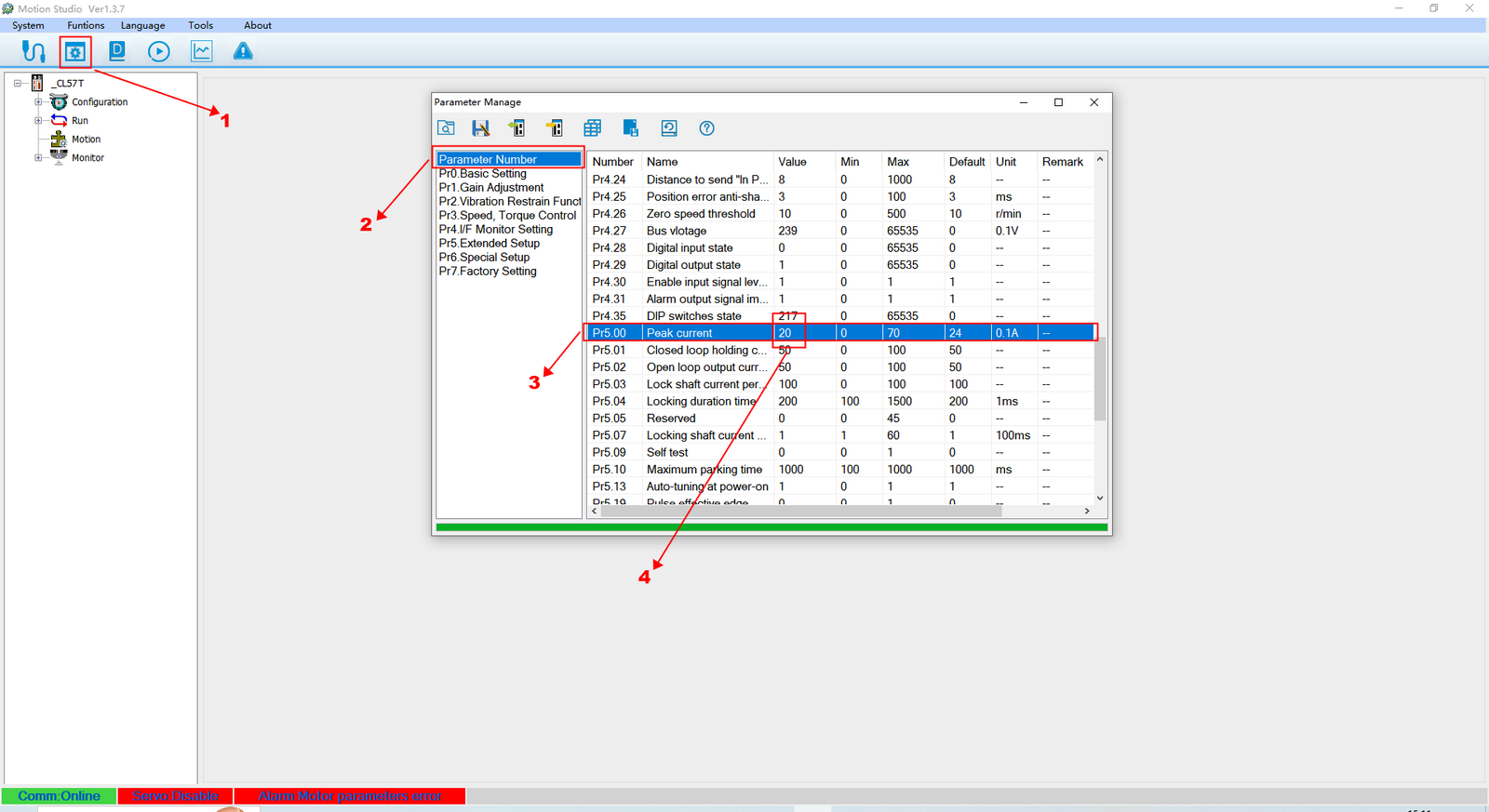
- Kliknij Parameters.
- Kliknij Parameter Number.
- Znajdź Peak current.
- Kliknij pole wartości i wprowadź żądany prąd.
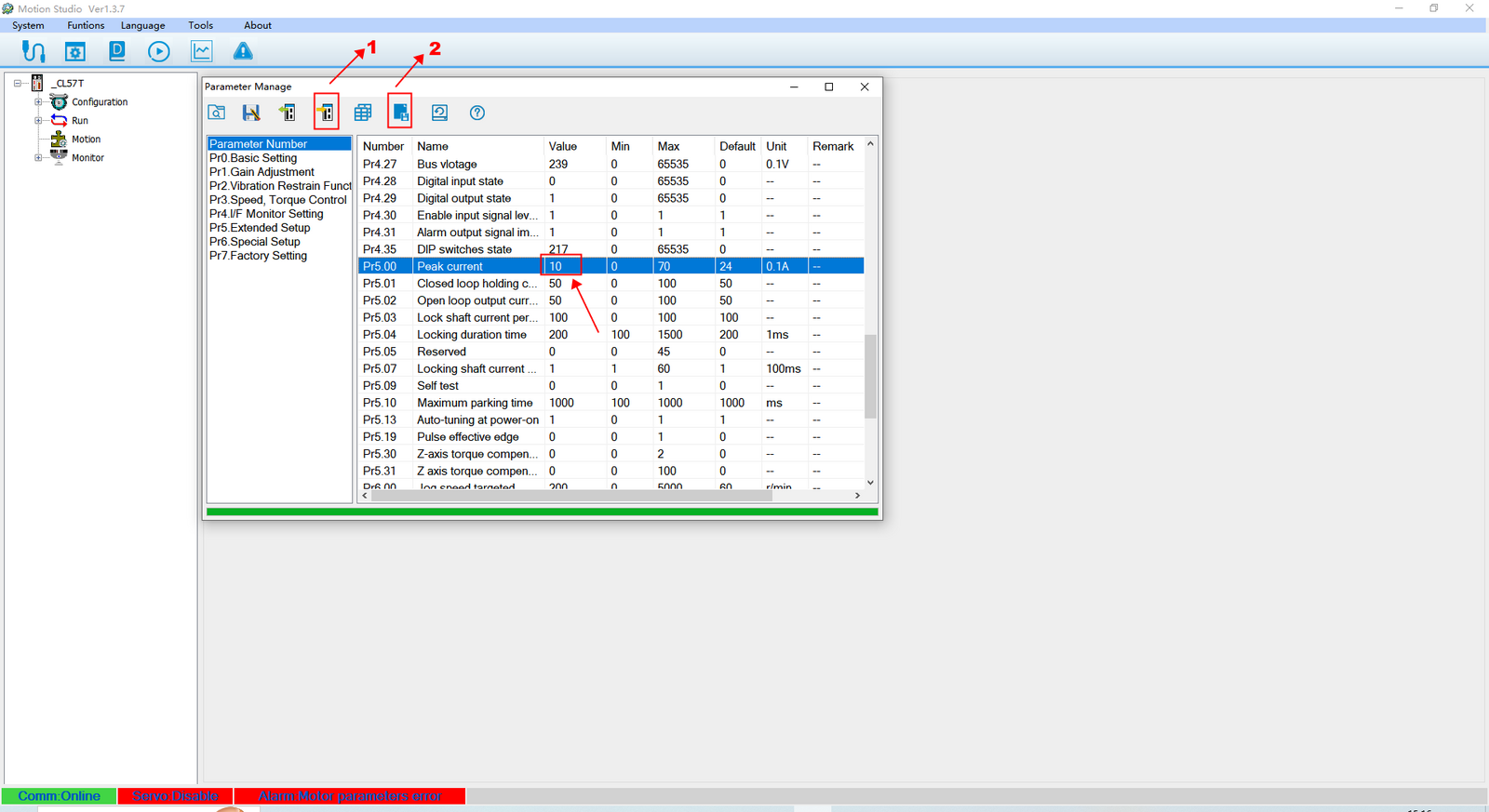
Po modyfikacji wartości prądu:
- Kliknij Download parameters to driver.
- Kliknij Save.
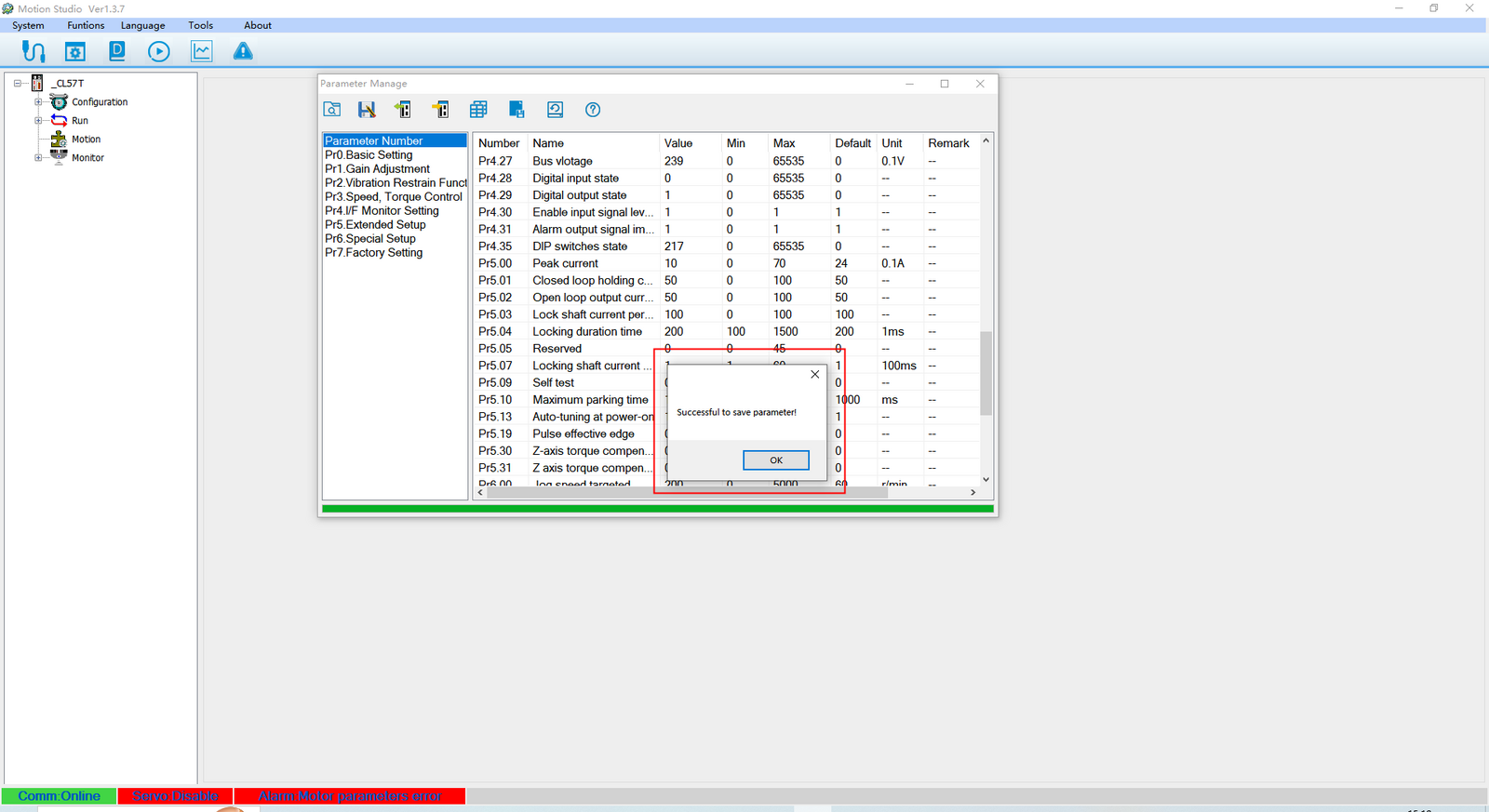
Szczytowy prąd fazowy sterownika został pomyślnie zaktualizowany.
Konfiguracja rozdzielczości enkodera
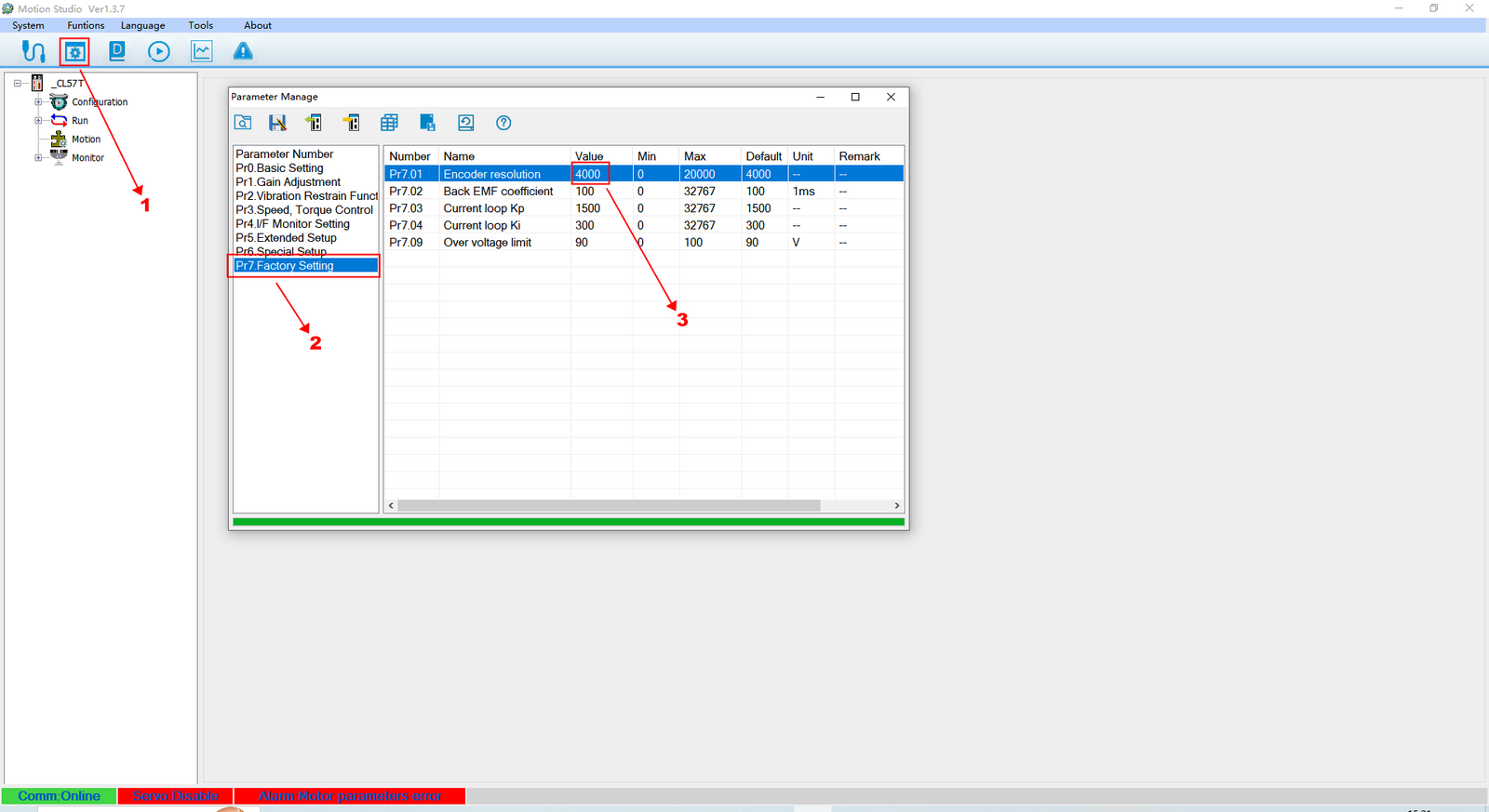
- Kliknij Parameters.
- Kliknij Factory Settings.
- Znajdź Encoder Resolution.
- Kliknij pole wartości i wprowadź prawidłową rozdzielczość enkodera.
Sterownik wykorzystuje dekodowanie kwadraturowe, które mnoży PPR (impulsy na obrót) przez 4, aby uzyskać CPR (zliczenia na obrót). Na przykład enkoder o rozdzielczości 1000 PPR generuje 4000 CPR, co jest wartością domyślną sterownika. Jeśli enkoder silnika ma rozdzielczość 500 PPR, ustaw tę wartość na 2000 CPR (500 × 4).
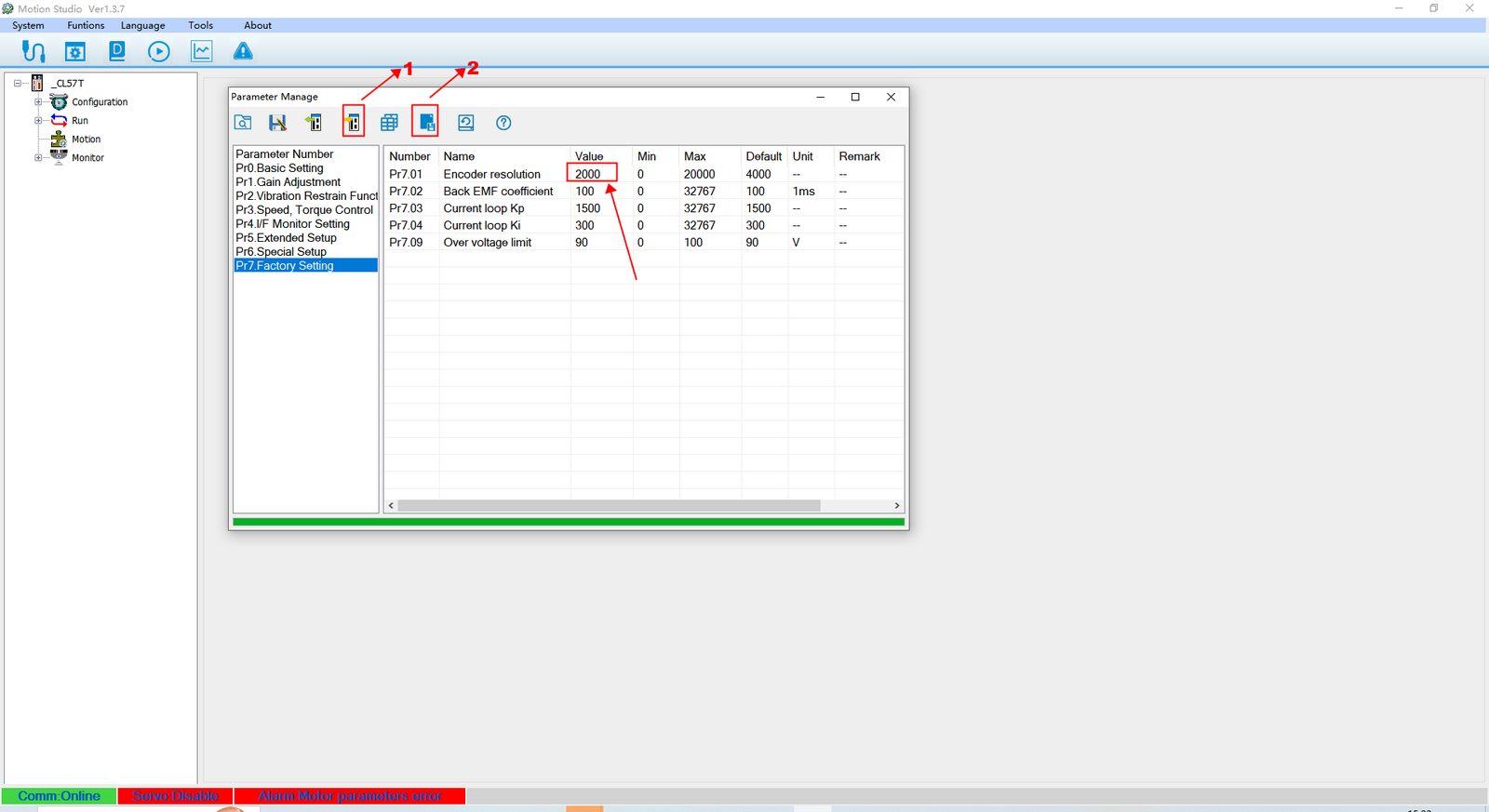
Po modyfikacji wartości:
- Kliknij Download parameters to driver.
- Kliknij Save.
Zaktualizowana rozdzielczość enkodera została zapisana.
Regulacja wzmocnienia pętli prędkości i pętli pozycji (redukcja hałasu)
Ta regulacja jest przydatna, gdy silnik generuje nadmierny hałas. Zmniejszenie domyślnych wartości wzmocnienia może pomóc obniżyć poziom hałasu.
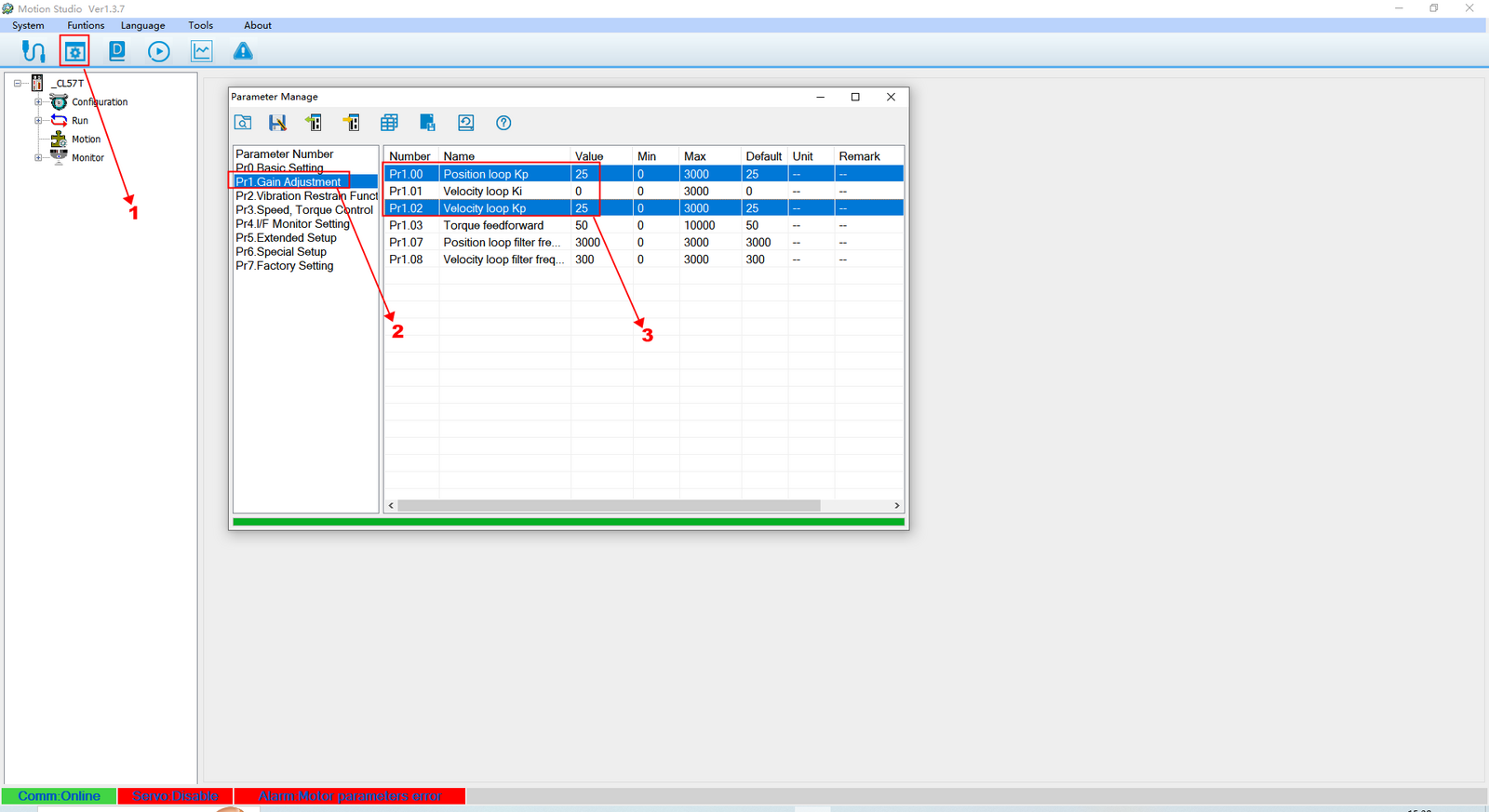
- Kliknij Parameters.
- Kliknij Gain Adjustment.
- Znajdź Velocity loop and position loop.
- Kliknij pole wartości i dostosuj według potrzeb.
Uwaga: Wartości wzmocnienia pętli prędkości i pętli pozycji muszą być ustawione na tę samą wartość.
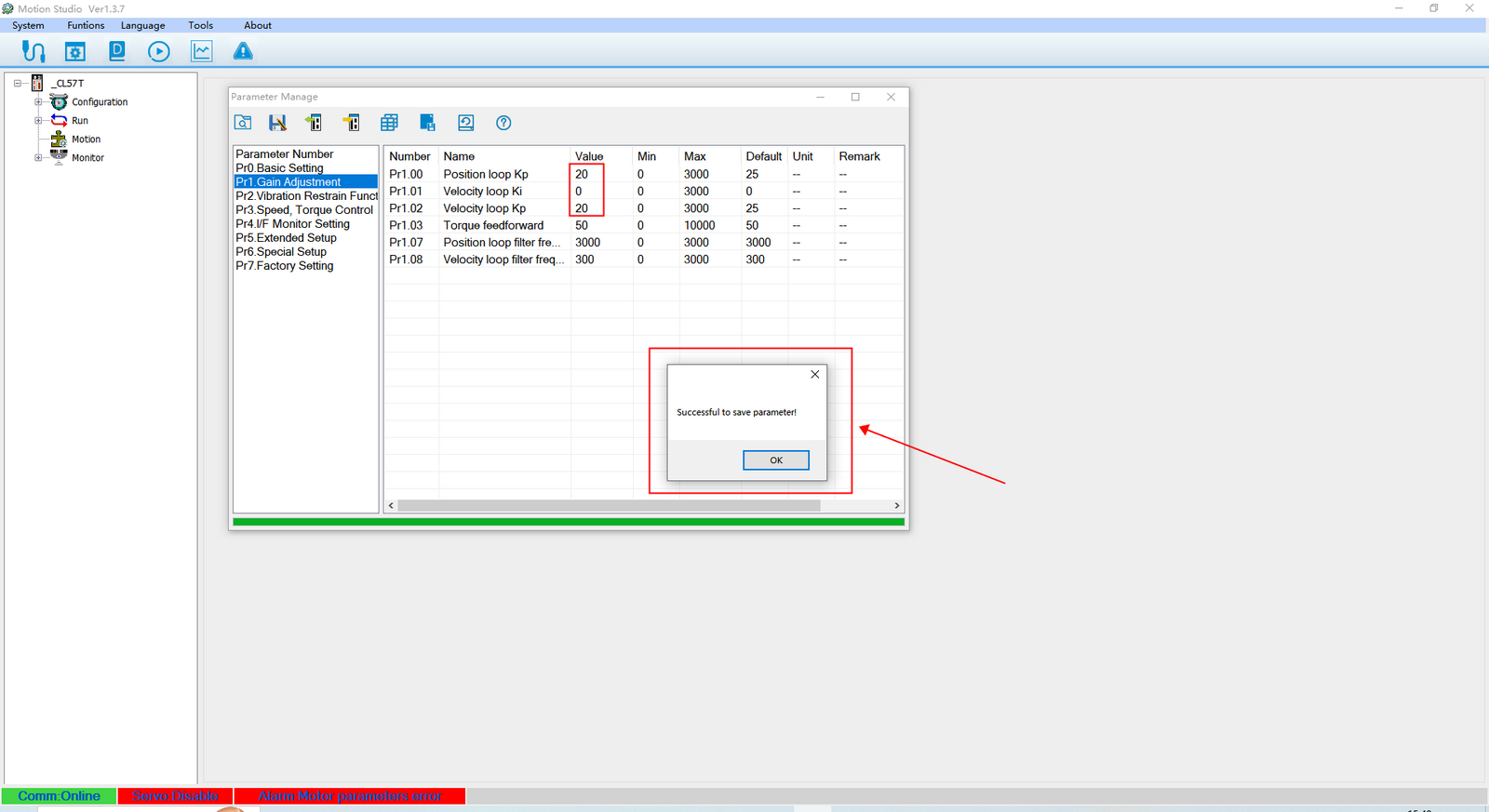
Po pomyślnym zapisaniu pojawi się ekran potwierdzenia pokazany powyżej.
Włączanie kasowania błędów sygnałem ENA (reset błędów sygnałem ENA)
Ta funkcja pozwala skasować alarm przekroczenia tolerancji pozycji poprzez przyłożenie sygnału 5–24 VDC do zacisków ENA+ i ENA– bez konieczności wyłączania zasilania sterownika.
Jednak w przypadku wystąpienia alarmu nadprądu lub nadnapięcia należy najpierw odłączyć zasilanie, sprawdzić okablowanie, a następnie ponownie włączyć zasilanie po potwierdzeniu usunięcia usterki. Tych alarmów nie można skasować za pomocą tej funkcji.
- 0 – Wyłącz kasowanie błędów sygnałem ENA
- 1 – Włącz kasowanie błędów sygnałem ENA
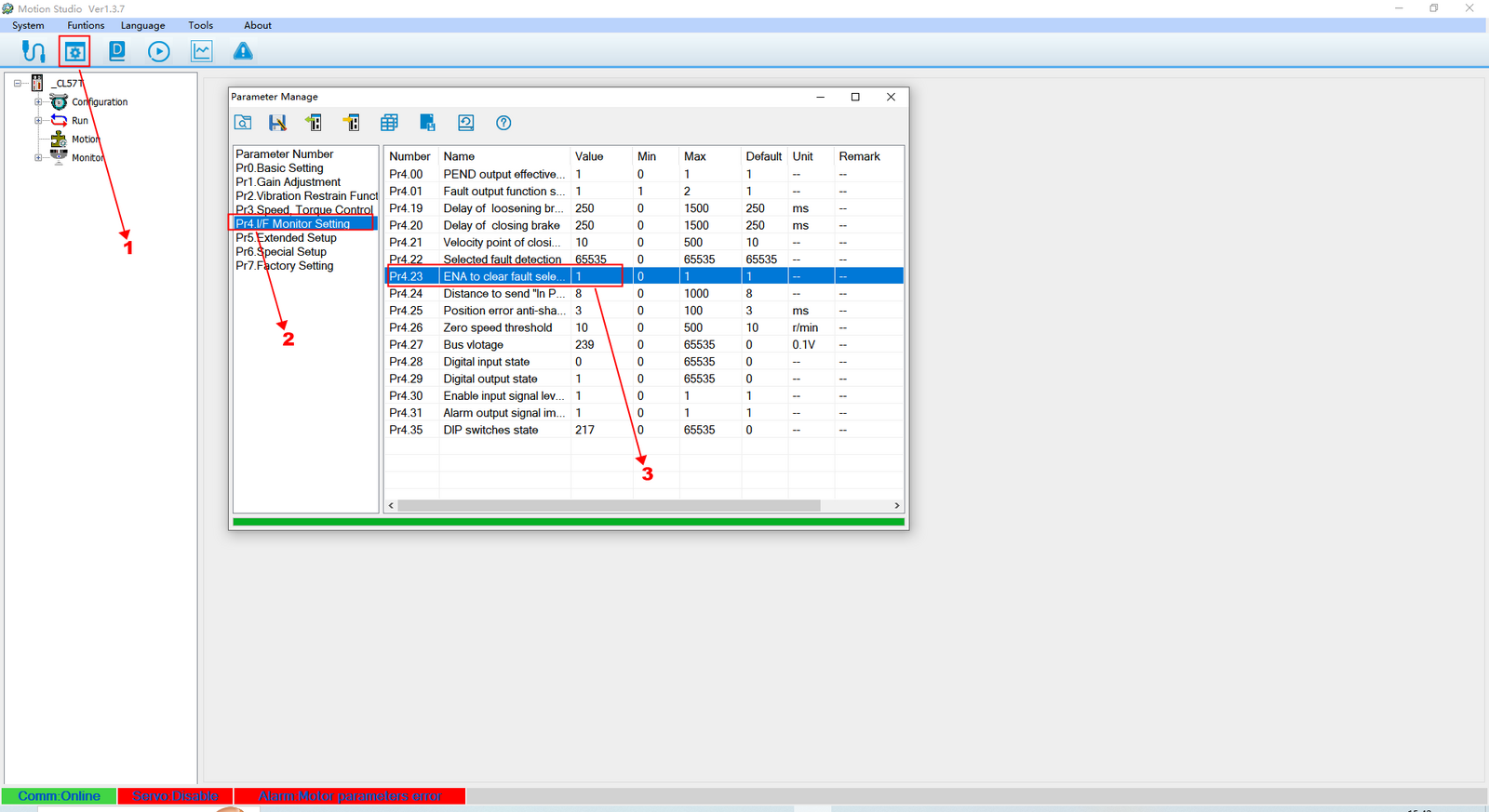
- Kliknij Parameters.
- Kliknij Monitor Settings.
- Znajdź ENA to clear fault select.
- Kliknij pole wartości i wybierz żądaną opcję.
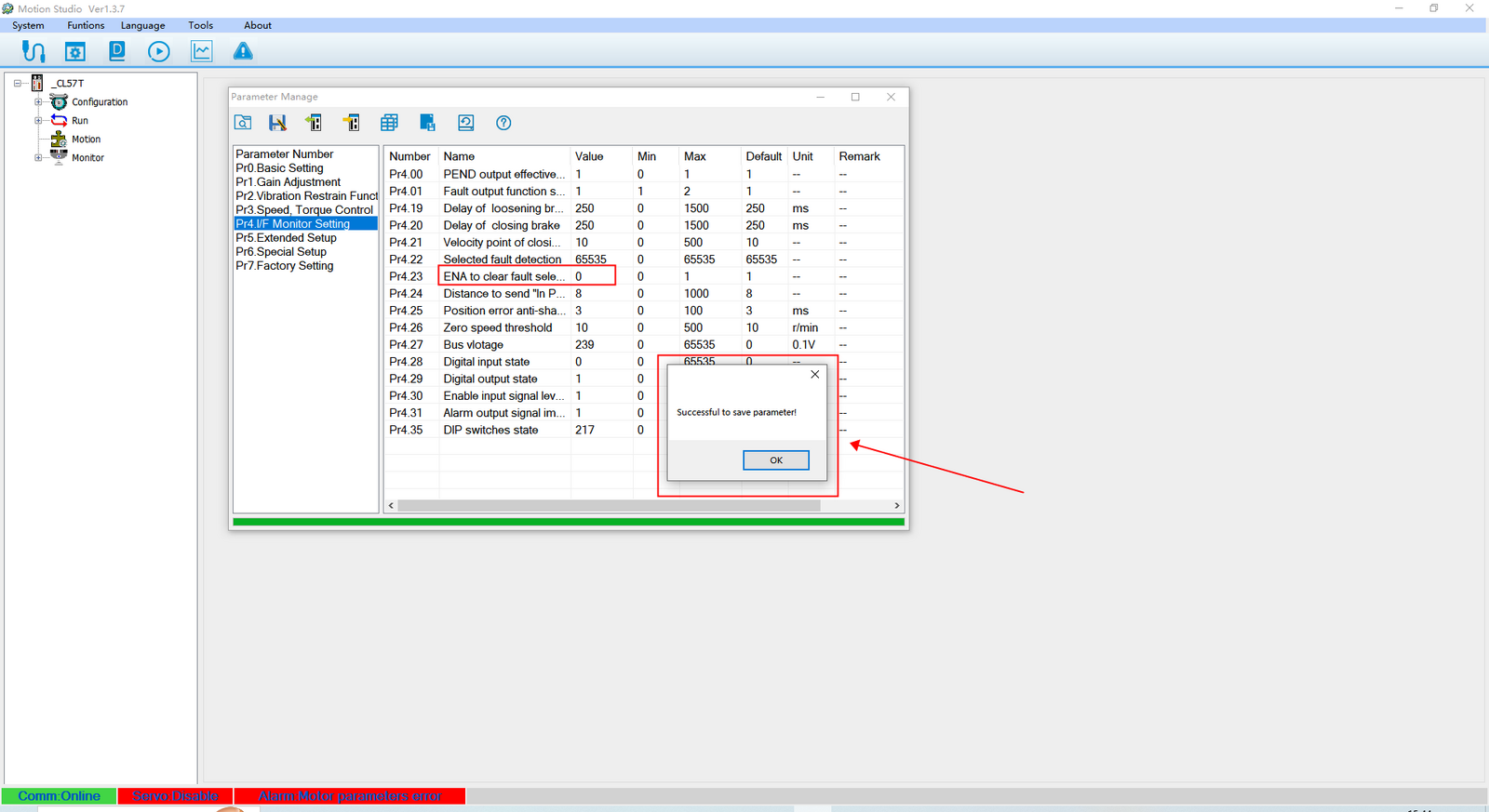
Modyfikacja została potwierdzona, jak pokazano powyżej.
Powyżej przedstawiono szczegółowe kroki konfiguracji kluczowych parametrów w MotionStudio. Jeśli napotkasz jakiekolwiek inne problemy podczas korzystania z oprogramowania, skontaktuj się z nami — chętnie pomożemy!