Bu makale, MotionStudio kullanarak StepperOnline step sürücülerinin ana parametrelerinin nasıl yapılandırılacağını açıklamaktadır.
MotionStudio, RS232 arayüzüne sahip tüm StepperOnline sürücüleri ve entegre step motorları ile uyumludur.
Gerekli malzemeler: Sürücü, DC güç kaynağı, RS232 yapılandırma kablosu, USB-RS232 dönüştürücü kablo (gerekirse) ve MotionStudio yazılımı.
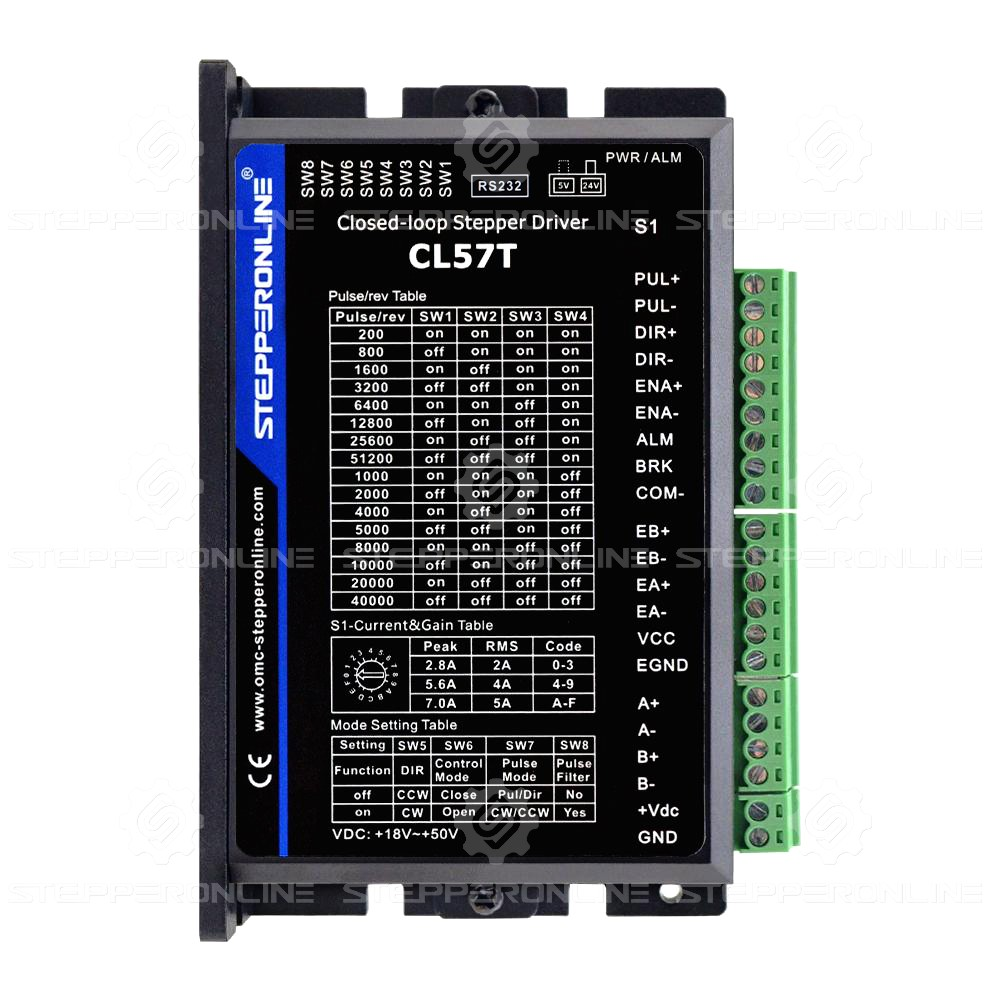
Bu örnekte CL57T-V41 sürücüsü kullanılmaktadır.
Önemli: Hem CL42T-V41 hem de CL86T (3.0) sürücülerinde "varsayılan" konumuna sahip bir döner anahtar bulunmaktadır. Parametre yapılandırmadan önce anahtarı bu konuma getirin; aksi takdirde parametre değişiklikleri başarıyla kaydedilmez.
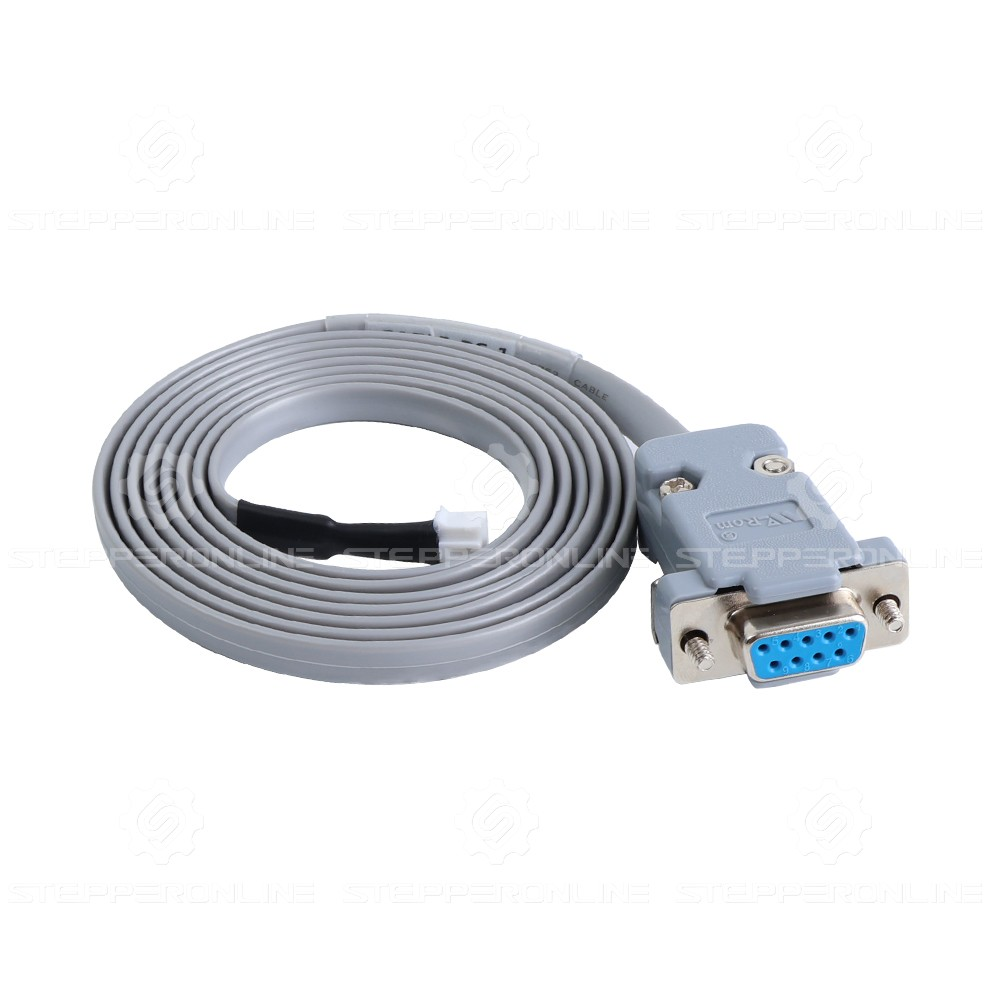
RS232 yapılandırma kablosunu (sürücü ile birlikte gelir) sürücü üzerindeki RS232 portuna bağlayın.
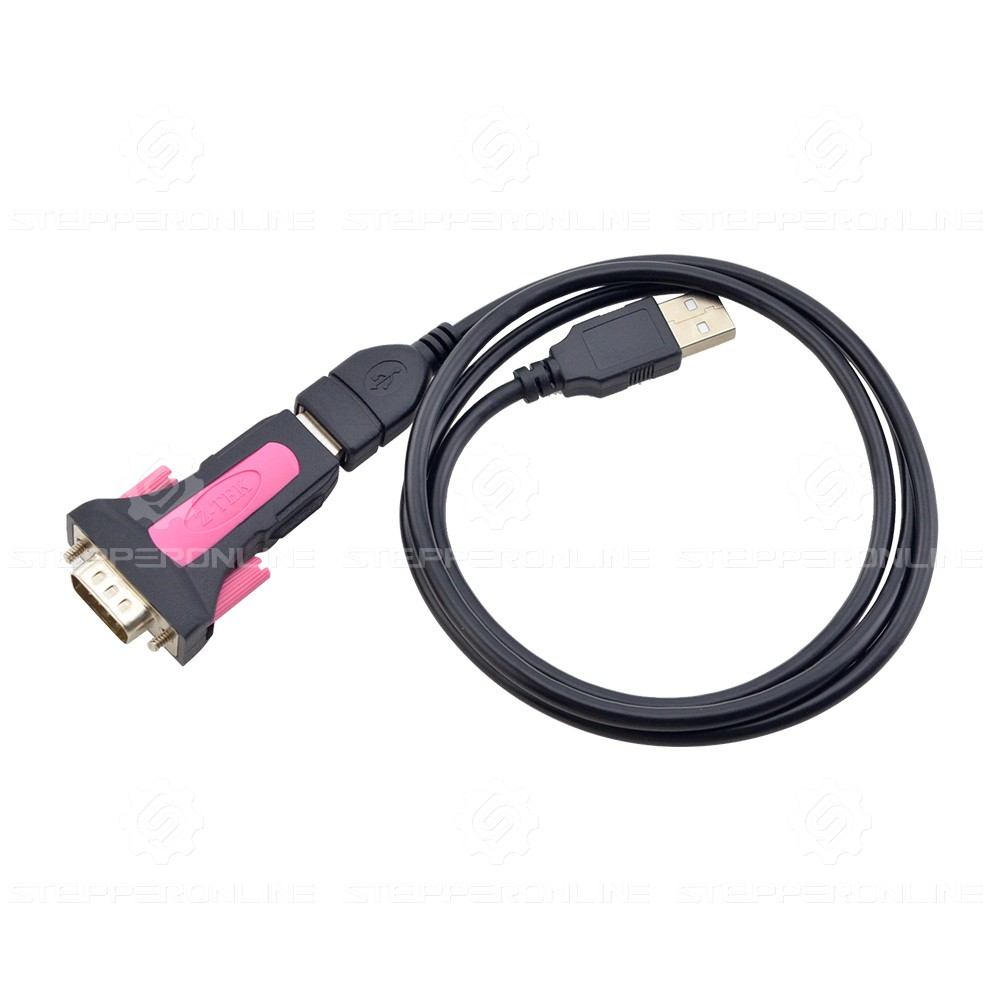
Bir USB-RS232 dönüştürücü kablo hazırlayın. USB ucunu bilgisayarınıza, RS232 ucunu ise RS232 yapılandırma kablosuna bağlayın.
Not: Bu dönüştürücü kablo ayrıca satın alınmalıdır. Satın alma bağlantısı: USB 2.0 to Serial RS232 Adapter.
Bilgisayarınızda yerleşik bir RS232 portu varsa, dönüştürücü kullanmadan RS232 yapılandırma kablosunu doğrudan bilgisayara bağlayabilirsiniz.
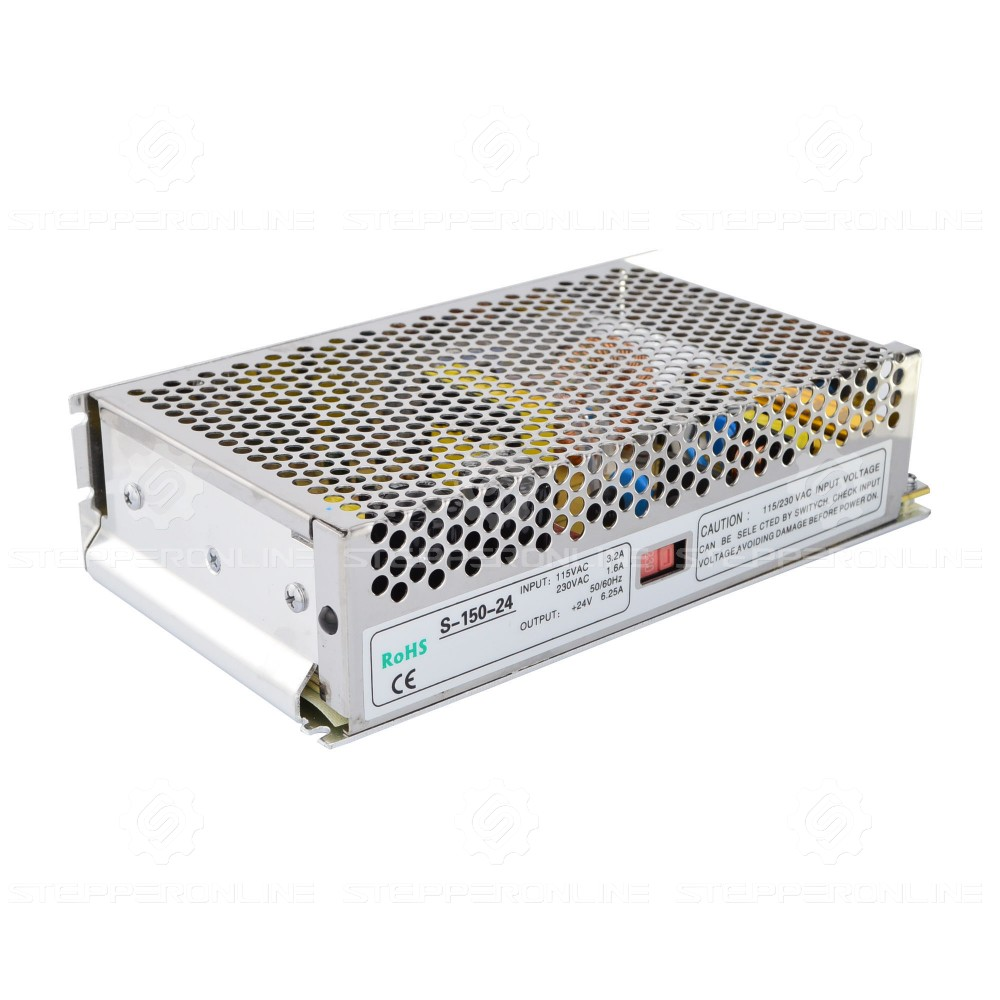
Sürücü için bir DC güç kaynağı hazırlayın. Not: Güç kaynağı gerilimi, sürücünün belirtilen giriş gerilimi aralığında olmalıdır.
Son olarak, MotionStudio yazılımını indirin: MotionStudio Overseas Edition v1.4.10
- Sürücüye güç verin ve yazılımı aşağıdaki gibi başlatın.
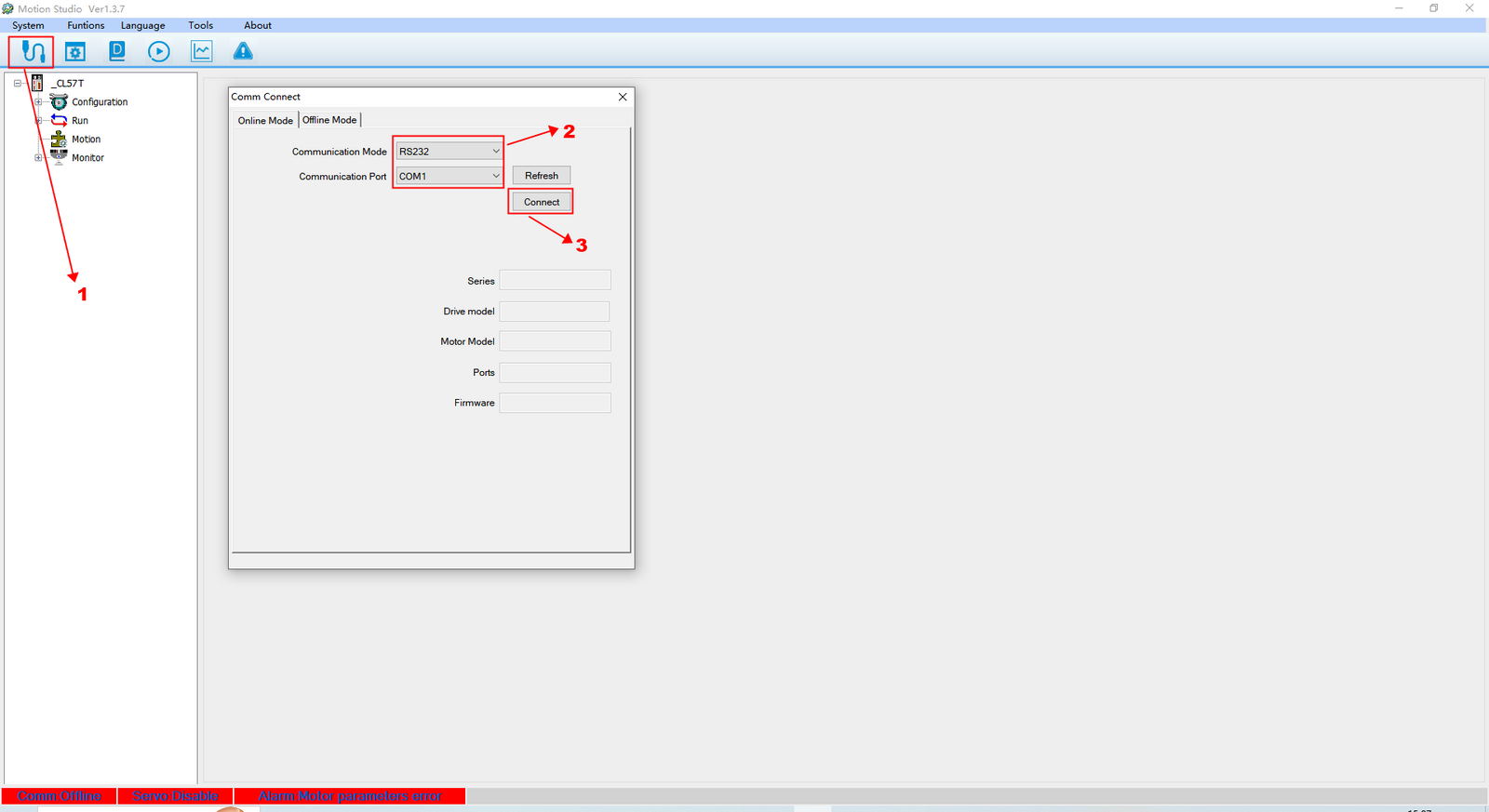
- Communication seçeneğine tıklayın.
- RS232 modunu seçin ve doğru COM portunu belirleyin.
- Connect butonuna tıklayın.
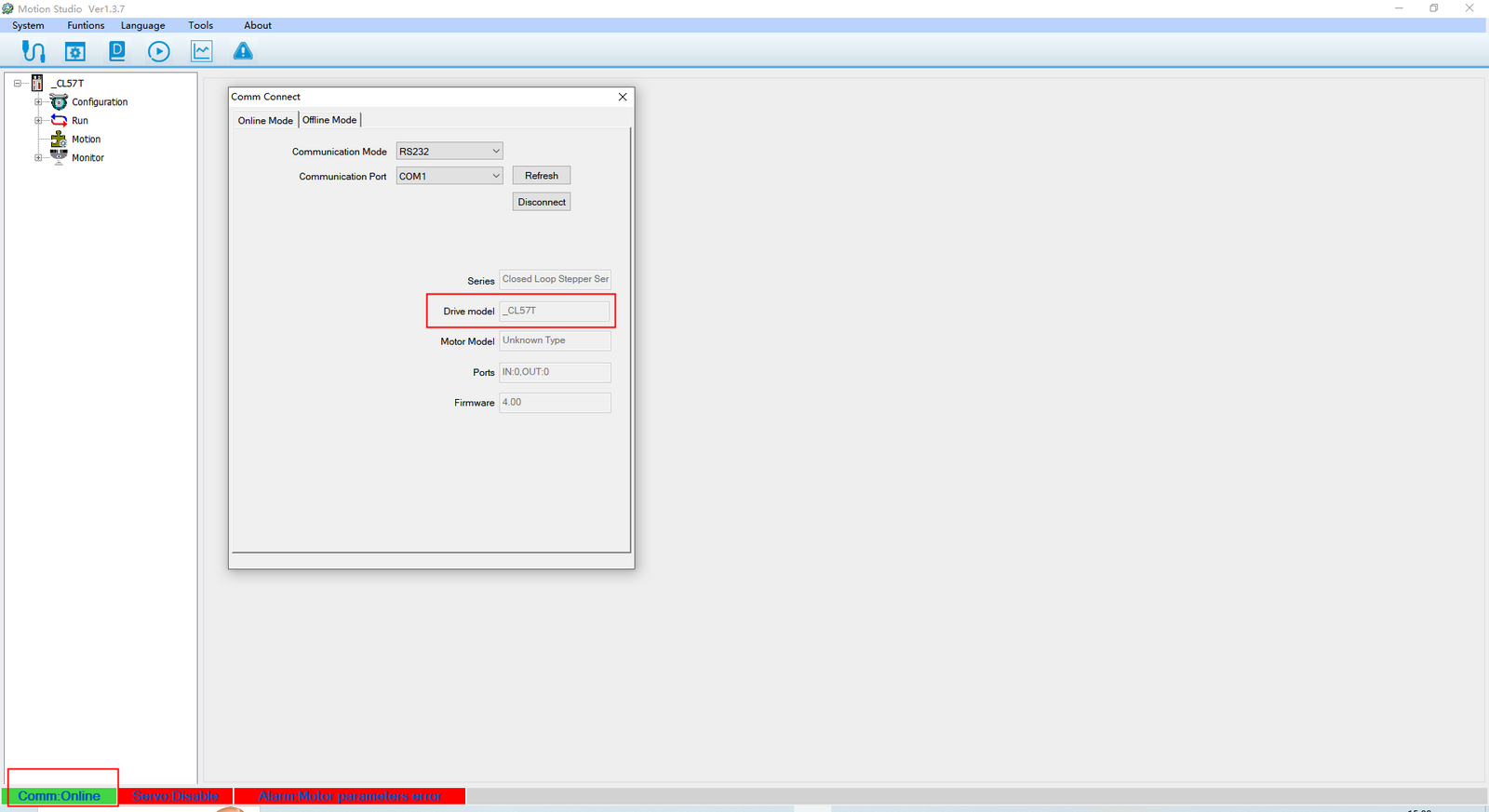
Bağlantı başarılı olduğunda, durum çubuğunda sürücü modeli görüntülenir ve iletişim normal şekilde kurulmuş olur.
Artık parametre yapılandırma işlemine başlayabilirsiniz.
Sürücü Tepe Faz Akımının Ayarlanması
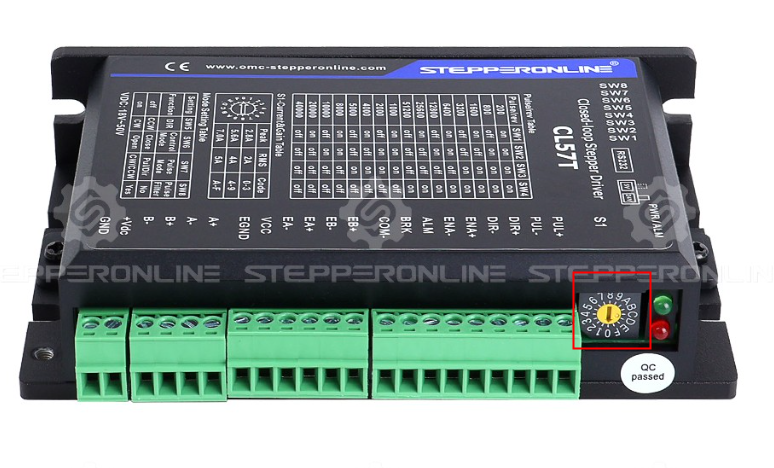
Bu parametreyi değiştirmeden önce, sürücü üzerindeki sarı akım potansiyometresini varsayılan konum olan "0"a getirin. Bu sayede tepe faz akımını yazılım üzerinden ayarlayabilirsiniz.
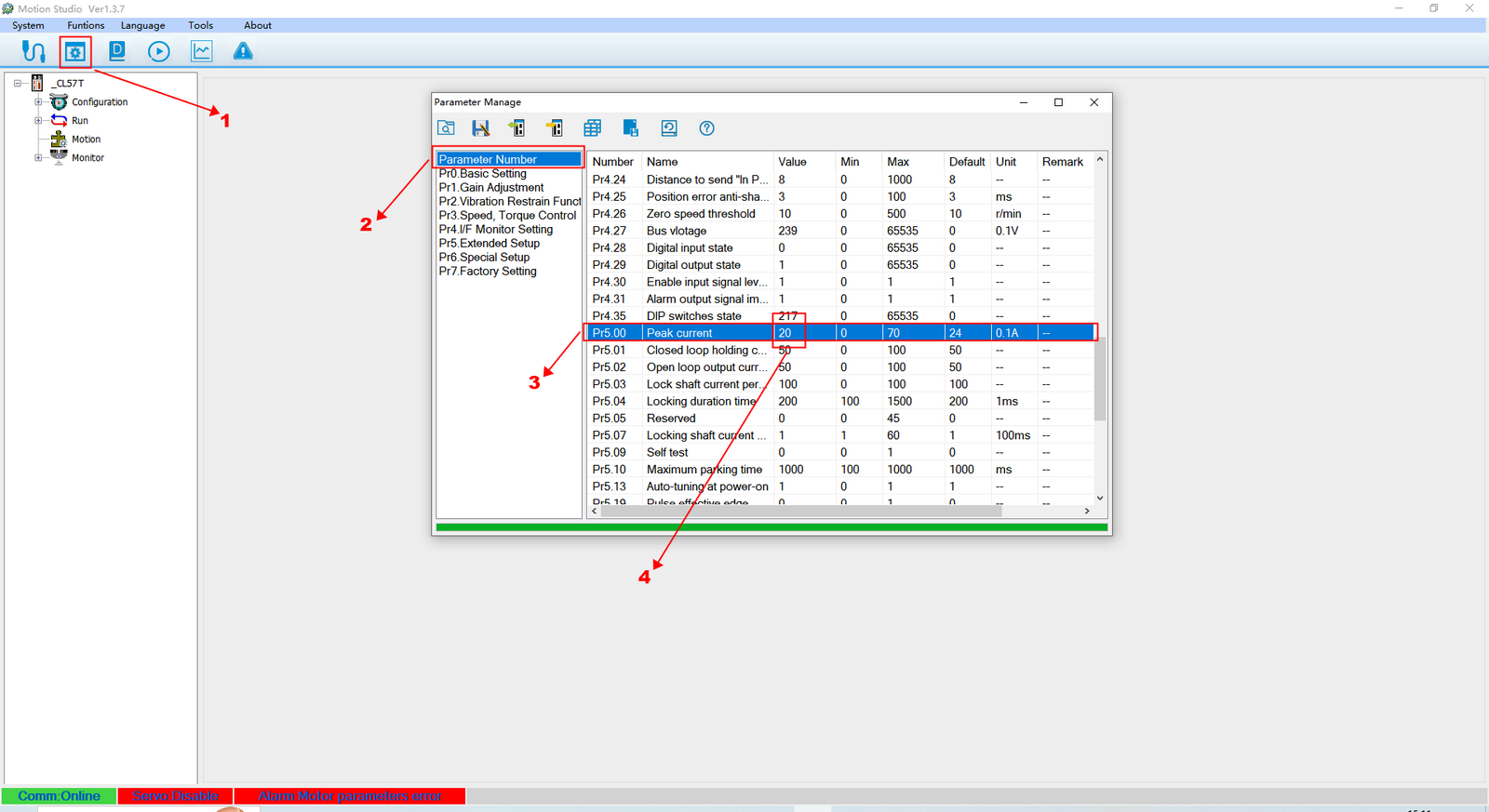
- Parameters seçeneğine tıklayın.
- Parameter Number seçeneğine tıklayın.
- Peak current parametresini bulun.
- Değer alanına tıklayın ve istediğiniz akım değerini girin.
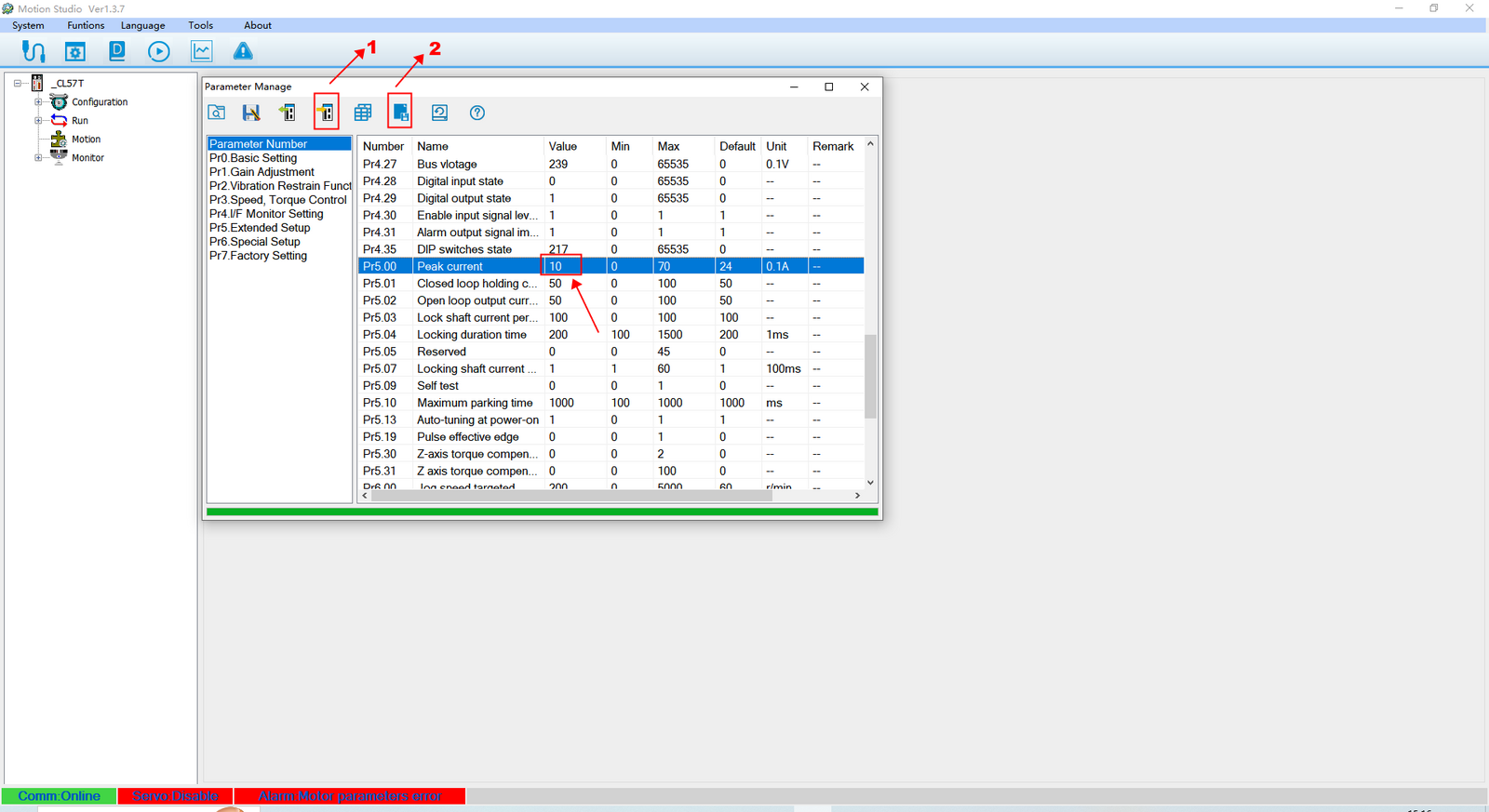
Akım değerini değiştirdikten sonra:
- Download parameters to driver butonuna tıklayın.
- Save butonuna tıklayın.
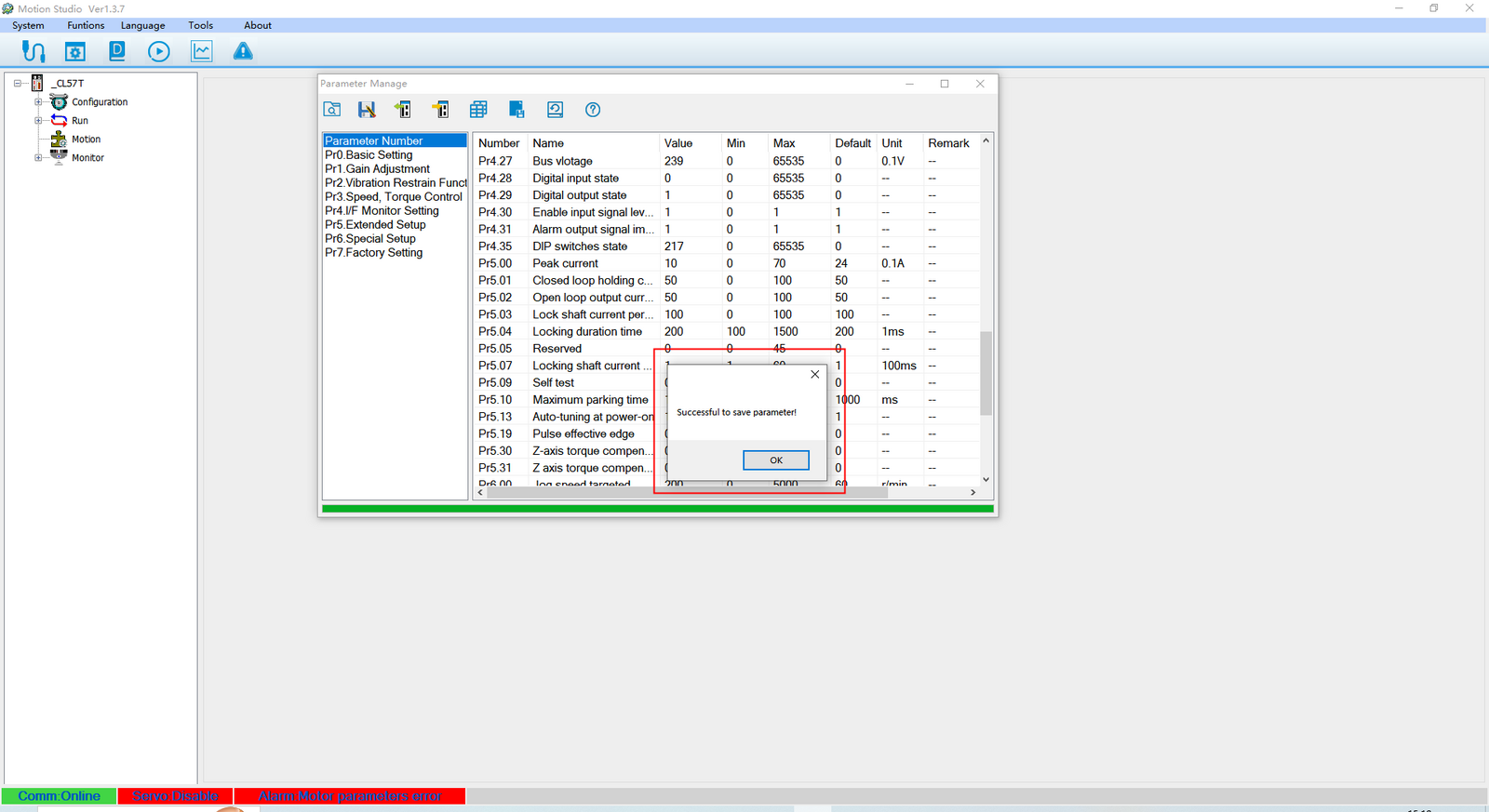
Sürücünün tepe faz akımı başarıyla güncellenmiştir.
Encoder Çözünürlüğünün Yapılandırılması
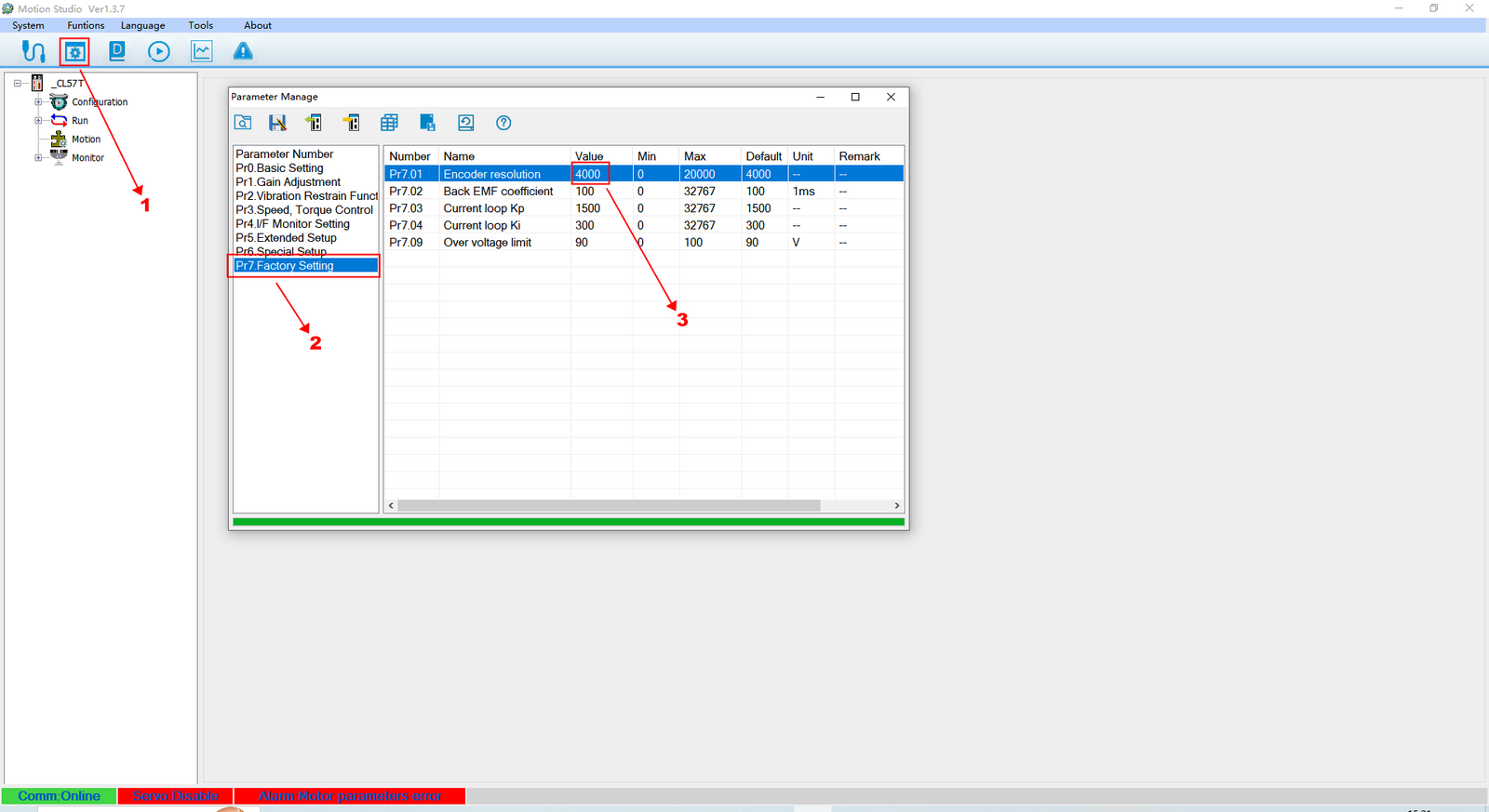
- Parameters seçeneğine tıklayın.
- Factory Settings seçeneğine tıklayın.
- Encoder Resolution parametresini bulun.
- Değer alanına tıklayın ve encoder'ınız için doğru çözünürlük değerini girin.
Sürücü, dört katlı kod çözme (quadrature decoding) kullanır; bu, PPR (Devir Başına Darbe) değerini 4 ile çarparak CPR (Devir Başına Sayım) değerini elde eder. Örneğin, 1000 PPR'lik bir encoder 4000 CPR üretir ve bu sürücünün varsayılan değeridir. Motor encoder'ınızın çözünürlüğü 500 PPR ise, bu değeri 2000 CPR (500 × 4) olarak ayarlayın.
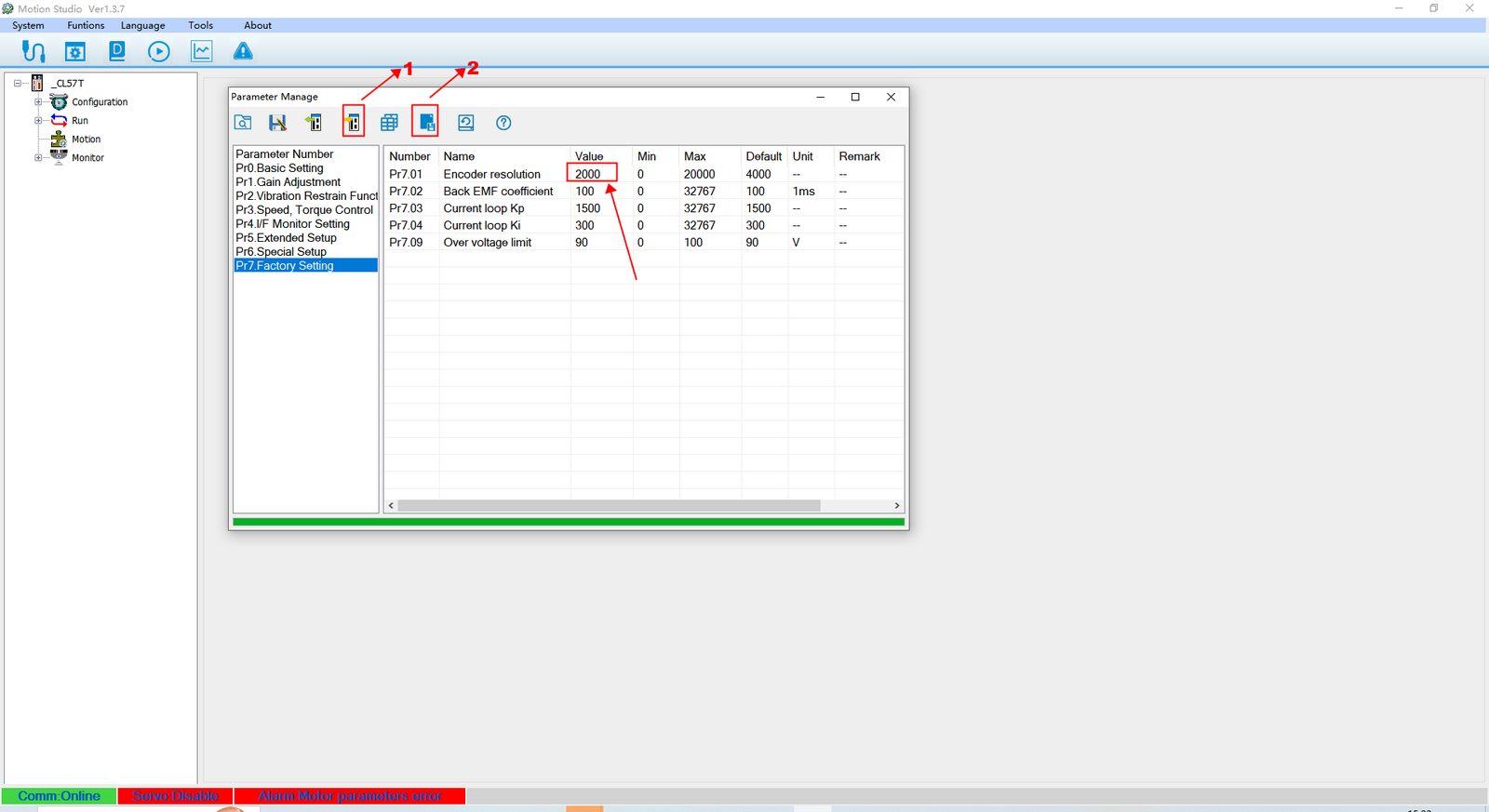
Değeri değiştirdikten sonra:
- Download parameters to driver butonuna tıklayın.
- Save butonuna tıklayın.
Güncellenen encoder çözünürlüğü kaydedilmiştir.
Hız Döngüsü ve Konum Döngüsü Kazanç Ayarı (Gürültü Azaltma)
Bu ayar, motor aşırı gürültü ürettiğinde kullanışlıdır. Varsayılan kazanç değerlerini düşürmek gürültü seviyesini azaltmaya yardımcı olabilir.
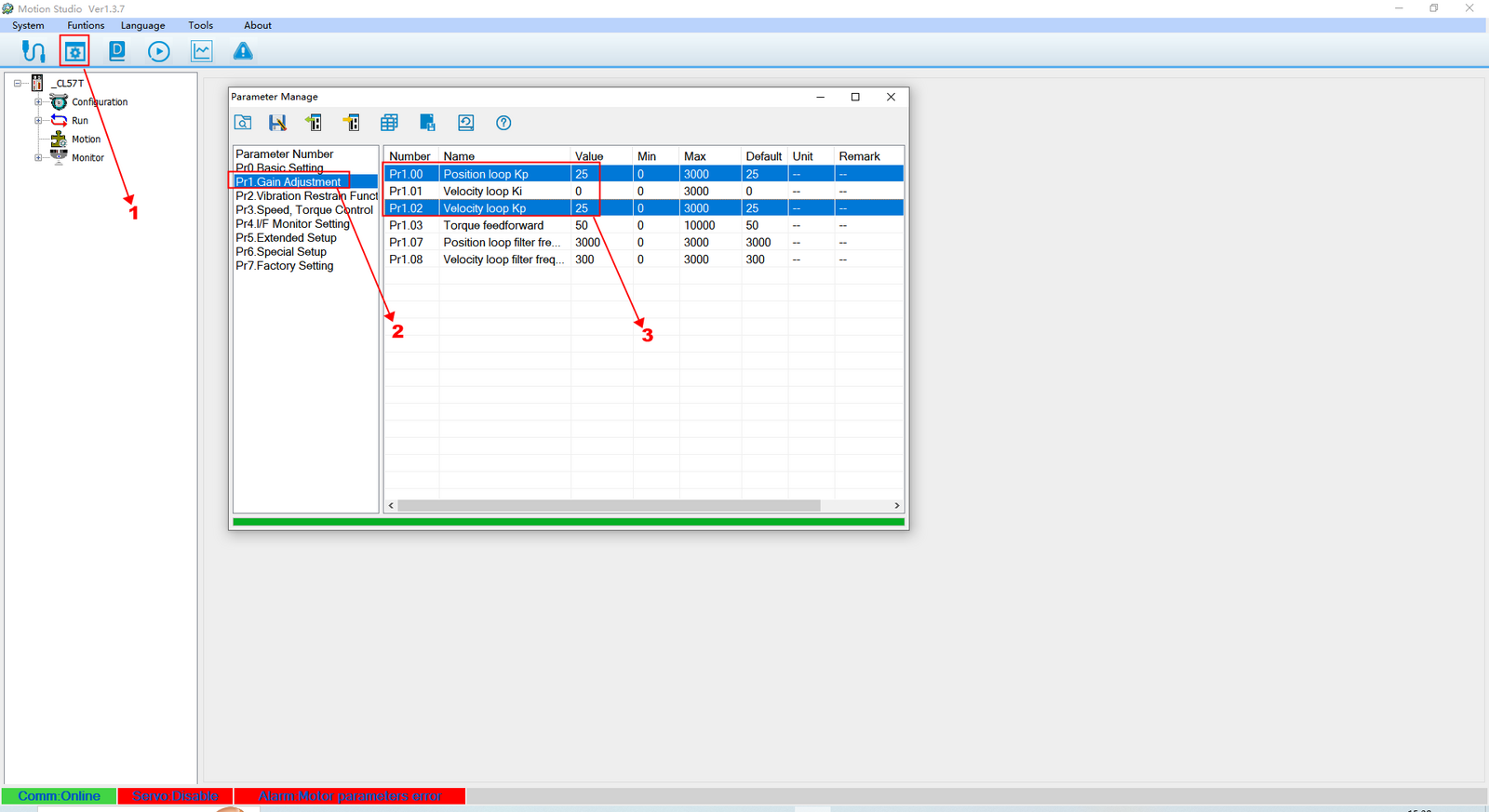
- Parameters seçeneğine tıklayın.
- Gain Adjustment seçeneğine tıklayın.
- Velocity loop and position loop parametresini bulun.
- Değer alanına tıklayın ve gerektiği gibi ayarlayın.
Not: Hız döngüsü ve konum döngüsü kazanç değerleri aynı değere ayarlanmalıdır.
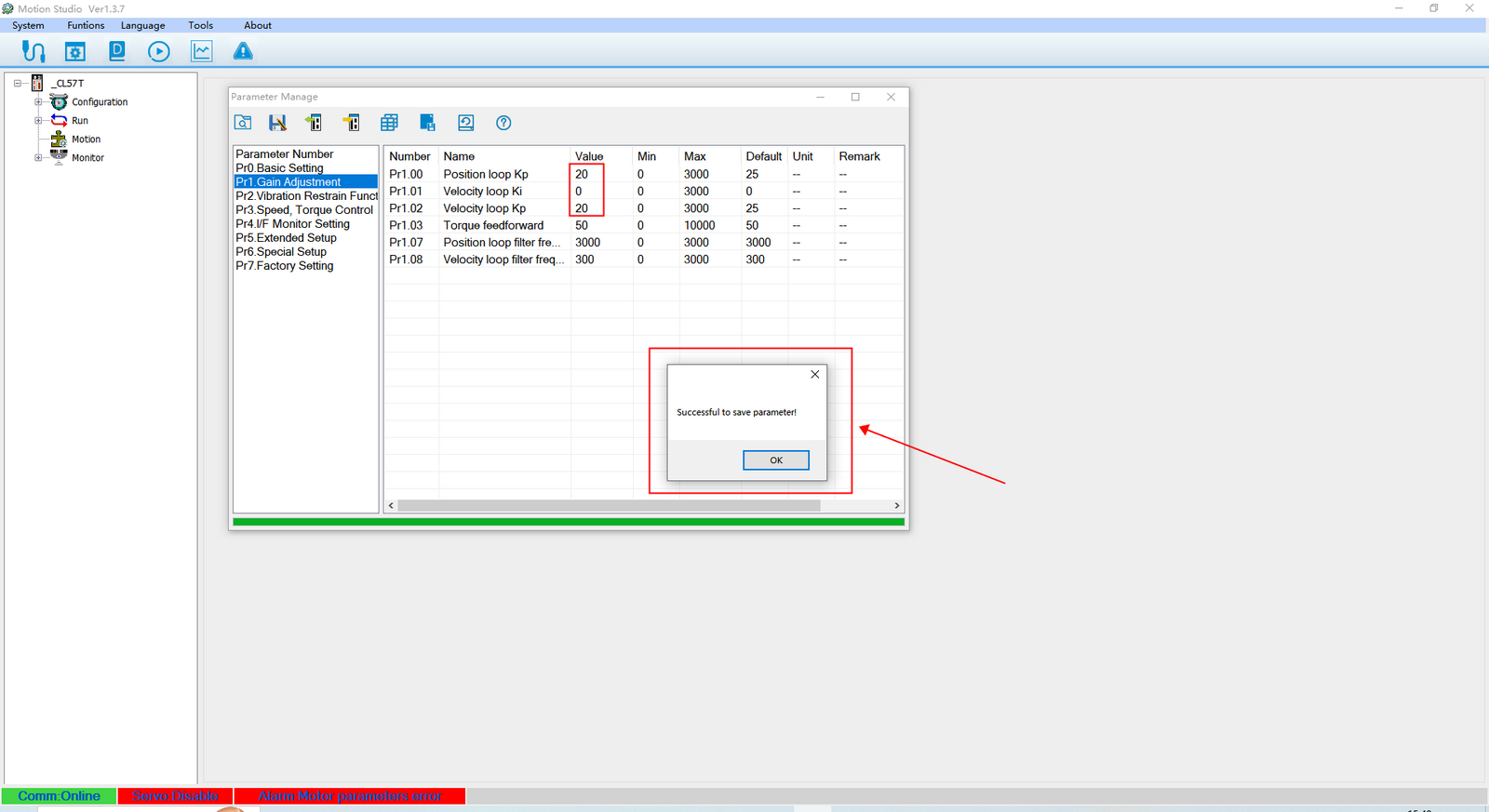
Kayıt başarılı olduktan sonra yukarıdaki onay ekranı görünecektir.
Fault Clear Özelliğini Etkinleştirme (ENA Sinyali ile Hata Sıfırlama)
Bu fonksiyon, sürücüyü kapatıp açmadan ENA+ ve ENA– terminallerine 5–24 VDC sinyal uygulayarak konum tolerans dışı alarmını temizlemenizi sağlar.
Ancak, aşırı akım veya aşırı gerilim alarmı oluşursa, önce güncü kesmeniz, bağlantıları kontrol etmeniz ve sorun giderildikten sonra tekrar güç vermeniz gerekir. Bu alarmlar bu fonksiyon ile temizlenemez.
- 0 – ENA hata sıfırlamayı devre dışı bırak
- 1 – ENA hata sıfırlamayı etkinleştir
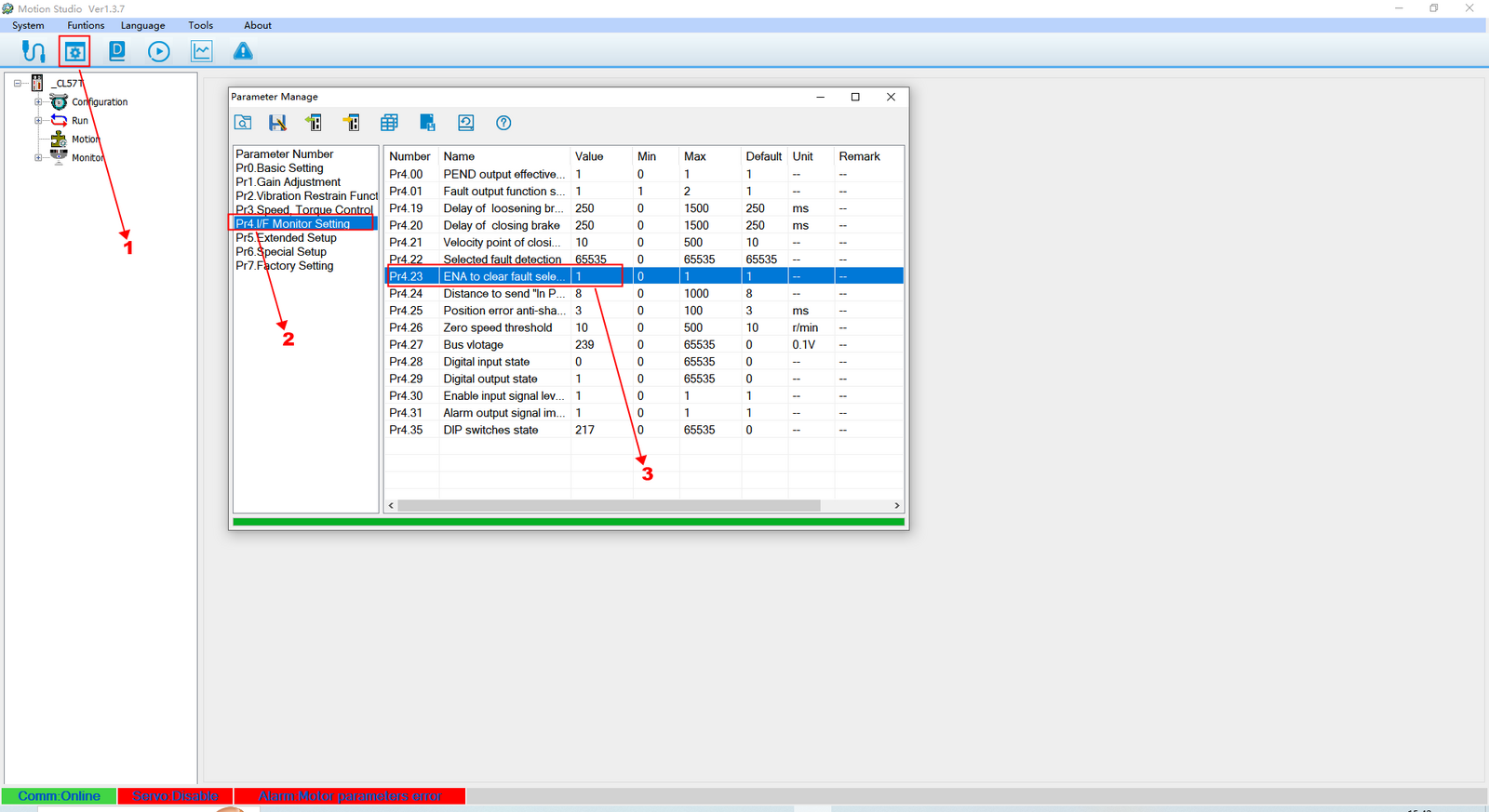
- Parameters seçeneğine tıklayın.
- Monitor Settings seçeneğine tıklayın.
- ENA to clear fault select parametresini bulun.
- Değer alanına tıklayın ve istediğiniz seçeneği belirleyin.
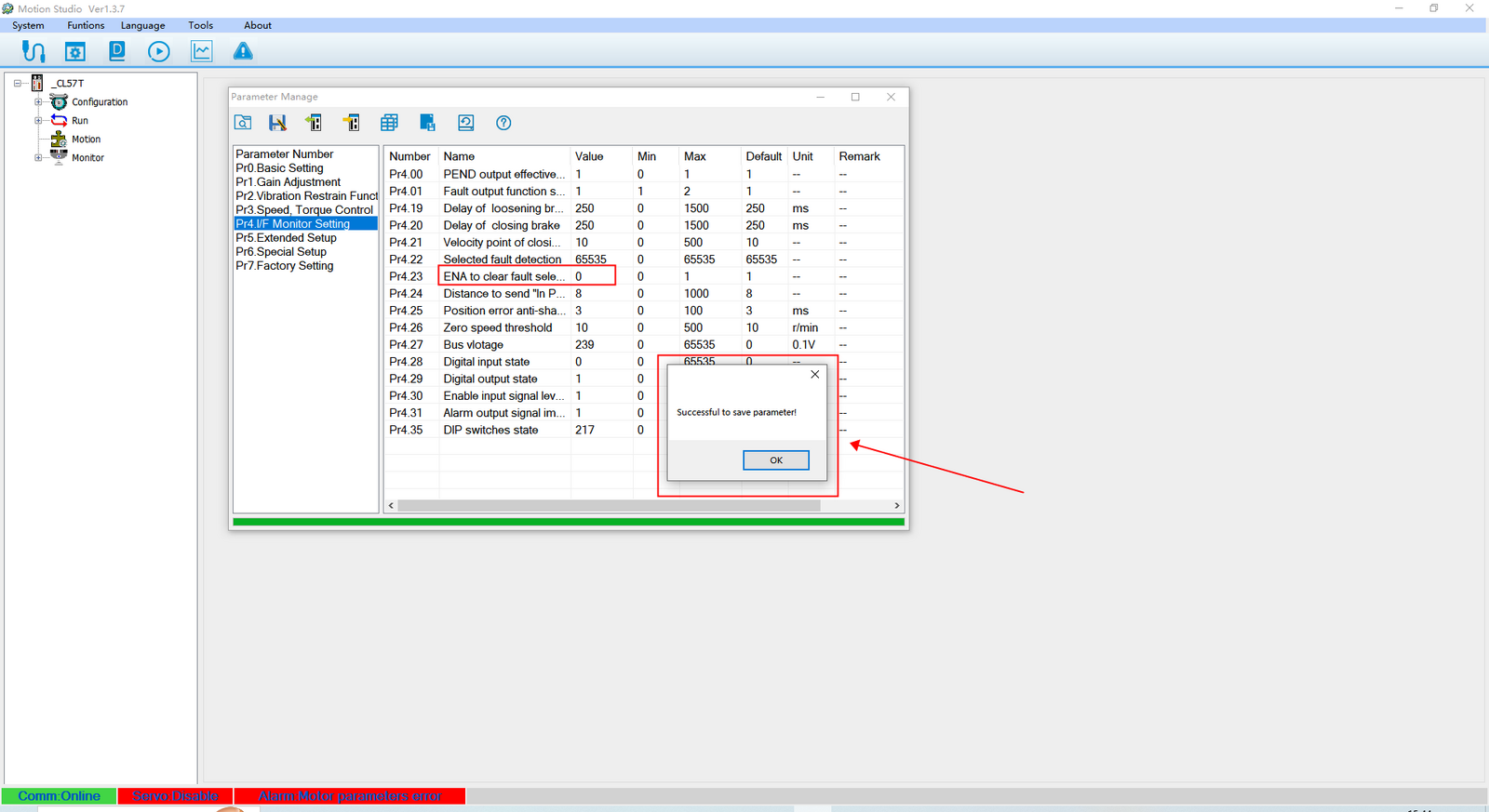
Değişiklik yukarıdaki gibi onaylanmıştır.
MotionStudio'da temel parametrelerin yapılandırılması için detaylı adımlar bunlardır. Yazılımı kullanırken başka sorunlarla karşılaşırsanız, bizimle iletişime geçmekten çekinmeyin — yardımcı olmaktan memnuniyet duyarız!