Este artigo explica como utilizar o MotionStudio para configurar os principais parâmetros dos drivers de passo StepperOnline.
O MotionStudio é compatível com todos os drivers e motores de passo integrados da StepperOnline que possuem interface RS232.
Itens necessários: Driver, fonte de alimentação CC, cabo de configuração RS232, cabo adaptador USB para RS232 (se necessário) e software MotionStudio.
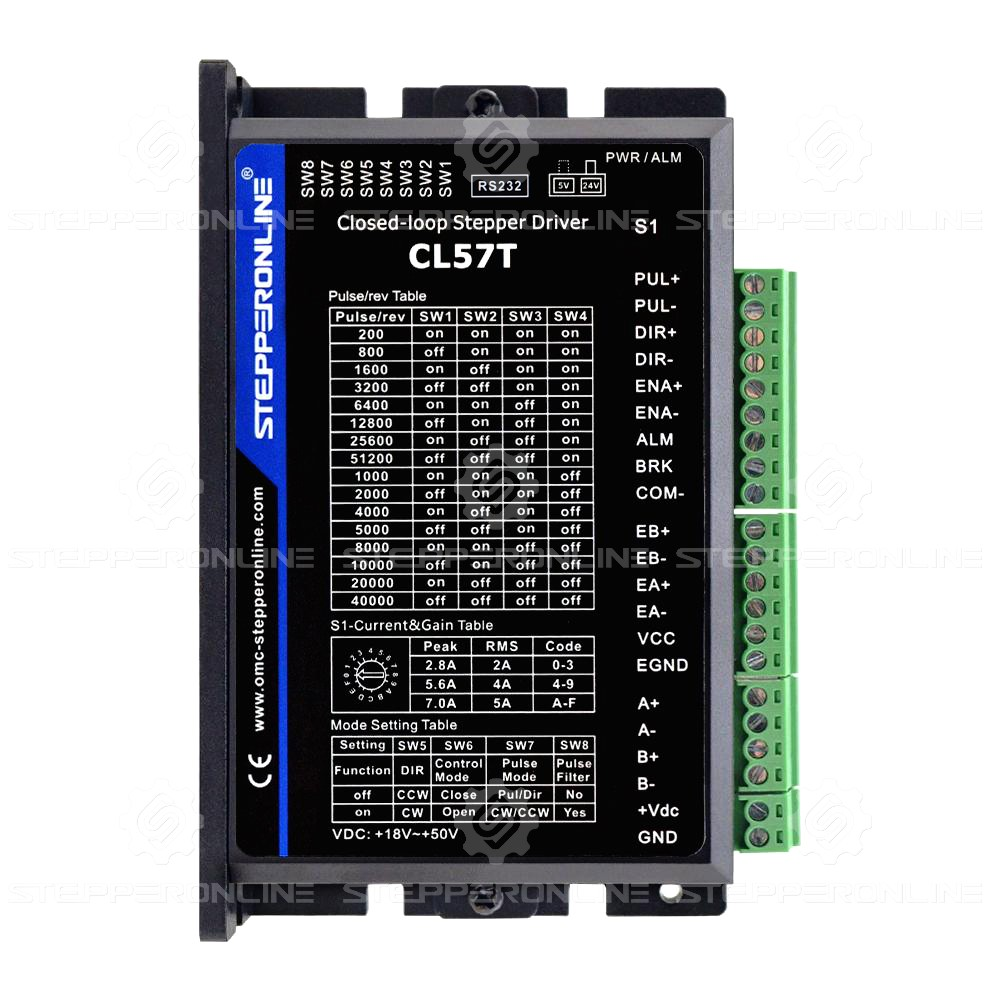
Neste exemplo, utilizamos o driver CL57T-V41.
Importante: Os drivers CL42T-V41 e CL86T (3.0) possuem uma chave rotativa com uma posição "default". Defina a chave para esta posição antes de configurar os parâmetros; caso contrário, as alterações de parâmetros não serão salvas com sucesso.
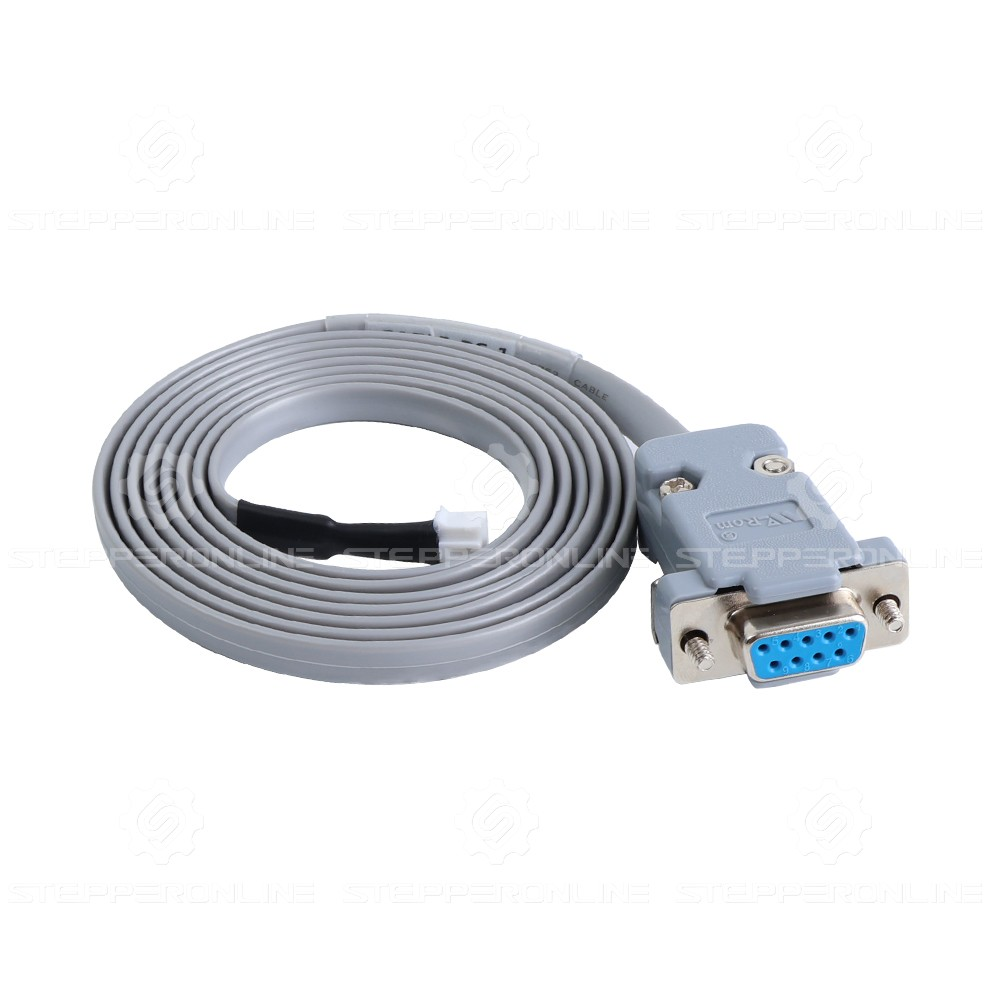
Conecte o cabo de configuração RS232 (incluído com o driver) à porta RS232 do driver.
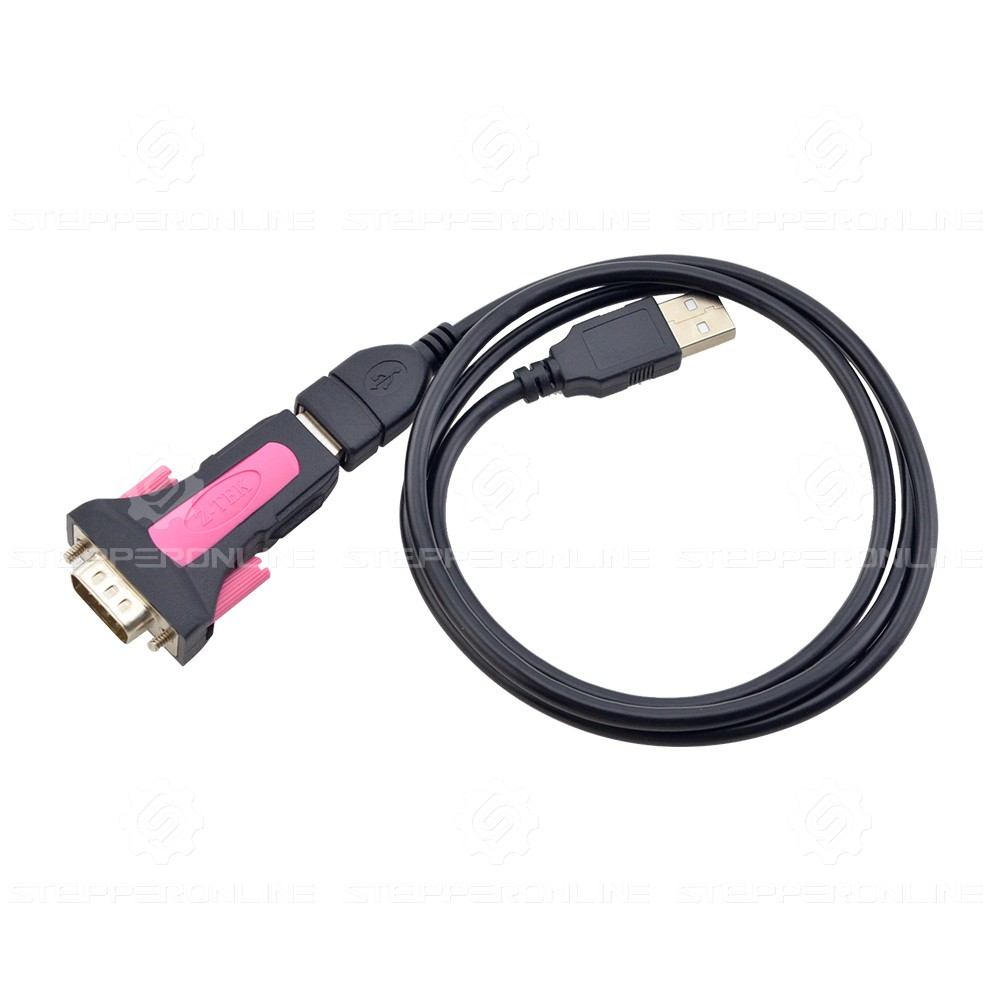
Prepare um cabo adaptador USB para RS232. Conecte a extremidade USB ao seu PC e a extremidade RS232 ao cabo de configuração RS232.
Nota: Este cabo adaptador deve ser adquirido separadamente. Link para compra: Adaptador USB 2.0 para Serial RS232.
Se o seu PC já possuir uma porta RS232 nativa, você pode conectar o cabo de configuração RS232 diretamente ao PC sem o adaptador.
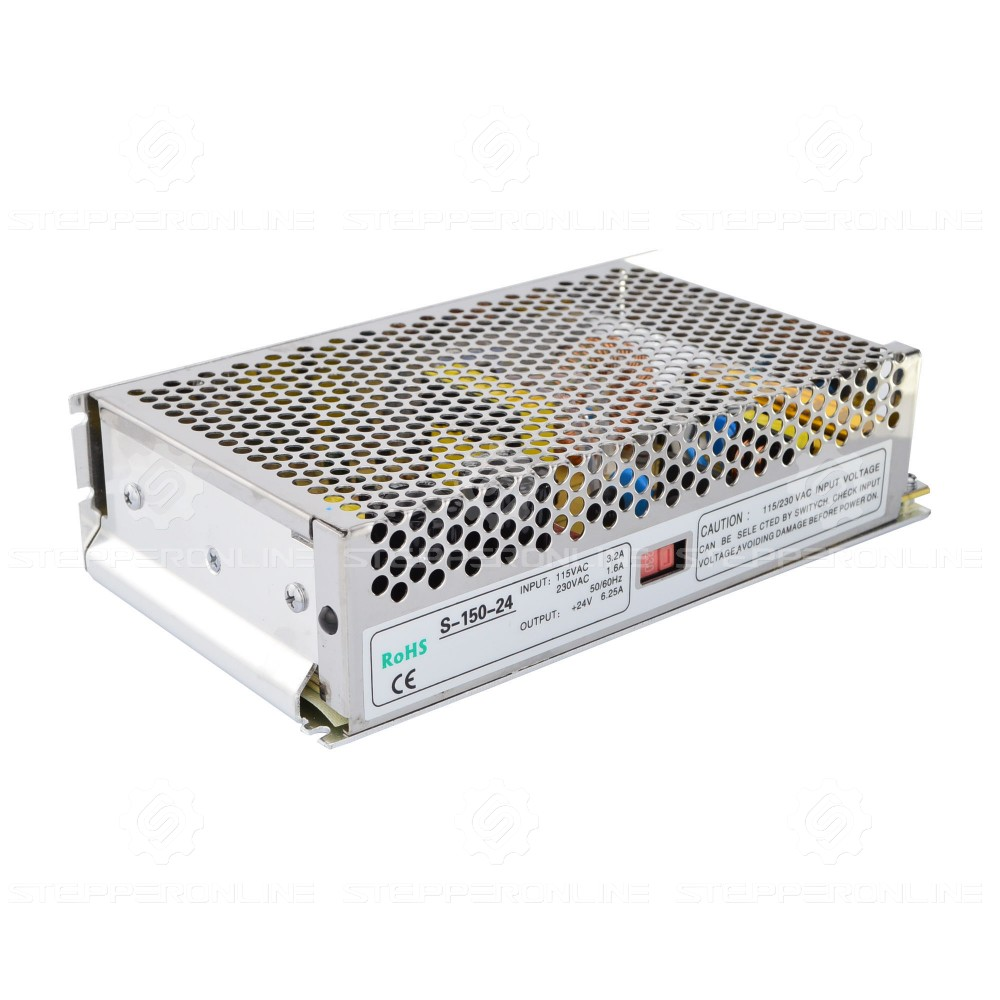
Prepare uma fonte de alimentação CC para o driver. Nota: A tensão da fonte de alimentação deve estar dentro da faixa de tensão de entrada especificada do driver.
Por fim, faça o download do software MotionStudio: MotionStudio Overseas Edition v1.4.10
- Ligue o driver e inicie o software, conforme mostrado abaixo.
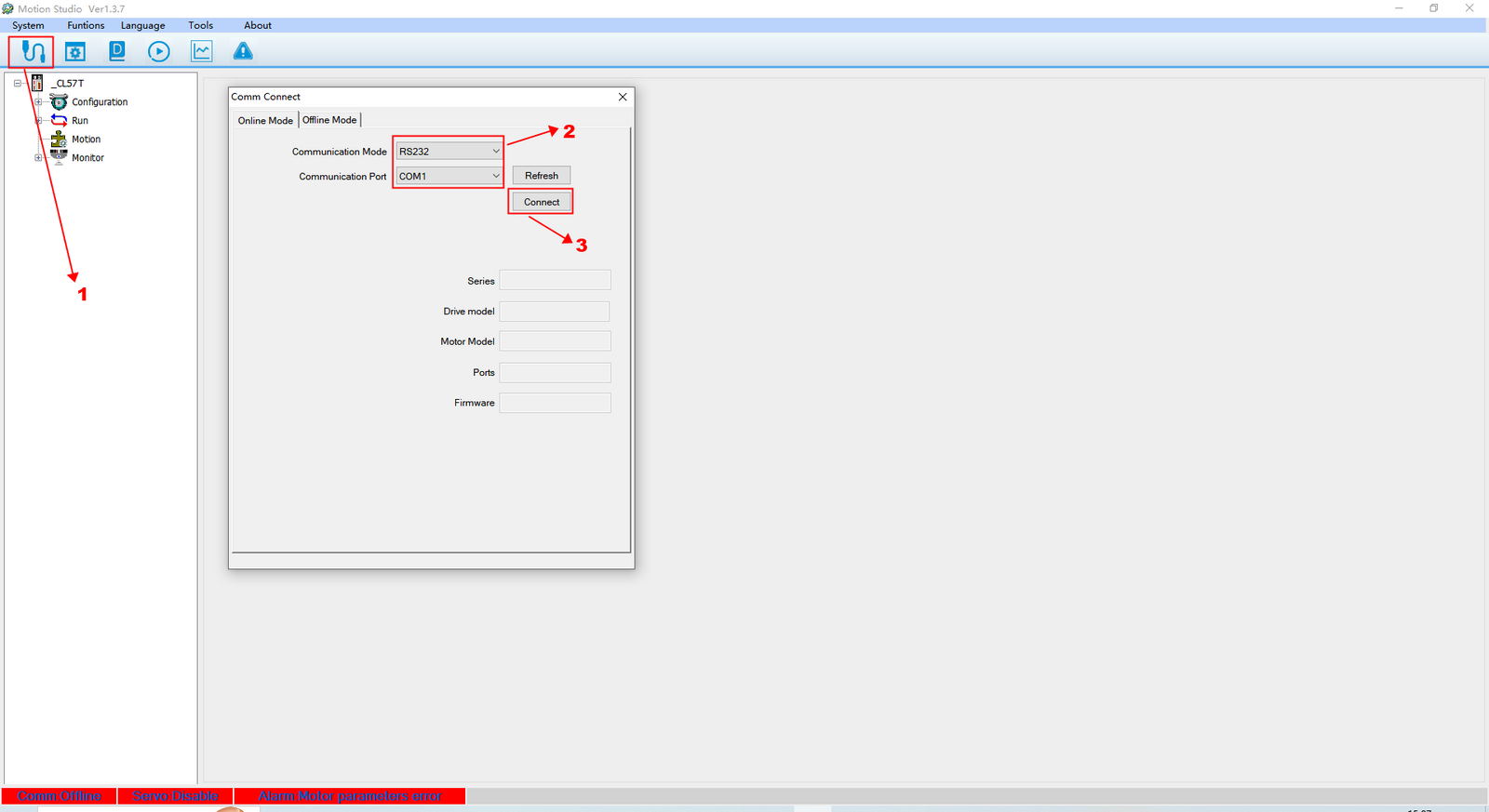
- Clique em Communication.
- Selecione o modo RS232 e escolha a porta COM correta.
- Clique em Connect.
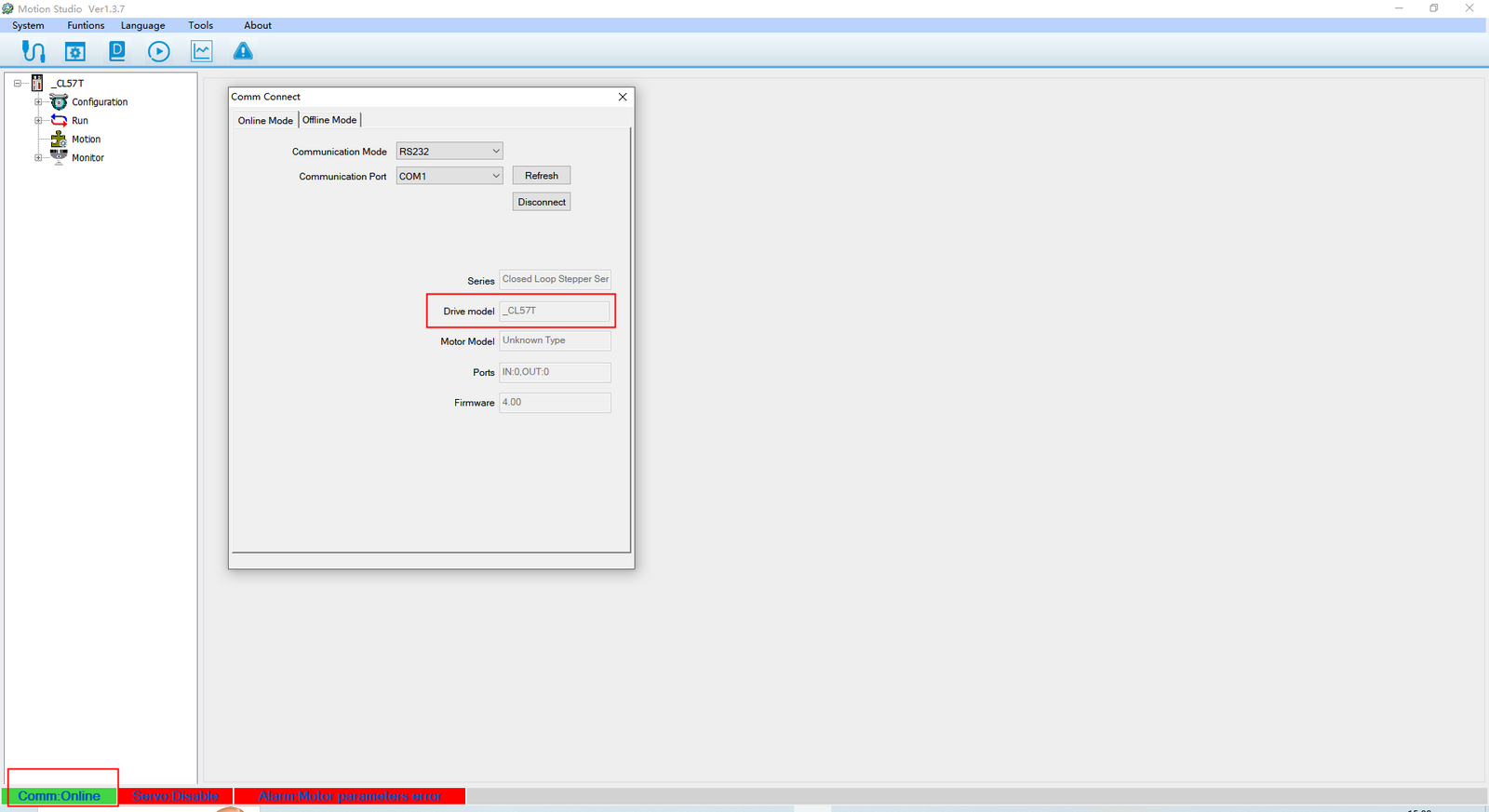
Após a conexão bem-sucedida, a barra de status exibirá o modelo do driver, confirmando a comunicação normal.
Agora você pode iniciar o processo de configuração de parâmetros.
Definindo a Corrente de Pico de Fase do Driver
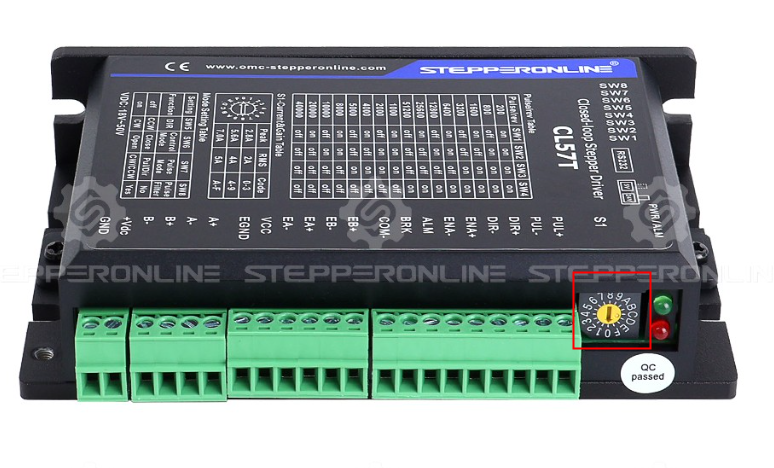
Antes de modificar este parâmetro, gire o potenciômetro de corrente amarelo no driver para a posição padrão "0". Isso permite definir a corrente de pico de fase via software.
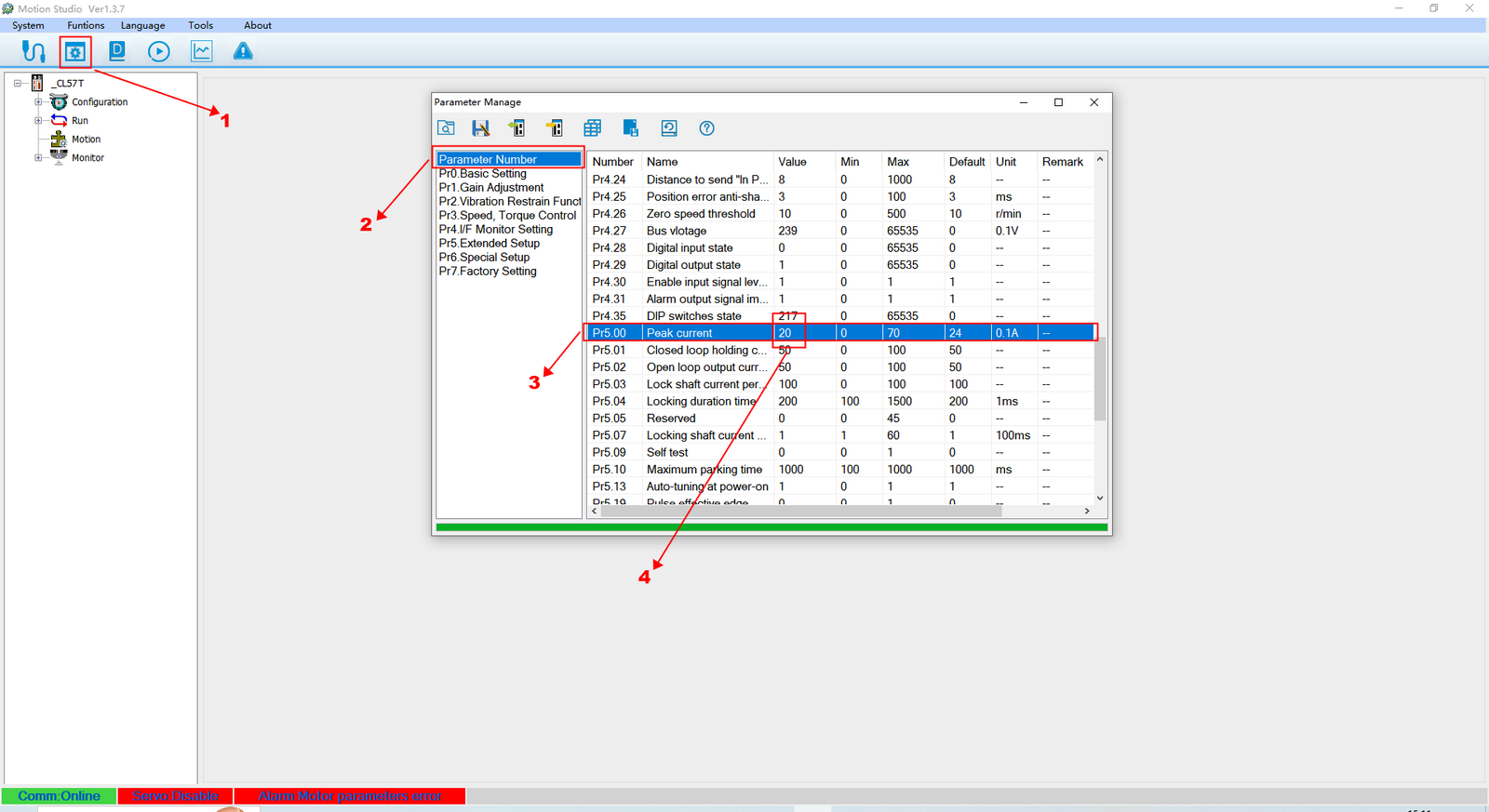
- Clique em Parameters.
- Clique em Parameter Number.
- Localize Peak current.
- Clique no campo de valor e insira a corrente desejada.
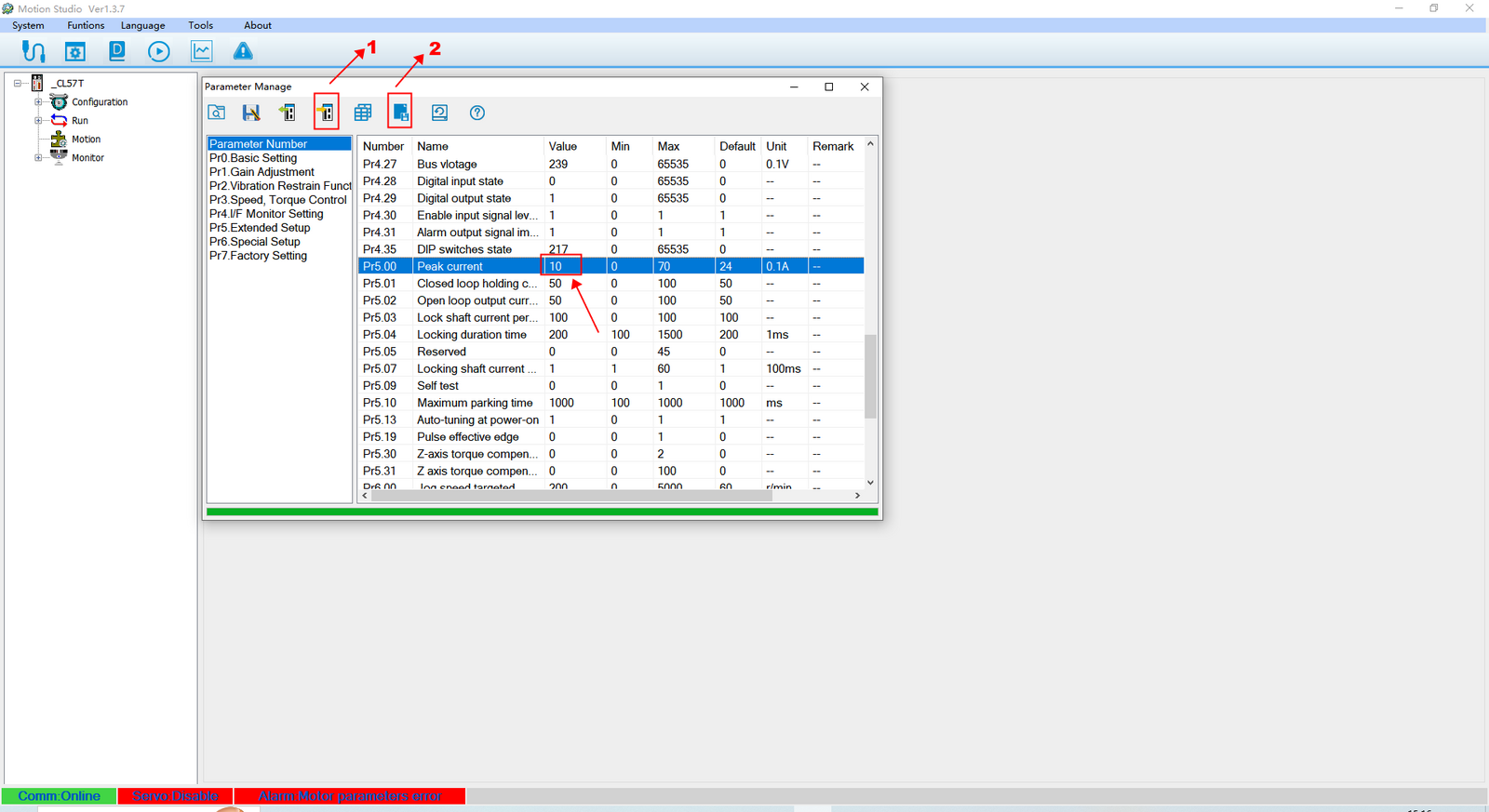
Após modificar o valor da corrente:
- Clique em Download parameters to driver.
- Clique em Save.
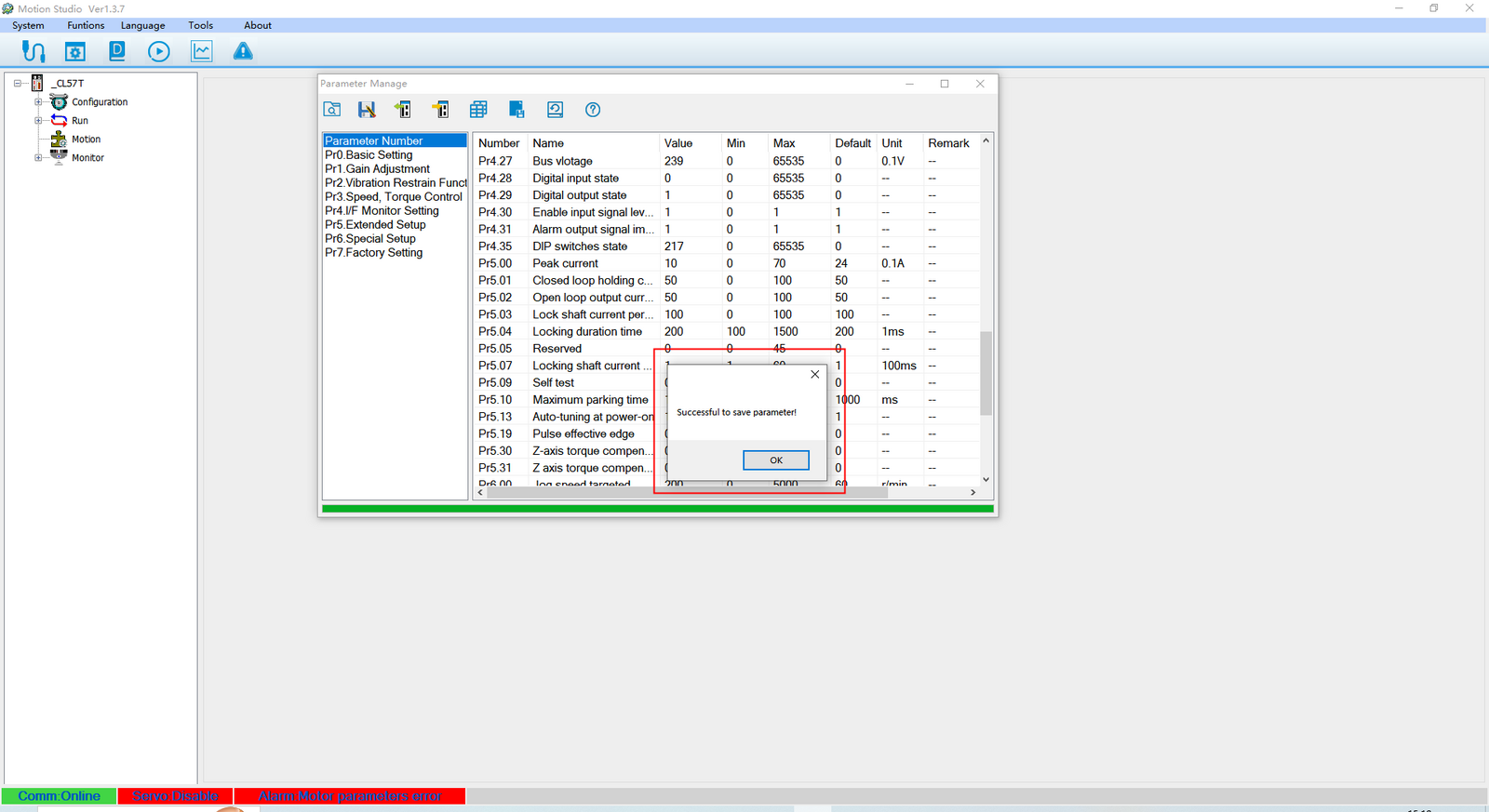
A corrente de pico de fase do driver foi atualizada com sucesso.
Configurando a Resolução do Encoder
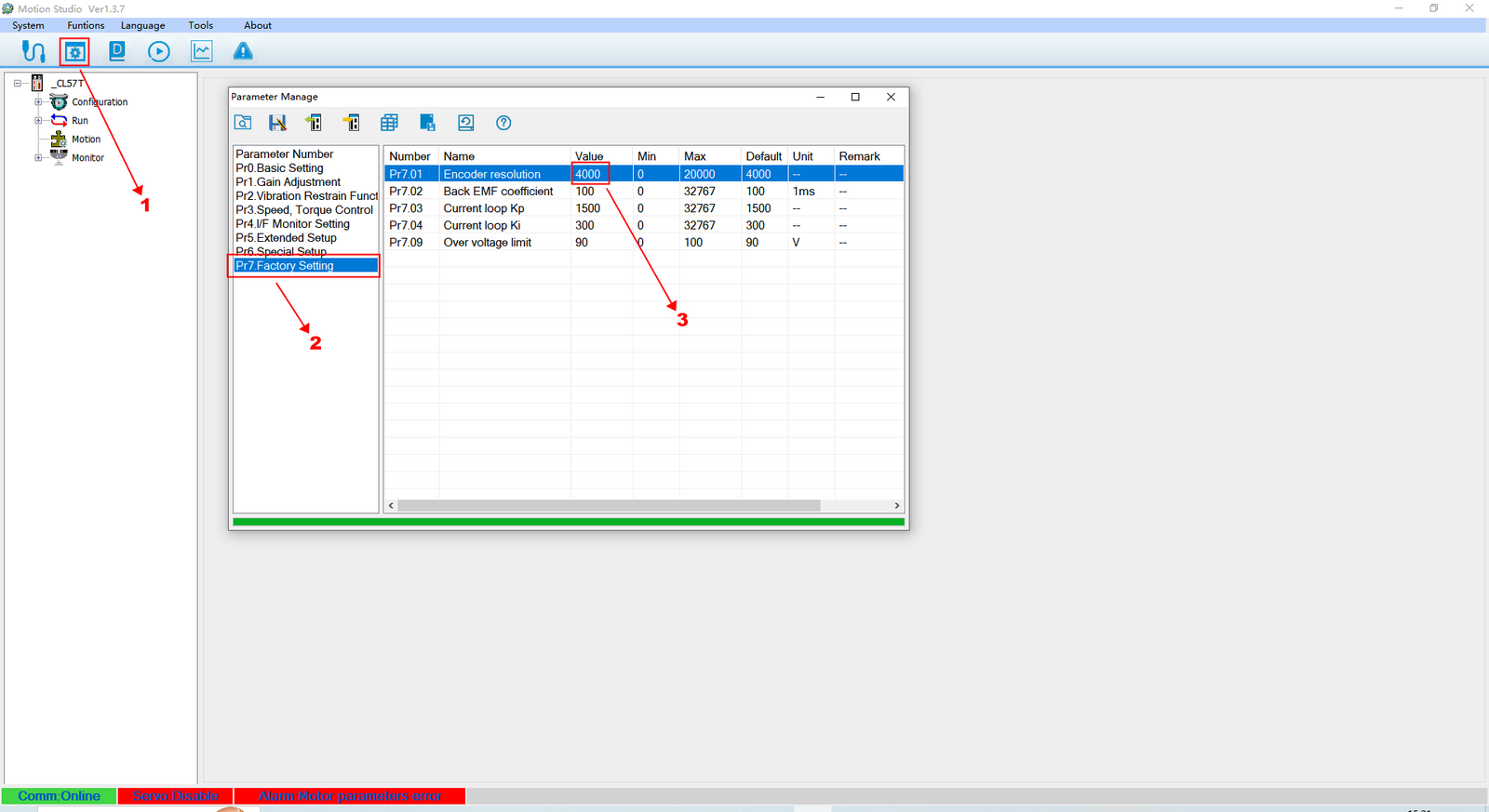
- Clique em Parameters.
- Clique em Factory Settings.
- Localize Encoder Resolution.
- Clique no campo de valor e insira a resolução correta para o seu encoder.
O driver utiliza decodificação em quadratura, que multiplica o PPR (Pulsos Por Revolução) por 4 para obter o CPR (Contagens Por Revolução). Por exemplo, um encoder de 1000 PPR produz 4000 CPR, que é o valor padrão do driver. Se o encoder do seu motor tiver uma resolução de 500 PPR, defina este valor como 2000 CPR (500 × 4).
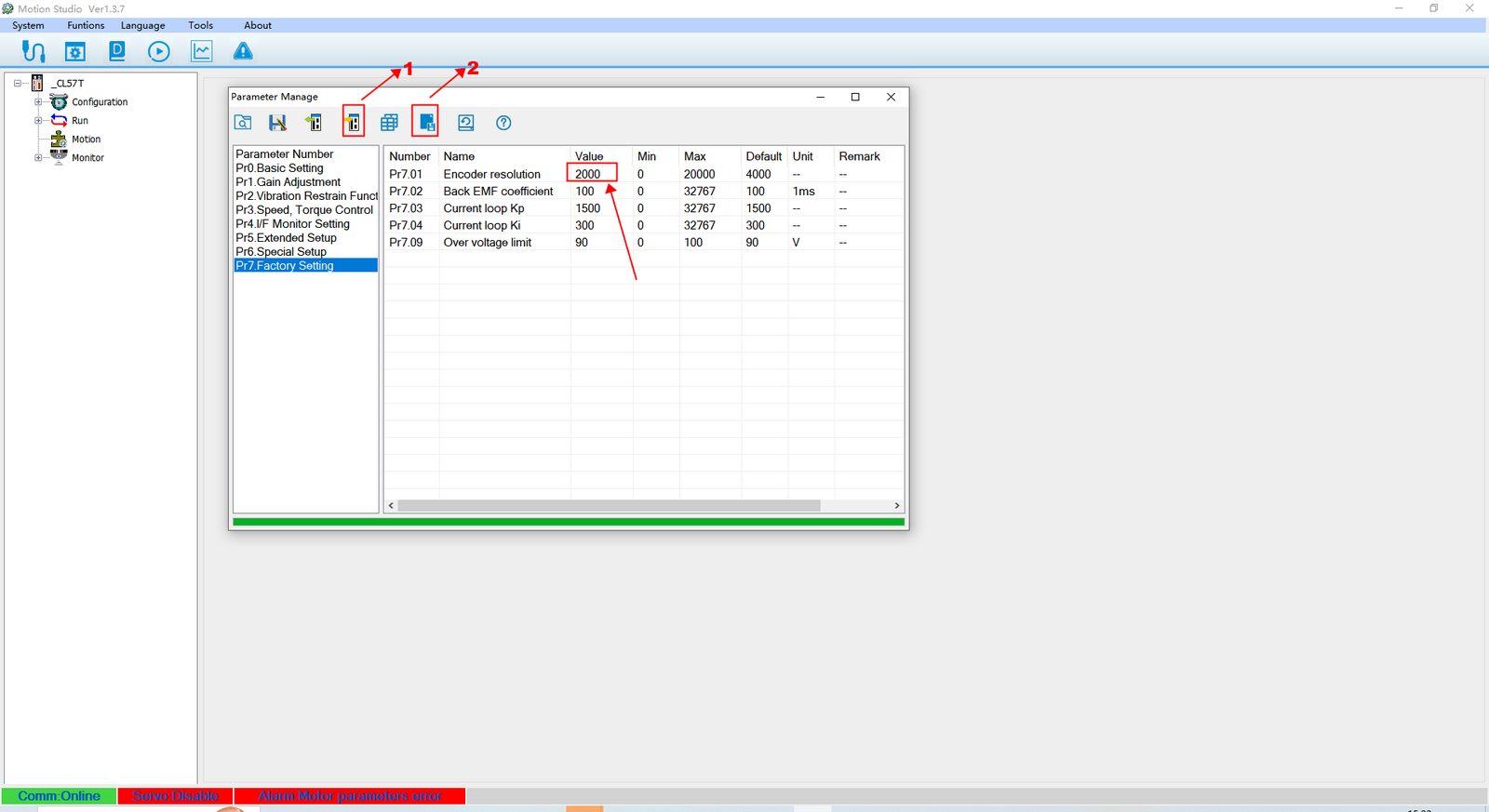
Após modificar o valor:
- Clique em Download parameters to driver.
- Clique em Save.
A resolução atualizada do encoder foi salva com sucesso.
Ajuste de Ganho do Laço de Velocidade e Laço de Posição (Redução de Ruído)
Este ajuste é útil quando o motor produz ruído excessivo. Reduzir os valores de ganho padrão pode ajudar a diminuir os níveis de ruído.
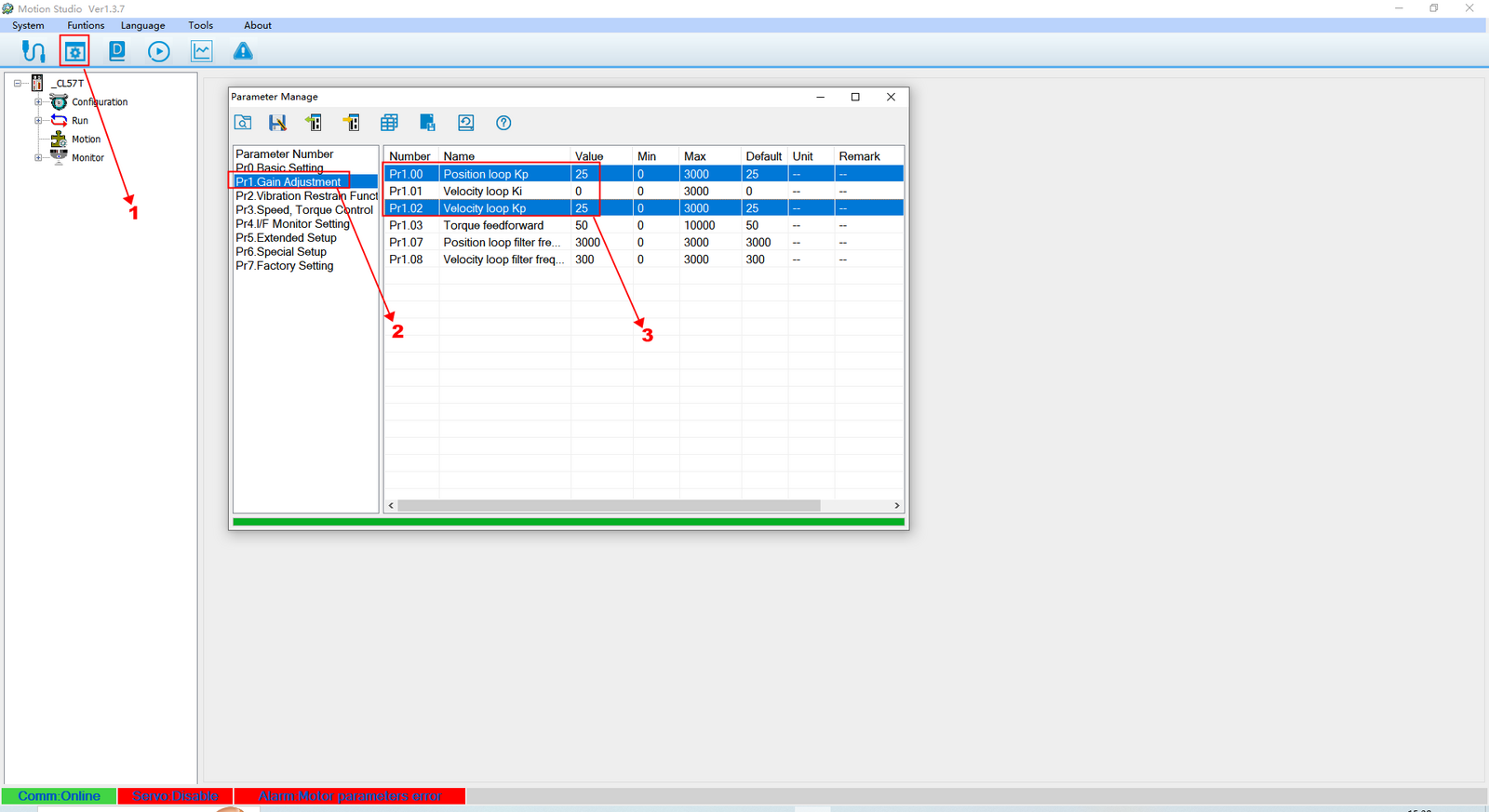
- Clique em Parameters.
- Clique em Gain Adjustment.
- Localize Velocity loop and position loop.
- Clique no campo de valor e ajuste conforme necessário.
Nota: Os valores de ganho do laço de velocidade e do laço de posição devem ser definidos com o mesmo valor.
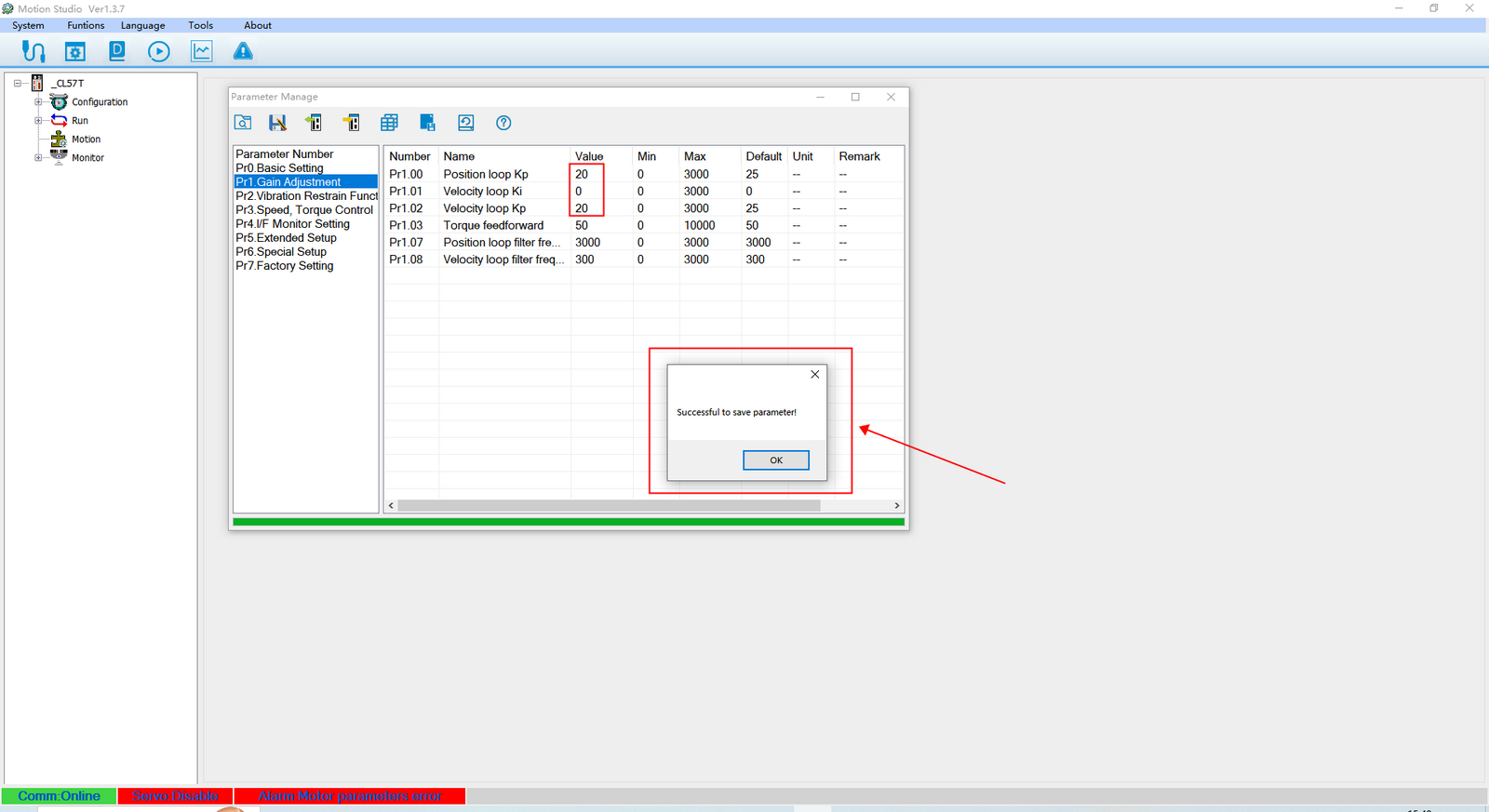
Após salvar com sucesso, a tela de confirmação acima será exibida.
Habilitar Limpeza de Falha (Reset de Falha pelo Sinal ENA)
Esta função permite limpar um alarme de posição fora de tolerância aplicando um sinal de 5–24 VCC nos terminais ENA+ e ENA–, sem necessidade de desligar e religar o driver.
No entanto, se ocorrer um alarme de sobrecorrente ou sobretensão, você deve primeiro desconectar a alimentação, inspecionar a fiação e, em seguida, religar a alimentação após confirmar que o problema foi resolvido. Esses alarmes não podem ser limpos por meio desta função.
- 0 – Desabilitar limpeza de falha pelo ENA
- 1 – Habilitar limpeza de falha pelo ENA
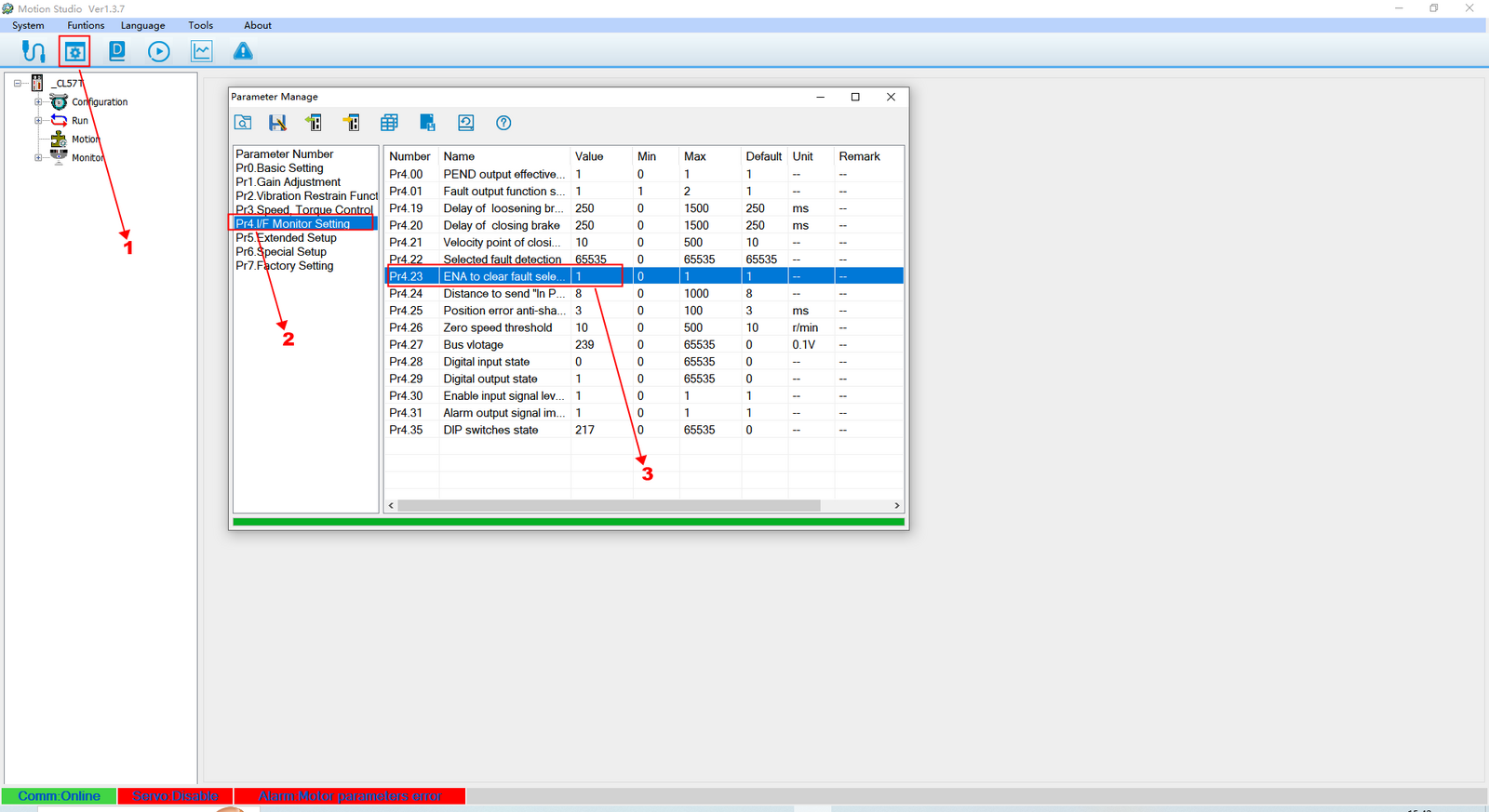
- Clique em Parameters.
- Clique em Monitor Settings.
- Localize ENA to clear fault select.
- Clique no campo de valor e selecione a opção desejada.
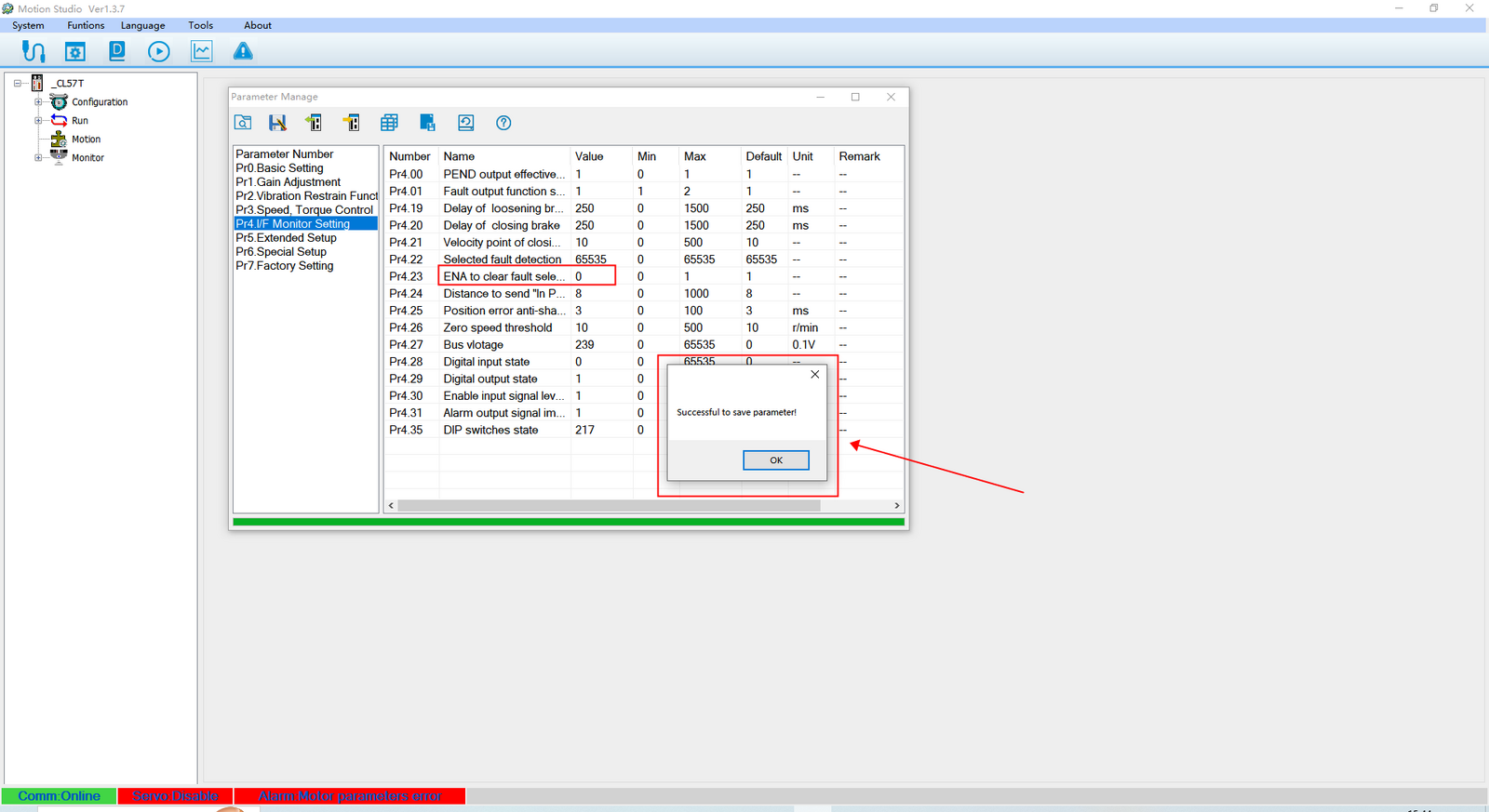
A modificação é confirmada conforme mostrado acima.
Estas são as etapas detalhadas para configurar os parâmetros principais no MotionStudio. Se você encontrar qualquer outro problema ao utilizar o software, não hesite em entrar em contato conosco — teremos prazer em ajudar!