Este artigo explica como usar o software de configuração dos drivers de malha fechada da série Y.
Como os drivers de malha fechada da série Y estão disponíveis em duas versões de hardware — V1.0 e V2.0 — cada uma exigindo um software diferente, este guia aborda ambas as versões separadamente.
V1.0
Prepare os seguintes itens: o driver, uma fonte de alimentação, o adaptador de configuração e o software de configuração do driver. (O motor pode ser conectado de acordo com a sua aplicação real.) O CL57Y é usado aqui como exemplo.
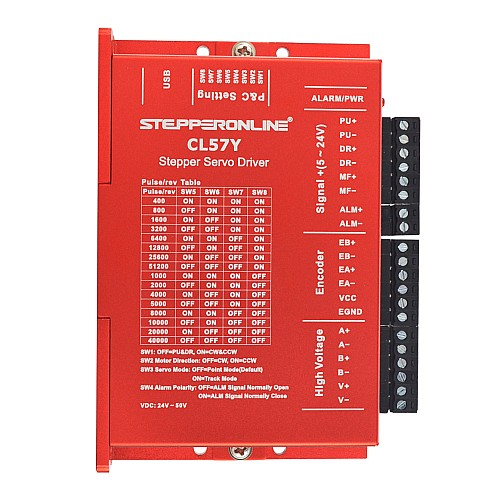
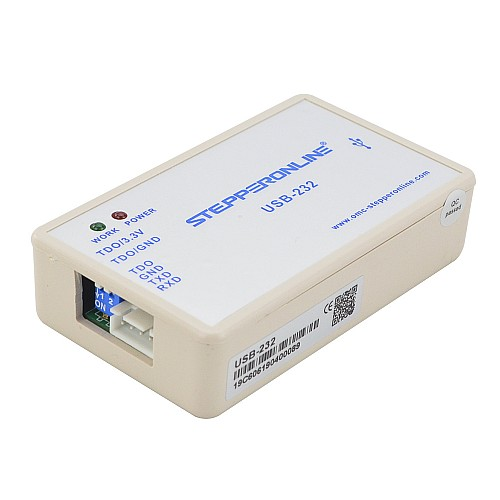
Use o conjunto de cabos Y-USB-CL para conectar o driver ao adaptador de configuração e, em seguida, conecte o adaptador ao seu PC.
 https://help.omc-stepperonline.com/help-assets/crisp/en/image_l4pt3t-8d24493018f0d39da1496a28.png

Baixe o Software de Configuração do Driver de Passo. (O hardware do driver V1.0 é compatível com as versões antiga e atualizada do software.)
: Versão antiga: https://www.dropbox.com/scl/fi/3eclhcqtalwlmxn6z8pmq/Y_Series_Stepper_Driver_Debug_Softwar-old.zip?rlkey=kfwaof80z35xhyxvuwi2nyo2e&st=d7uy9aa6&dl=0 Versão atualizada: https://github.com/StepperOnline/Tuning-Software/blob/main/Y_Series_Stepper_Driver_Debug_Software_V1.2.7.zip
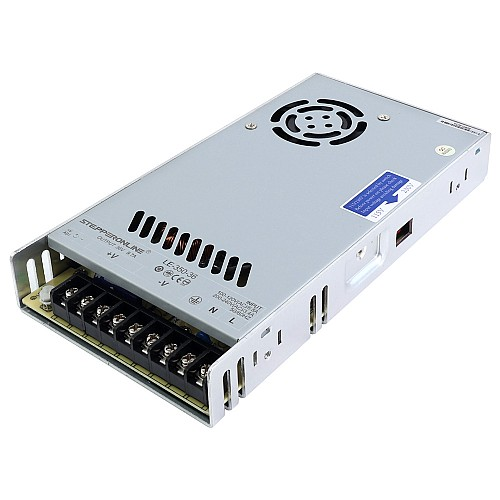
Use uma fonte de alimentação CC para alimentar o driver. Nota: A tensão da fonte de alimentação deve estar dentro da faixa de tensão de entrada do driver. Por exemplo, o CL57Y possui uma faixa de tensão de entrada de 24–50 VCC, portanto a saída da fonte de alimentação deve estar dentro dessa faixa. Conecte o terminal V+ da fonte de alimentação ao terminal V+ do driver e conecte o terminal V– da fonte de alimentação ao terminal V– do driver. Após ligar, os indicadores luminosos do driver e do adaptador de configuração acenderão.
Após o download e a instalação do software, clique no atalho da área de trabalho. A seguinte interface será exibida:
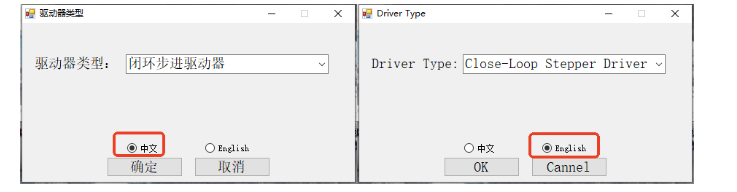
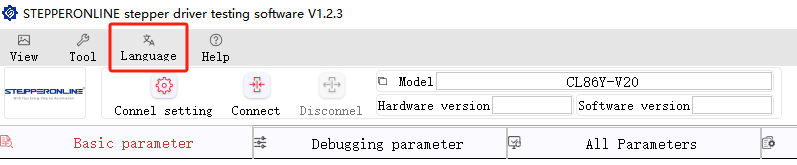
O software está disponível em chinês e inglês. Selecione o idioma que melhor atenda às suas necessidades.
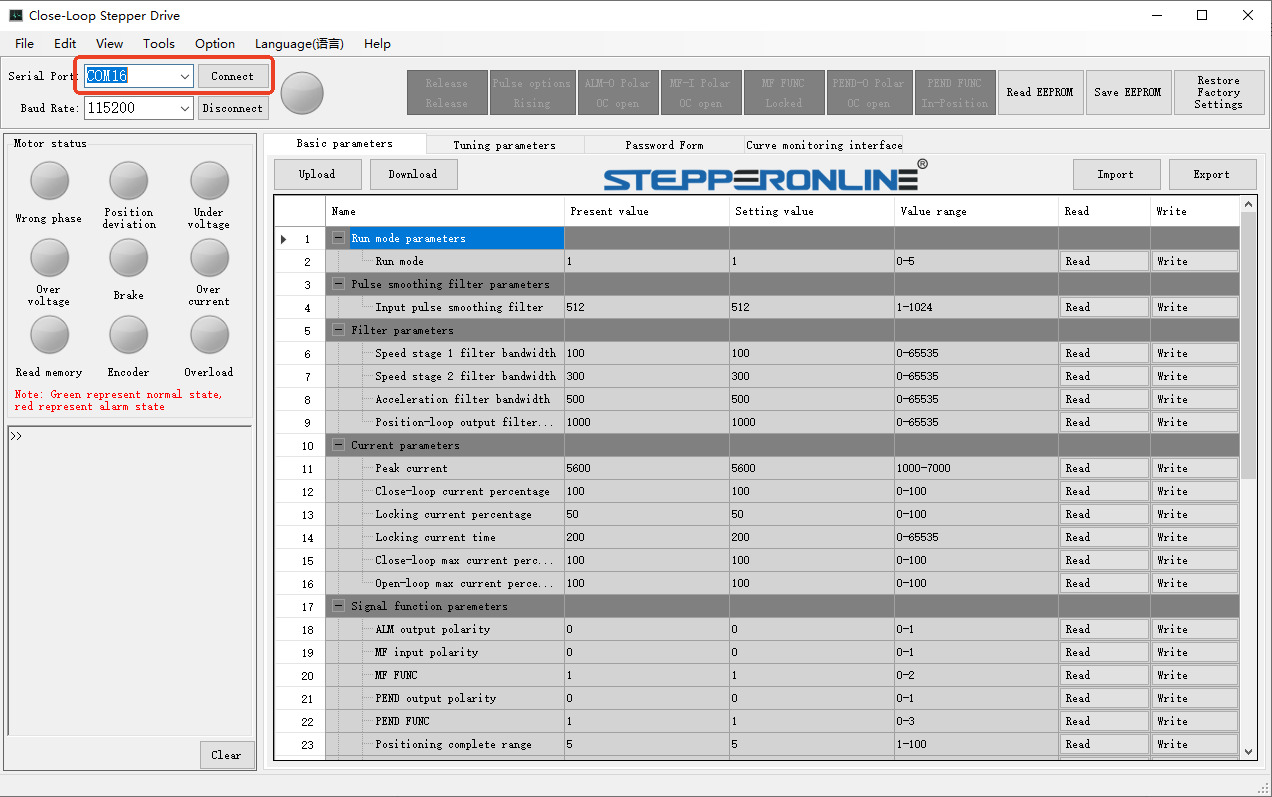
Após a abertura do software, selecione a porta serial (COM) correta conforme mostrado abaixo e clique em Connect.
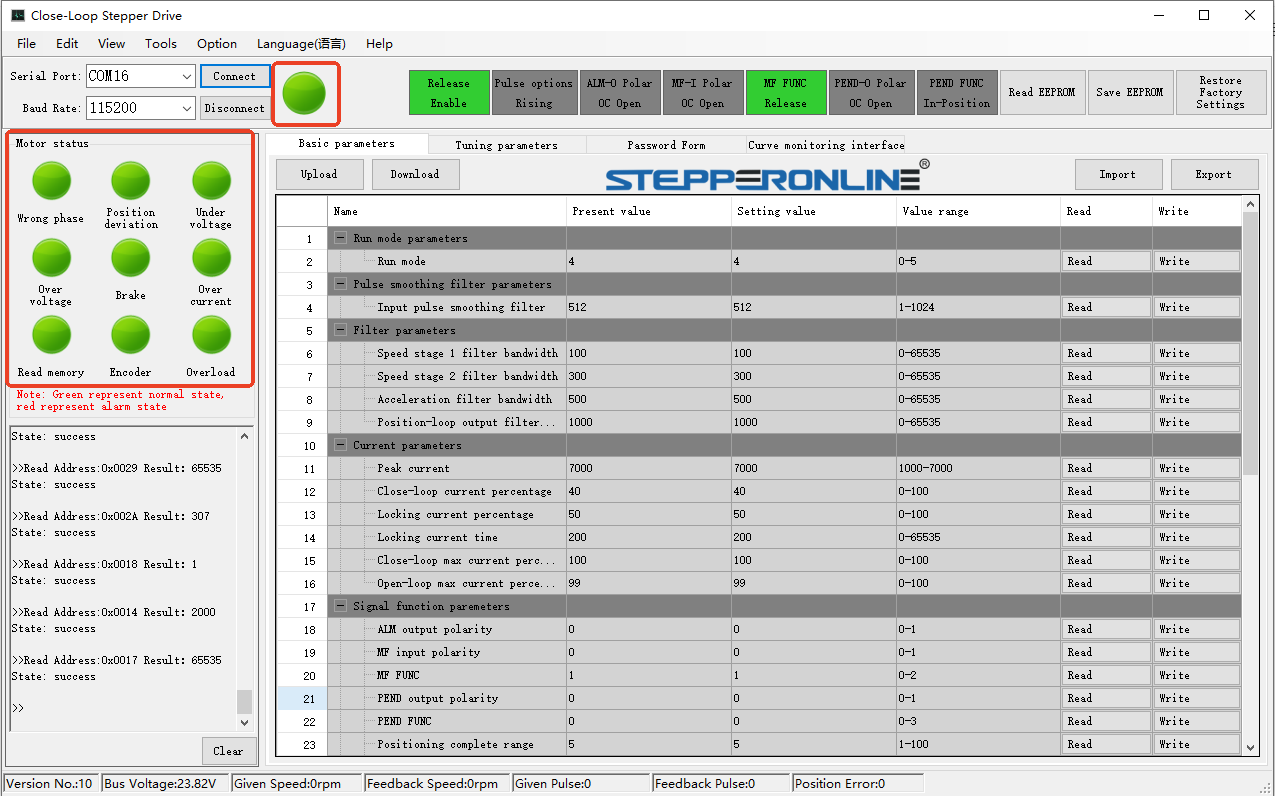
Uma conexão bem-sucedida é indicada quando todos os ícones ficam verdes, conforme mostrado abaixo:
A preparação está concluída. As seções a seguir descrevem em detalhes como usar o software.
Modificação do Modo de Operação do Driver
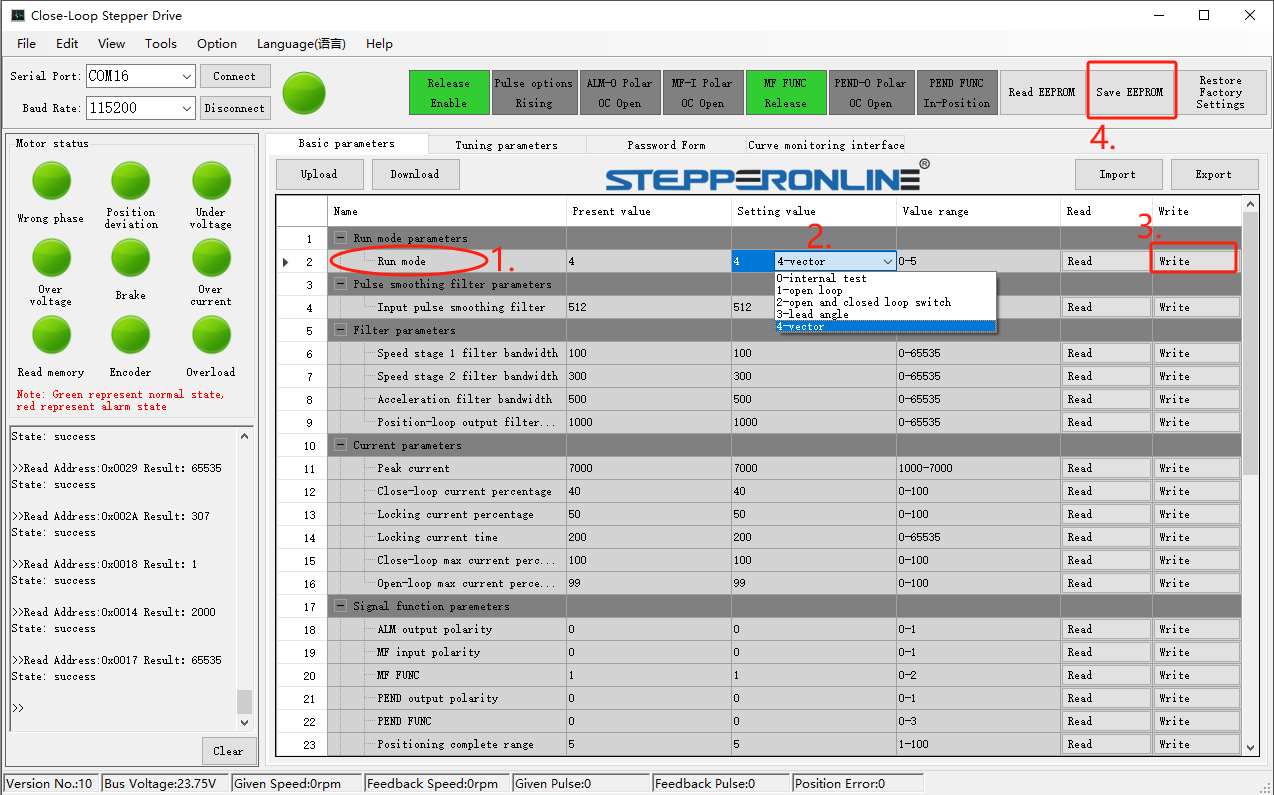
O driver suporta múltiplos modos de operação. Para alternar para o modo de malha aberta ou outro modo, siga estas etapas:
- Localize o parâmetro Run Mode.
- Clique no menu suspenso e selecione o modo desejado.
- Clique em Write.
- Clique em Save Parameters. (Nota: Ao alternar para o modo de malha aberta, defina também a chave DIP SW3 como ON.)
Após concluir as etapas acima, desligue e religue o driver para que a alteração de modo tenha efeito.
Modo de Teste Integrado
O driver inclui um modo de teste integrado que utiliza seu gerador de pulsos interno para acionar o motor sem um controlador externo. Este recurso é útil para realizar um autoteste rápido e verificar se o motor e o driver estão operando corretamente. Siga estas etapas:
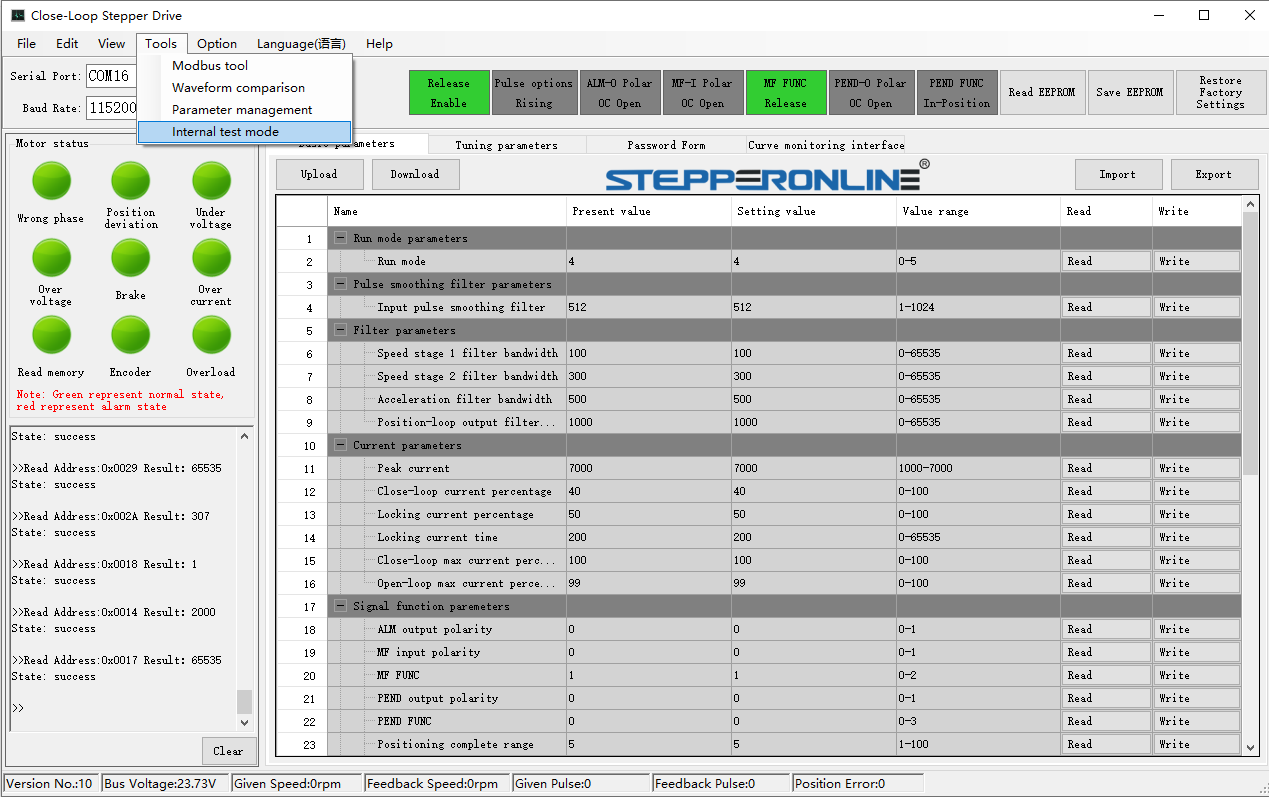
- Localize Test Mode nas opções da ferramenta e ative-o.
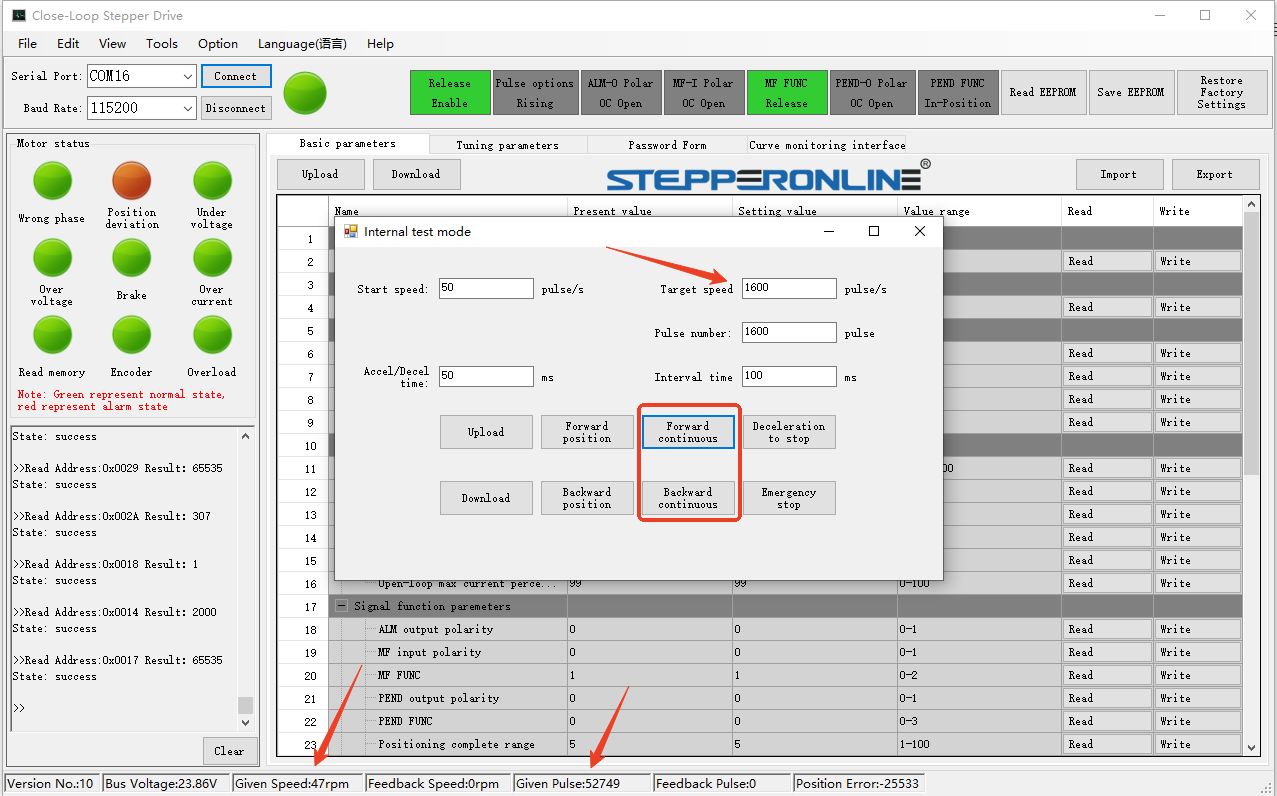
- No modo de teste, use os botões Forward Continuous e Reverse Continuous para acionar o motor continuamente em qualquer direção.
- Se a velocidade de operação ou a aceleração/desaceleração estiver muito lenta, você pode ajustar esses valores. Após fazer alterações, clique em Download Parameters; caso contrário, as modificações não terão efeito. A velocidade de operação atual e a posição do motor são exibidas na parte inferior da interface.
- Clique no botão Forward and Reverse Position para girar o motor uma distância fixa com base em um número predefinido de pulsos. Esta é a função de jog.
Modificação da Resolução Padrão do Encoder
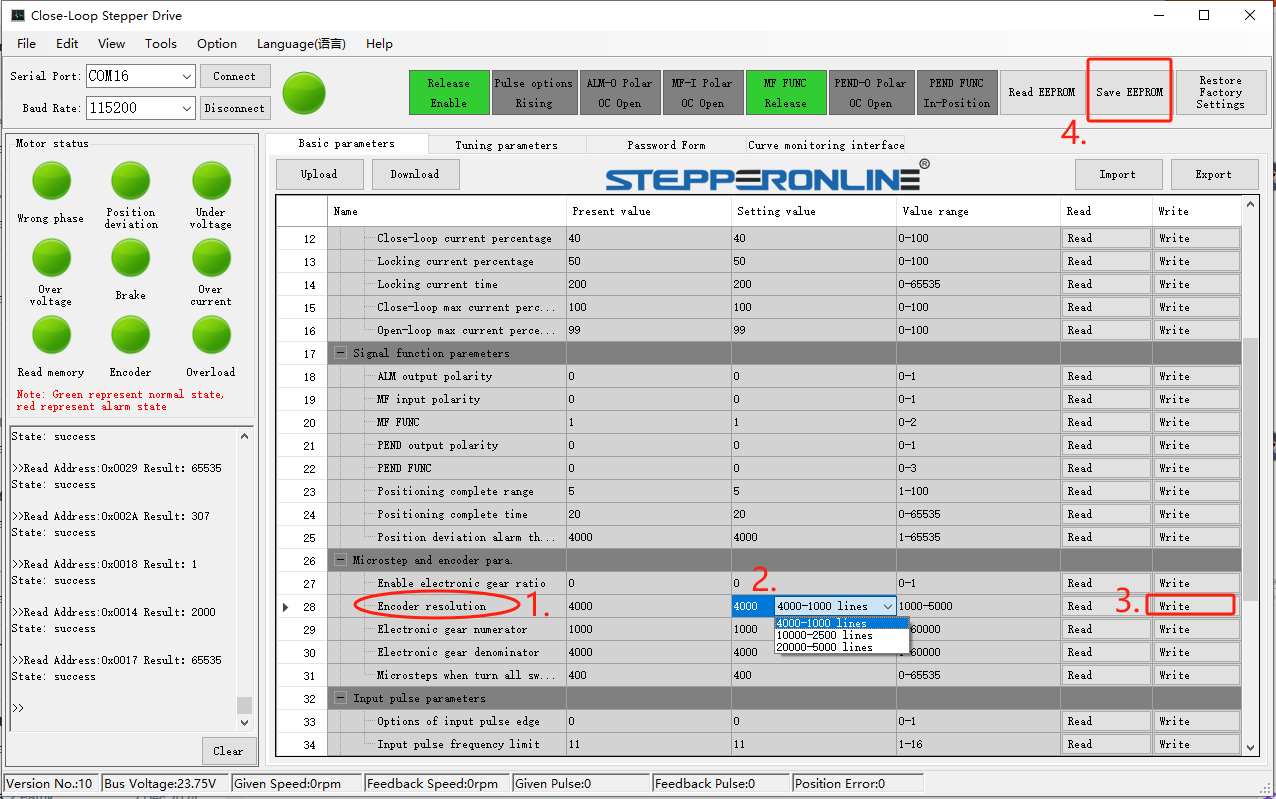
O driver suporta encoders com resolução padrão de 1000 PPR (pulsos por rotação). Para usar um encoder com uma resolução diferente, siga estas etapas:
- Localize o parâmetro de resolução do encoder.
- Clique no menu suspenso. O driver suporta três opções de resolução: 1000 PPR / 2500 PPR / 5000 PPR.
- Selecione a resolução desejada e clique em Write.
- Clique em Save Parameters.
Por fim, desligue e religue o driver para que as alterações tenham efeito.
Modificação dos Parâmetros de Corrente
Os drivers de malha fechada da série Y possuem regulação automática de corrente. Por exemplo, com o CL57Y, independentemente da corrente nominal do seu motor NEMA 23/24, o driver identifica automaticamente a necessidade de corrente do motor e fornece a corrente adequada.
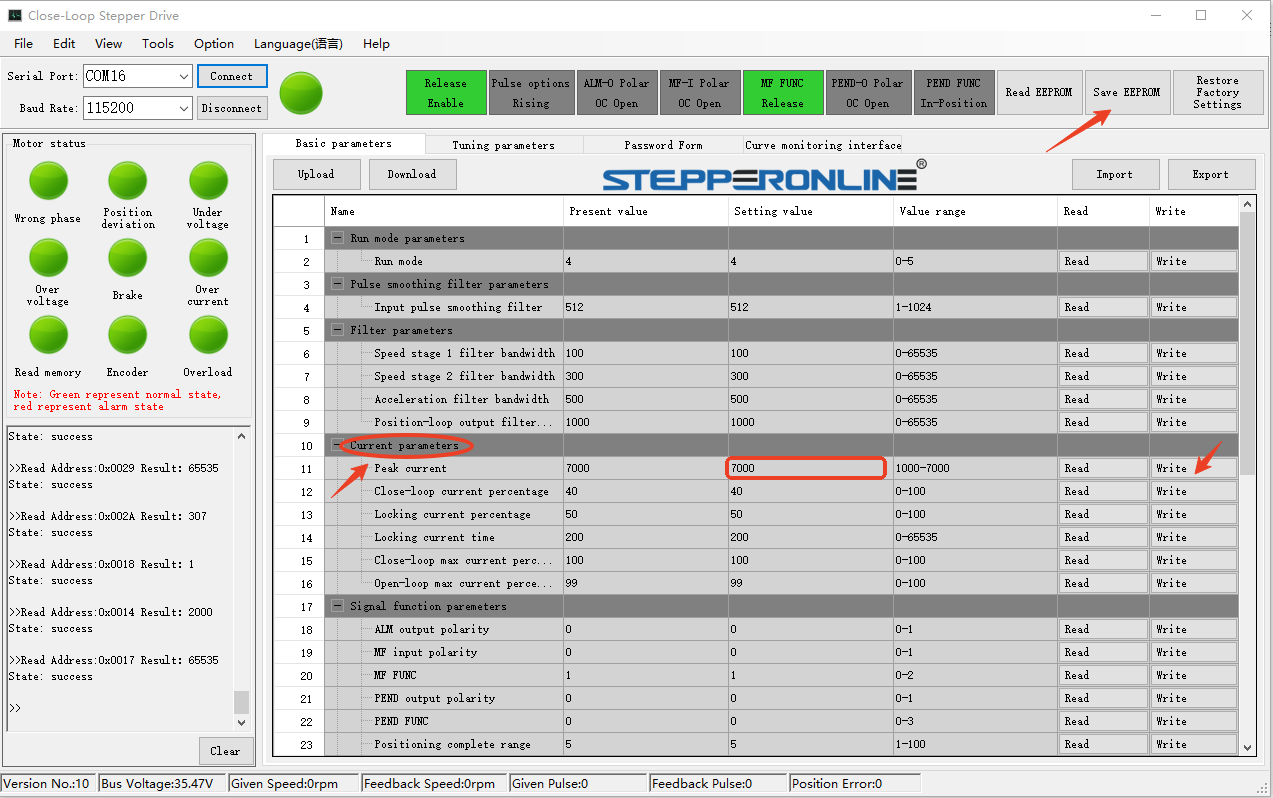
Conforme mostrado acima, se a corrente de pico padrão estiver muito alta, você pode ajustá-la modificando o valor padrão. Lembre-se de clicar em Write e Save Parameters após fazer alterações.
Ajuste do Ganho da Malha de Corrente
Este ajuste de parâmetro é útil quando o motor produz ruído excessivo. Ajuste os valores de ganho conforme apropriado para reduzir o ruído.
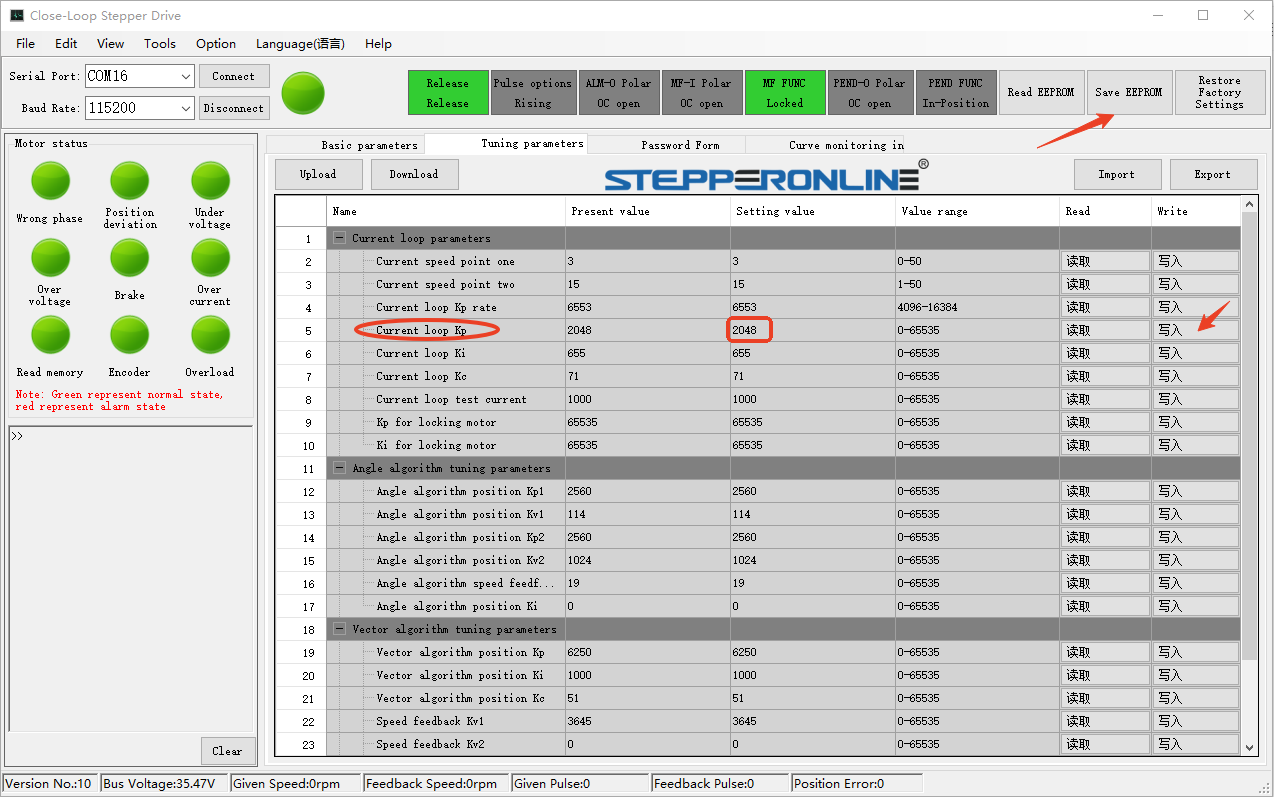
Localize os parâmetros da malha de corrente e ajuste-os de acordo com as seguintes diretrizes:
- Carga pesada com requisitos de alta velocidade: Aumente o valor em incrementos de 100 a partir da configuração original.
- Carga leve com requisitos de baixo ruído: Diminua o valor em incrementos de 100 a partir da configuração original.
Após fazer alterações, clique em Write e Save Parameters.
V2.0
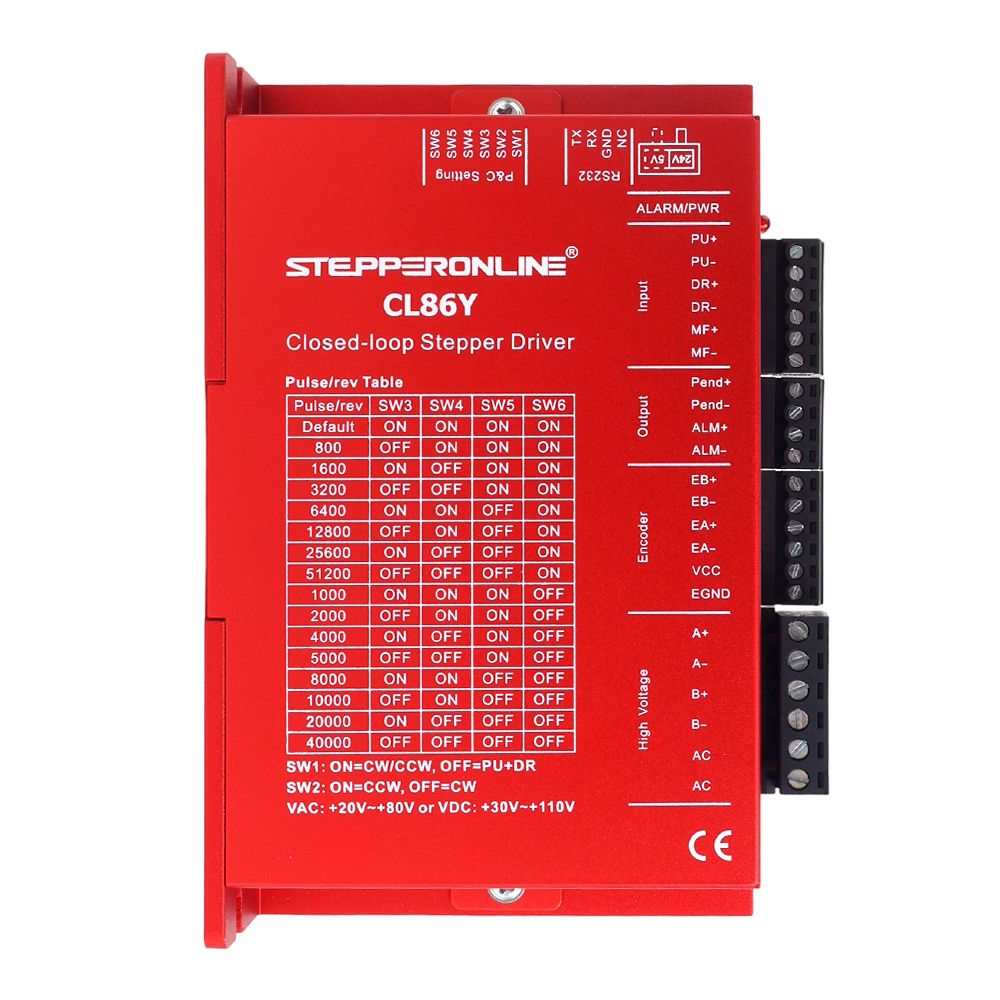
Retire o cabo de configuração CABLE-PC-2 incluído com o driver e conecte-o na seguinte ordem: Driver → Cabo de Configuração → PC. (Se o seu computador não possuir uma porta serial DB9, recomendamos o uso deste cabo adaptador USB para RS232: https://www.omc-stepperonline.com/usb-2-0-to-serial-rs232-adapter-with-1m-cable-converter-c006)
Baixe o Software de Configuração do Driver de Passo (o software atualizado suporta os hardwares dos drivers V1.0 e V2.0): https://www.omc-stepperonline.com/index.php?route=product/product/get_file&file=5511/Y_Series_Stepper_Driver_Debug_Software_7.4.zip
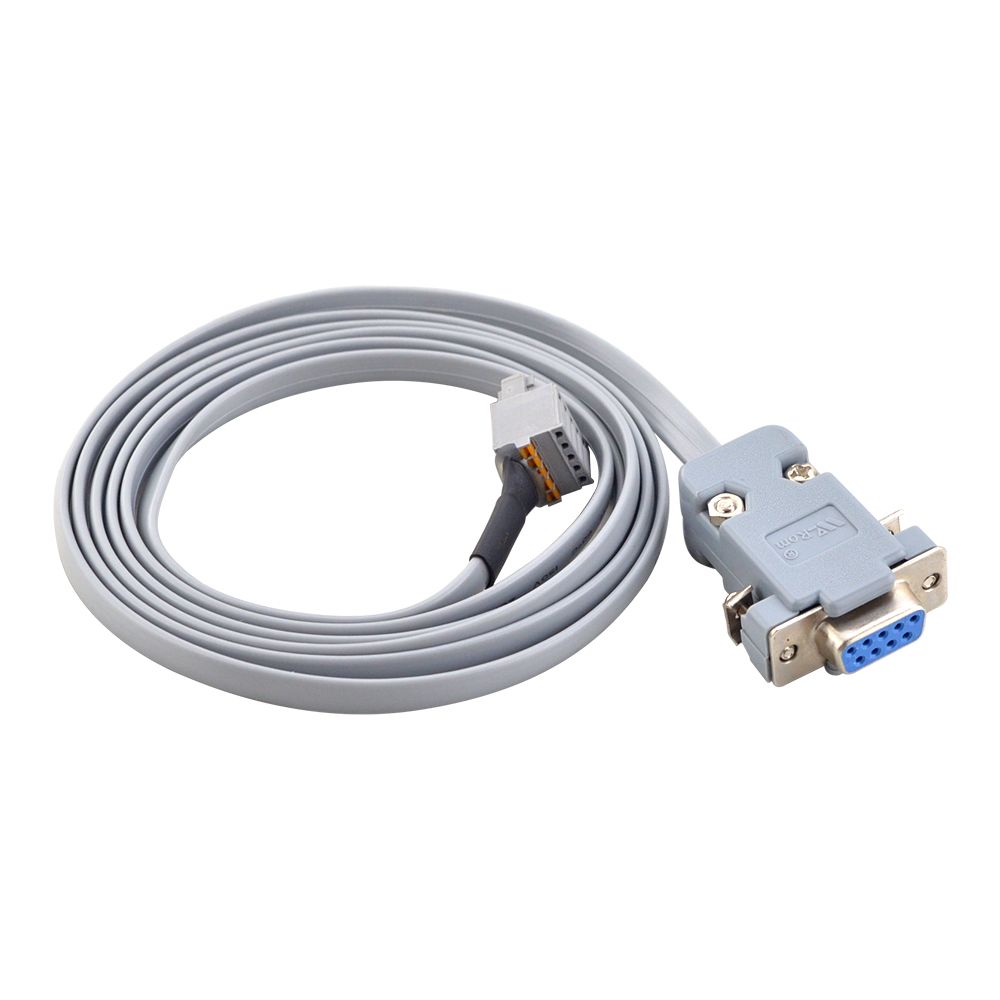
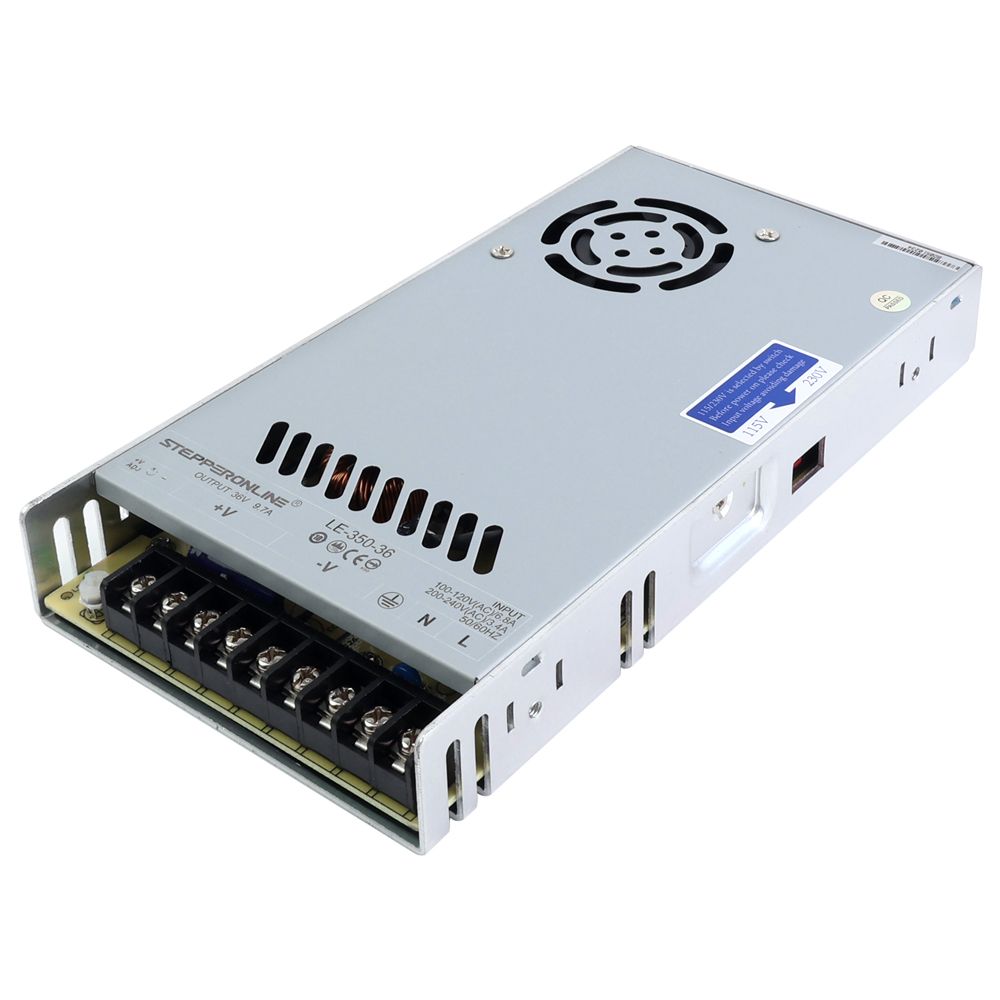
Alimente o driver usando uma fonte de alimentação CC ou CA. Nota: A tensão da fonte de alimentação deve estar dentro da faixa de tensão de entrada do driver. Por exemplo, o CL86Y-V20 possui uma faixa de tensão de entrada de 20–80 VCA / 30–110 VCC, portanto a saída da fonte de alimentação deve estar dentro dessa faixa. Conecte o terminal V+ da fonte de alimentação ao terminal V+ do driver e conecte o terminal V– da fonte de alimentação ao terminal V– do driver. Após ligar, os indicadores luminosos do driver e do adaptador de configuração acenderão.
Após o download do software, recomenda-se selecionar o inglês durante a instalação. Em seguida, clique no atalho da área de trabalho. A seguinte interface será exibida:
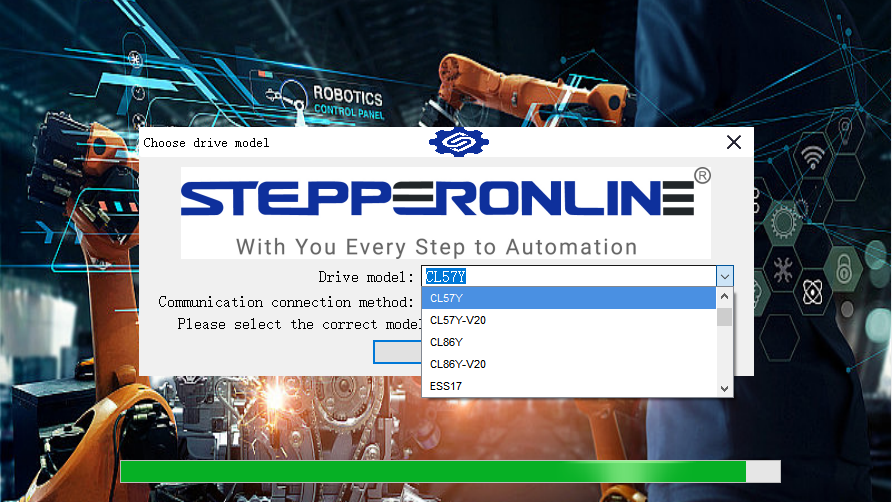
Selecione o modelo de driver apropriado e clique em Confirm para acessar a interface do software:
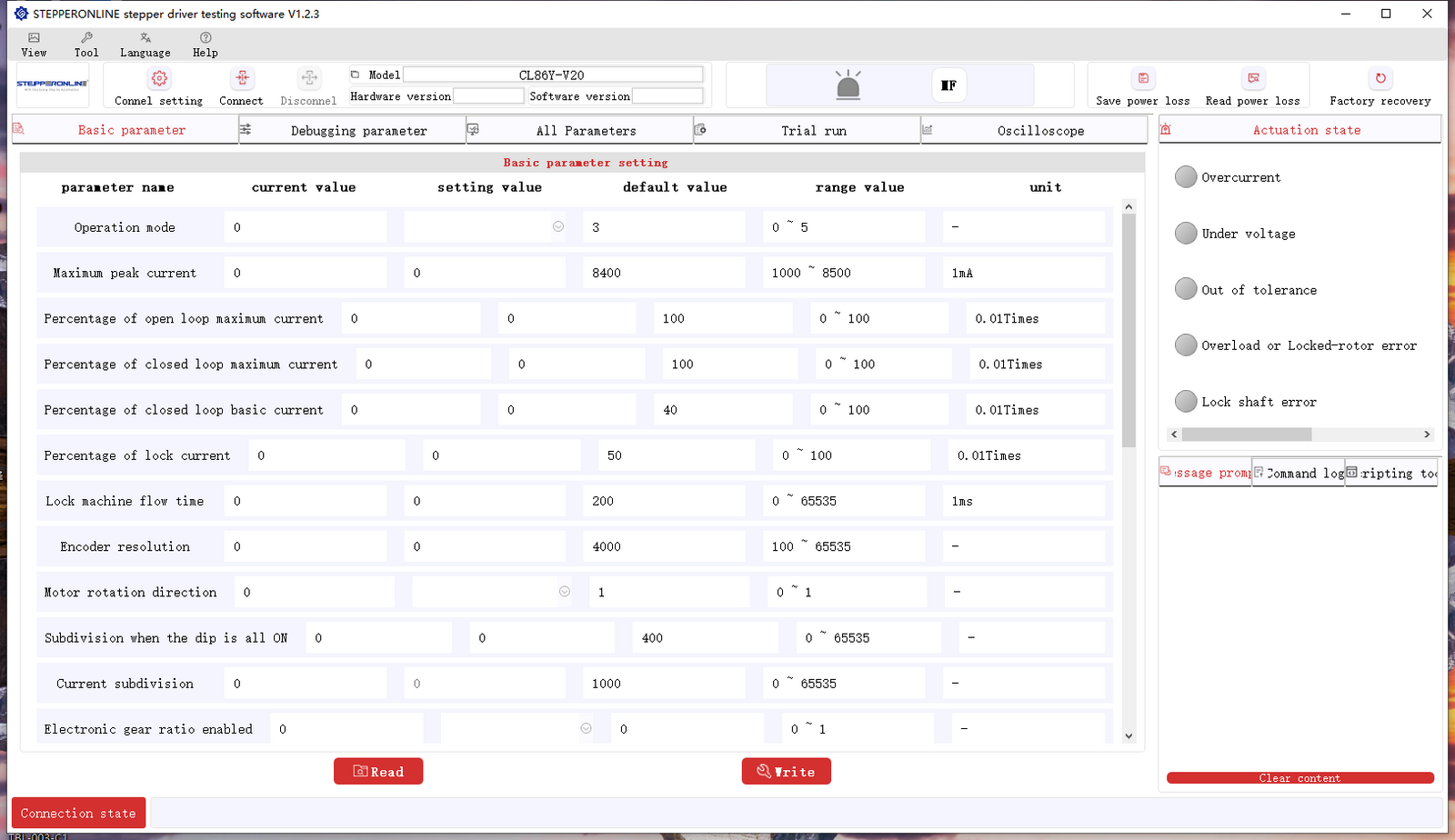
O software está disponível em chinês e inglês. Selecione o idioma que melhor atenda às suas necessidades.
Com o software atualizado, não é necessário selecionar a porta serial manualmente — ela é detectada automaticamente. Assim que a interface do software carregar, a conexão terá sido estabelecida com sucesso.
Clique em Read Parameters para exibir os valores atuais dos parâmetros do driver.
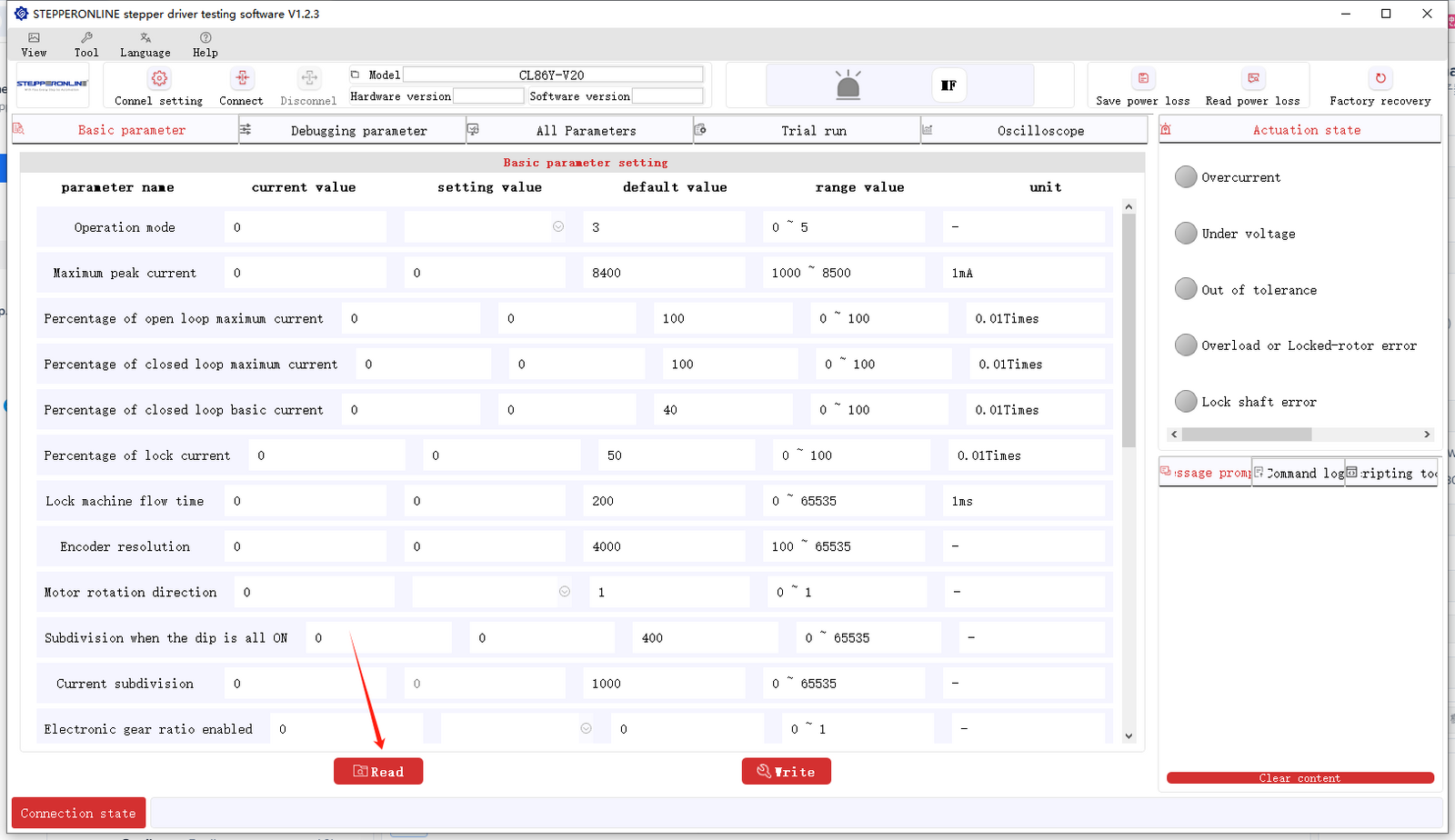
A preparação está concluída. As seções a seguir descrevem em detalhes como usar o software.
Modificação do Modo de Operação do Driver
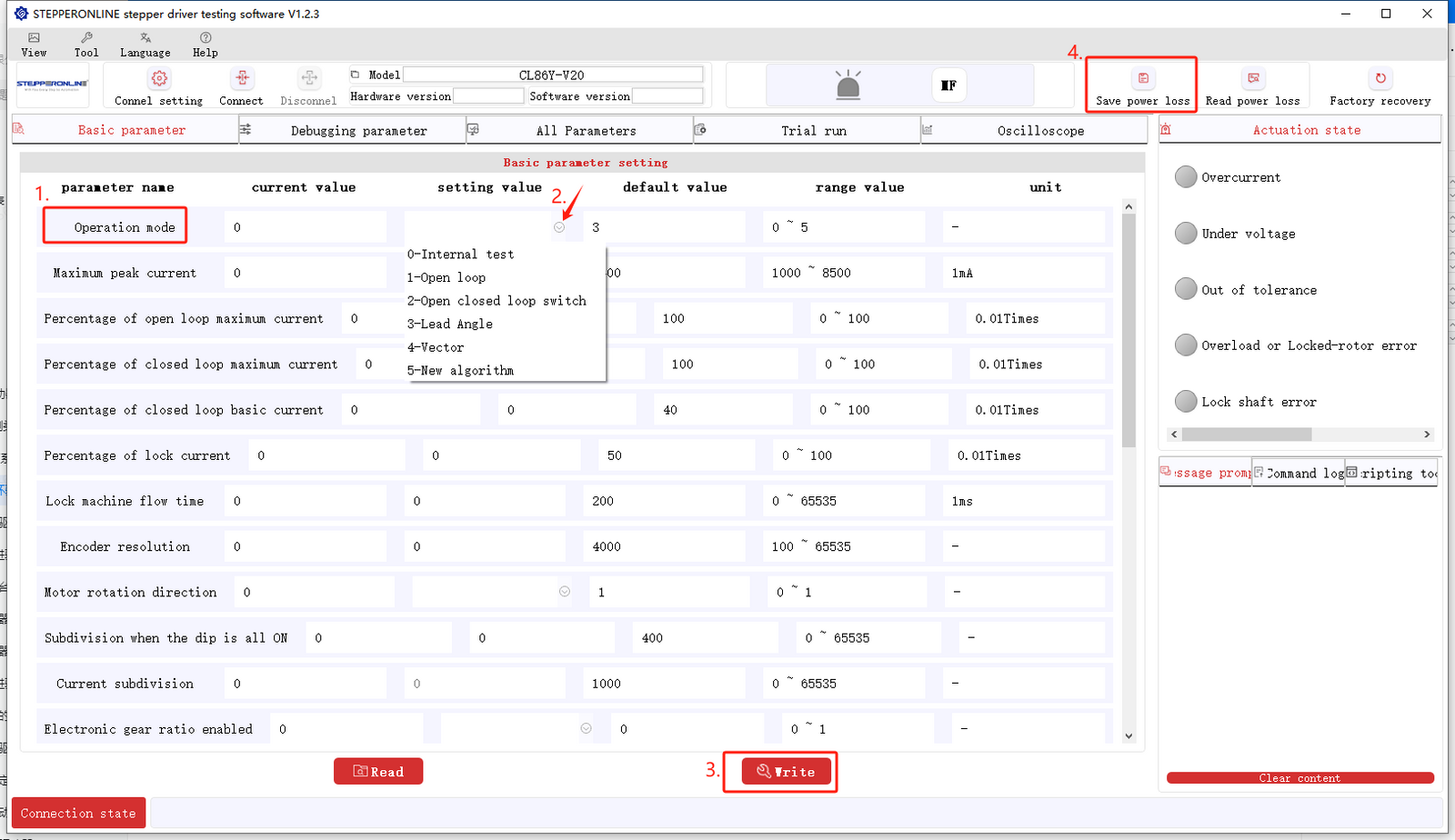
O driver suporta múltiplos modos de operação. Para alternar para o modo de malha aberta ou outro modo, siga estas etapas:
- Localize o parâmetro do modo de operação.
- Clique no menu suspenso e selecione o modo desejado. (Para explicações sobre esses modos, consulte: Diferença entre o Algoritmo de Ângulo de Avanço e o Algoritmo de Modo Vetorial no Modo de Operação do Driver de Malha Fechada da Série Y)
- Clique em Write.
- Clique em Save.
Após concluir as etapas acima, desligue e religue o driver para que a alteração de modo tenha efeito.
Para operações adicionais, consulte: Manual do Usuário do Software da Nova Versão do Driver de Malha Fechada da Série Y
As etapas acima abordam a modificação de vários parâmetros essenciais usando o software de configuração. O mesmo processo geral se aplica à modificação de outros parâmetros. Se você encontrar algum problema ao usar o software, entre em contato com nossa equipe de suporte.