Primeiro, consulte a visão geral das etapas de conexão:
| 1 | Instalar o Software Beckhoff PLC-TwinCAT3 |
|---|---|
| 2 | Criar um Novo Projeto |
| 3 | Instalar o Driver do Adaptador de Rede |
| 4 | Descoberta de Dispositivos |
| 5 | Configuração dos Parâmetros do Servo |
| 6 | Configuração de PDO |
| 7 | Configurar Informações de Tempo de Execução |
| 8 | Ativar Configuração |
1. Instalar o Software Beckhoff PLC-TwinCAT3
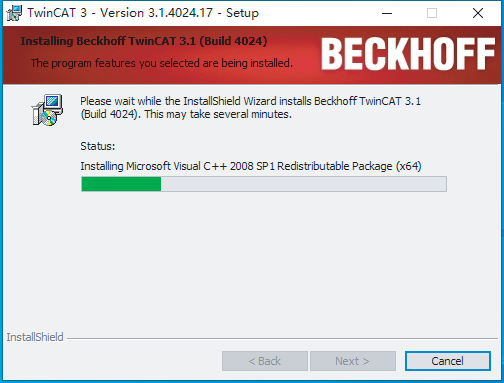
1.1. Notas de Instalação:
Sistema Operacional do Computador:
Windows 7 (deve ter o Service Pack 1 instalado) Windows 10 Professional / Enterprise (suporta apenas TwinCAT 3.1.4020 ou versões posteriores)
(As edições Windows 10 Home / Education não são recomendadas, pois podem causar travamentos do sistema ao alternar para o modo Run.)
1.2. Adaptador de Rede:
Recomenda-se um adaptador Ethernet Intel gigabit ou superior. Outros adaptadores de rede podem não ser compatíveis com o TwinCAT 3 ou apresentar desempenho instável.
Após instalar o software, adicione o arquivo de descrição de dispositivo XML da série A6-EC (arquivo ESI: STEPPERONLINE_A6_Servo_V0.04.xml) ao diretório de dispositivos EtherCAT do TwinCAT 3 (por exemplo, C:\TwinCAT\3.1\Config\Io\EtherCAT).
O link para download do arquivo XML é o seguinte: https://www.omc-stepperonline.com/index.php?route=product/product/get_file&file=5072/STEPPERONLINE_A6_Servo_V0.04.xml
2. Criar um Novo Projeto
Execute o programa TwinCAT 3 e crie um novo projeto TwinCAT 3:
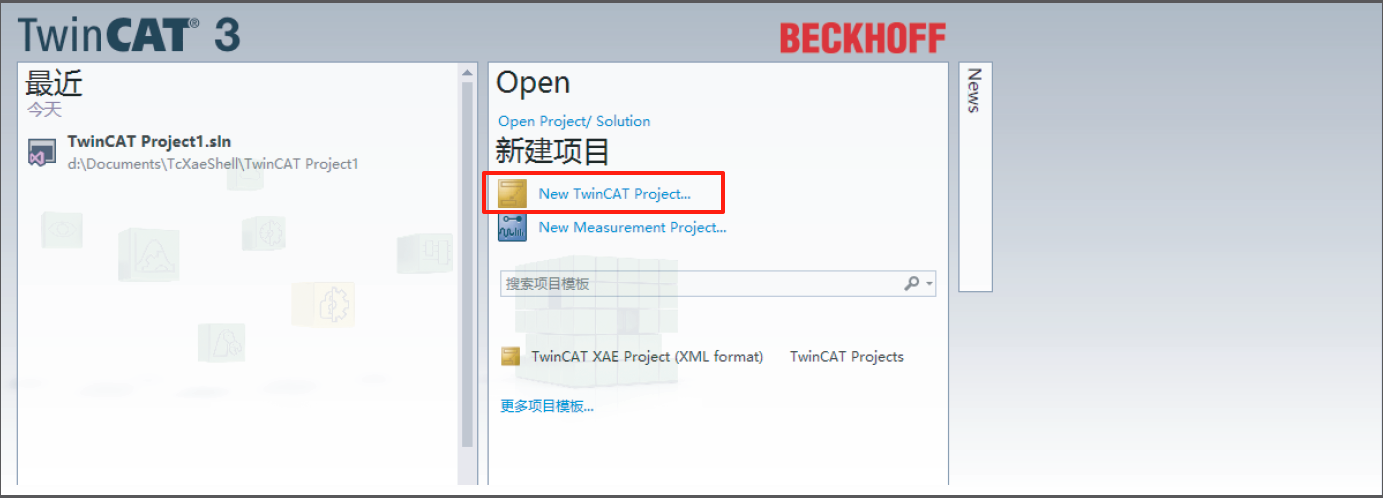
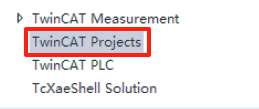
Após criar um novo projeto, selecione "TwinCAT Projects" na interface pop-up, insira o nome do projeto e confirme.
3. Instalar o Driver do Adaptador de Rede
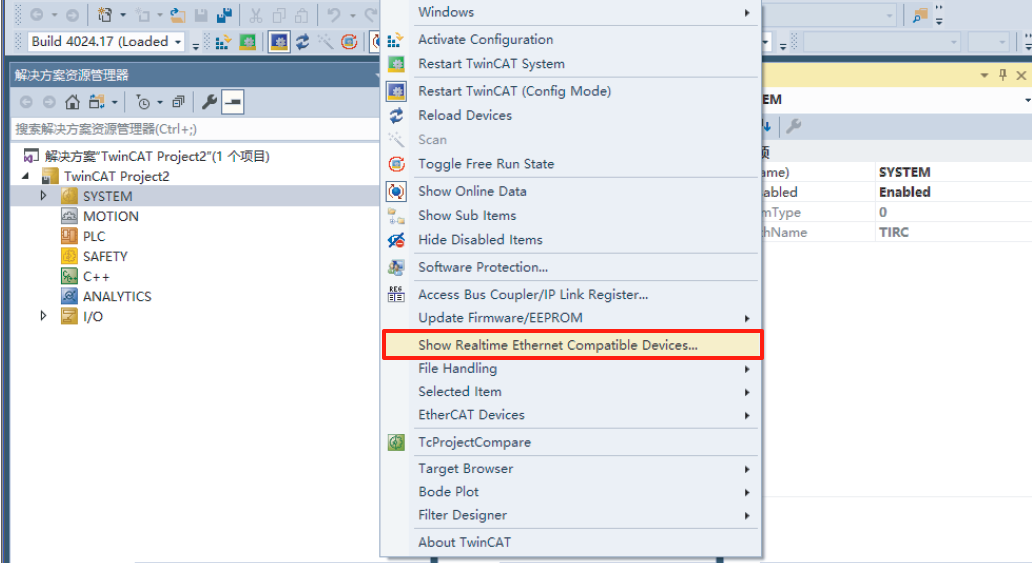
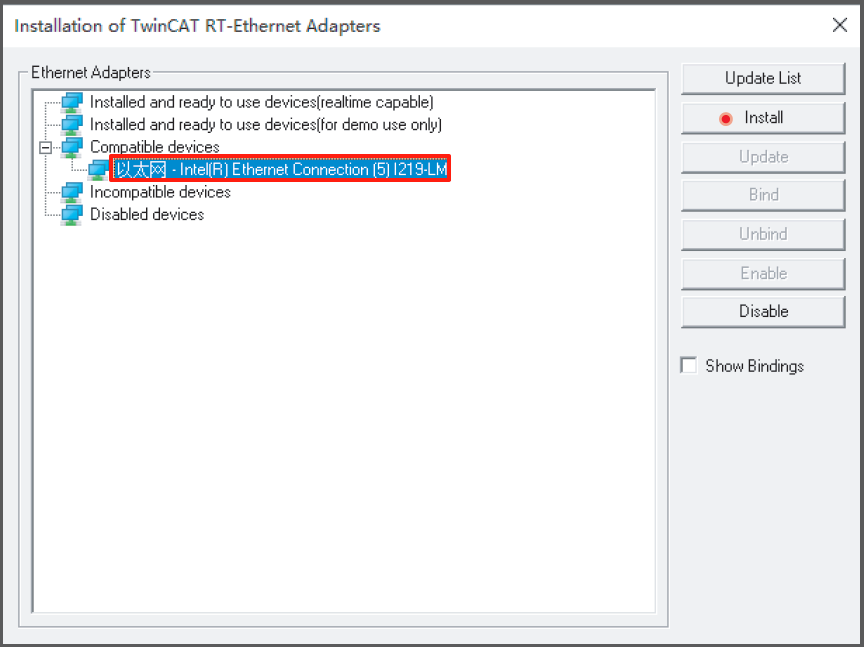
Após criar um novo projeto, clique no menu suspenso [TwinCAT] na interface e selecione "Show RealTime Ethernet Compatible Devices...".
Escolha o adaptador de rede local e clique em Install.
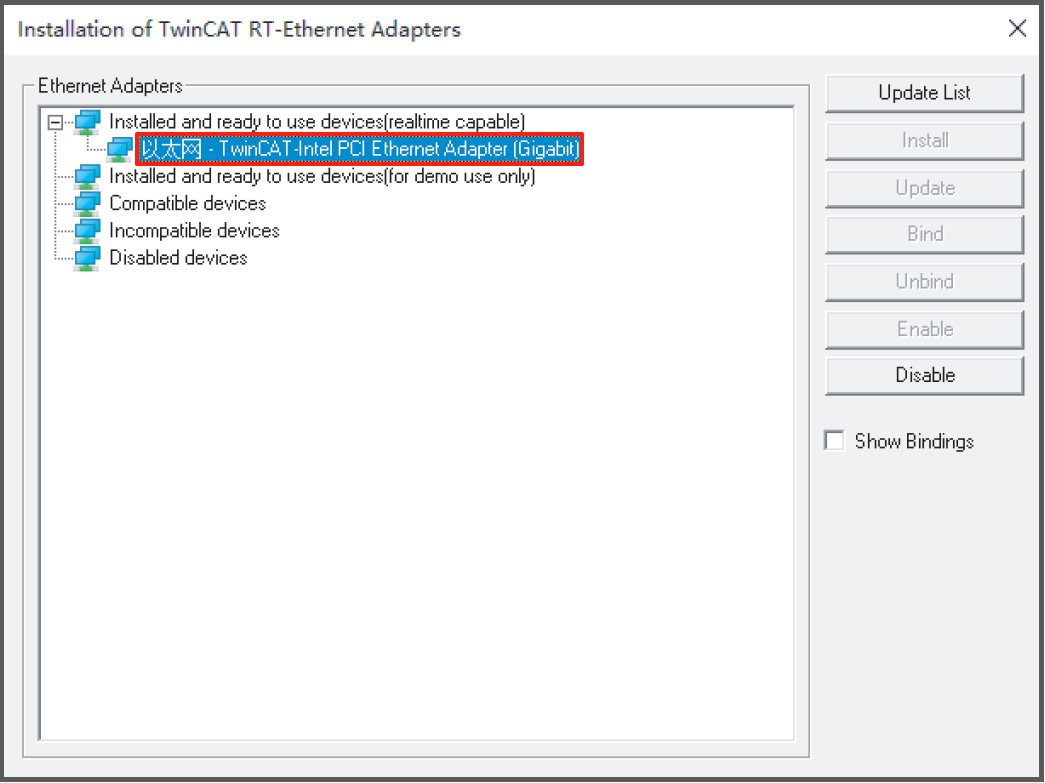
Após a conclusão da instalação, a tela deve ficar assim:
4. Descoberta de Dispositivos
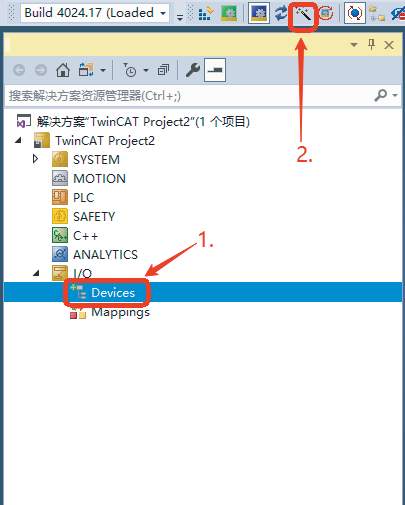
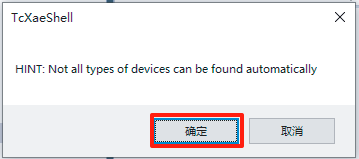
4.1. Clique em "Devices"; 4.2. Clique no ícone Scan Devices (ícone de varinha) para buscar dispositivos; 4.3. Após a janela pop-up aparecer, clique em "OK";
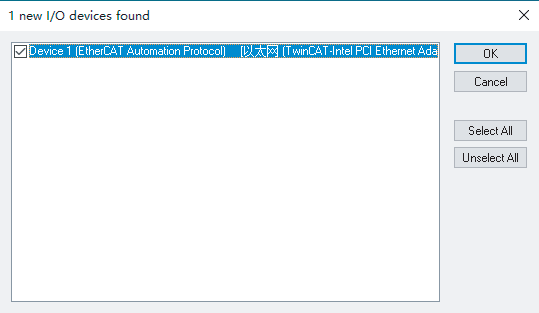
4.4. Marque o driver do adaptador de rede instalado anteriormente e clique em "OK";
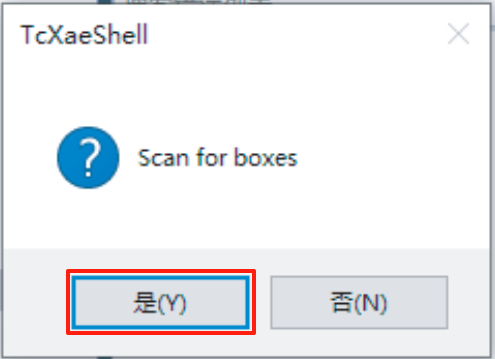
4.5. Na janela pop-up, selecione "Yes";
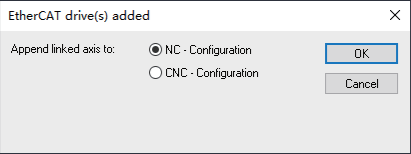
4.6. Por fim, clique em "OK".
Após a busca ser concluída com sucesso, a tela deve ficar assim:
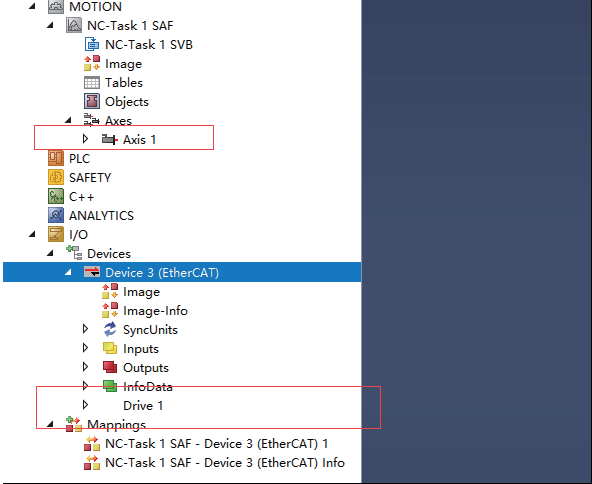
Agora você pode adicionar um eixo. Selecione o dispositivo escravo EtherCAT descoberto e adicione-o ao projeto.
5. Configuração dos Parâmetros do Servo
Você pode visualizar e configurar os parâmetros do servo na interface [CoE-Online] de acordo com suas necessidades. (Nota: Quando o valor do objeto 2013:11h é definido como 1, os dados SDO gravados serão armazenados de forma persistente após a perda de energia.)
6. Configuração de PDO
As seleções padrão de PDO são os grupos 0x1701 e 0x1B01. Os usuários podem optar por mantê-los ou selecionar outros grupos conforme suas necessidades.
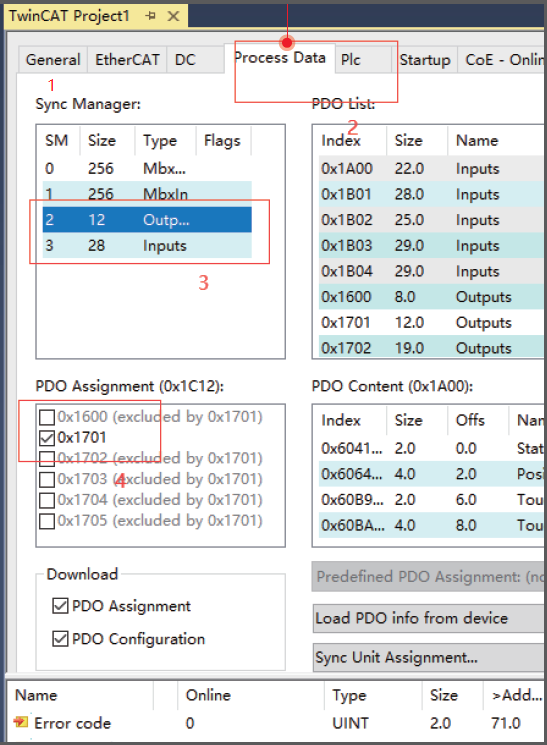
Conforme mostrado na figura, abra a aba "Process Data" e siga os passos ilustrados para selecionar o grupo desejado.
Nota:
Os grupos 0x1600 e 0x1A00 são configuráveis pelo usuário e suportam adição ou remoção livre de objetos.
Outros grupos possuem configurações fixas.
⚠ AVISO: Se você alternar de um grupo PDO que inclui limite de torque (por exemplo, 0x1703) para um que não inclui (por exemplo, 0x1600) sem reiniciar o servo, o limite de torque será redefinido para 0 e o motor não produzirá torque. Para restaurar a operação, reinicie o servo drive ou reverta para o mapeamento PDO original.
7. Configurar Informações de Tempo de Execução
Configure a relação de transmissão e o limite de erro de seguimento no TwinCAT de acordo com as configurações do encoder compatíveis com o servo da série A6-EC. (A série A6 é equipada com um encoder magnético padrão de 17 bits, portanto a relação de transmissão deve ser definida como 131072:60 (com base na resolução do encoder de 17 bits de 131.072 contagens por revolução e 60 pares de polos do motor) e o limite de erro de seguimento como 30.)
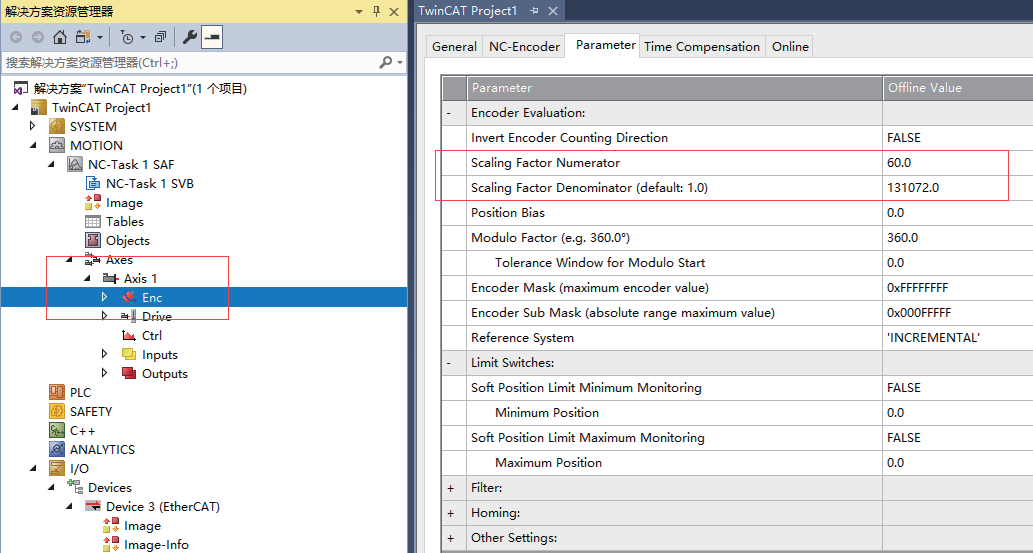
Conforme mostrado na figura acima, abra a aba "Enc" para definir a relação de transmissão.
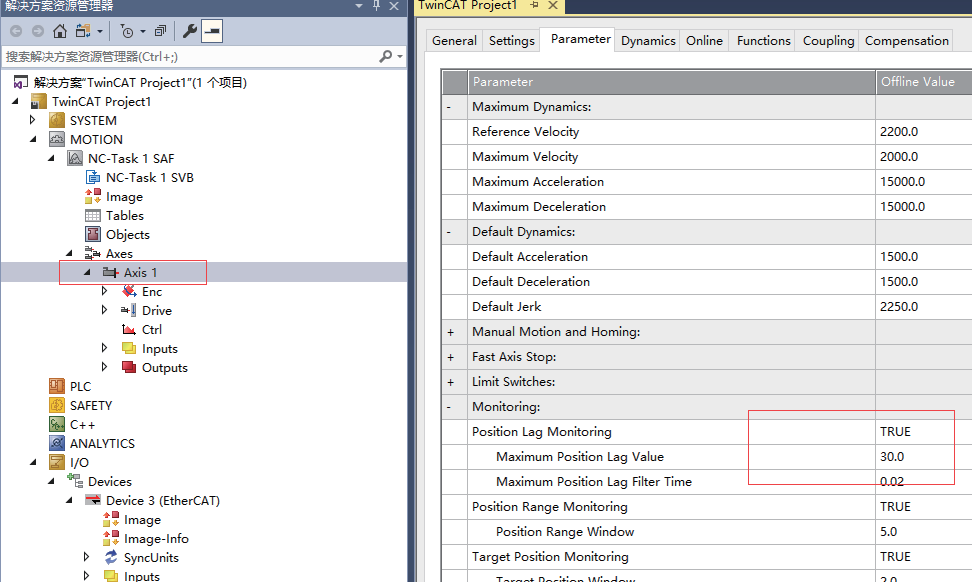
Aqui, defina o valor do limite de erro de seguimento como 30.
8. Ativar Configuração
Clique no botão "Activate Configuration" e selecione OK na caixa de diálogo pop-up, conforme mostrado na figura abaixo:
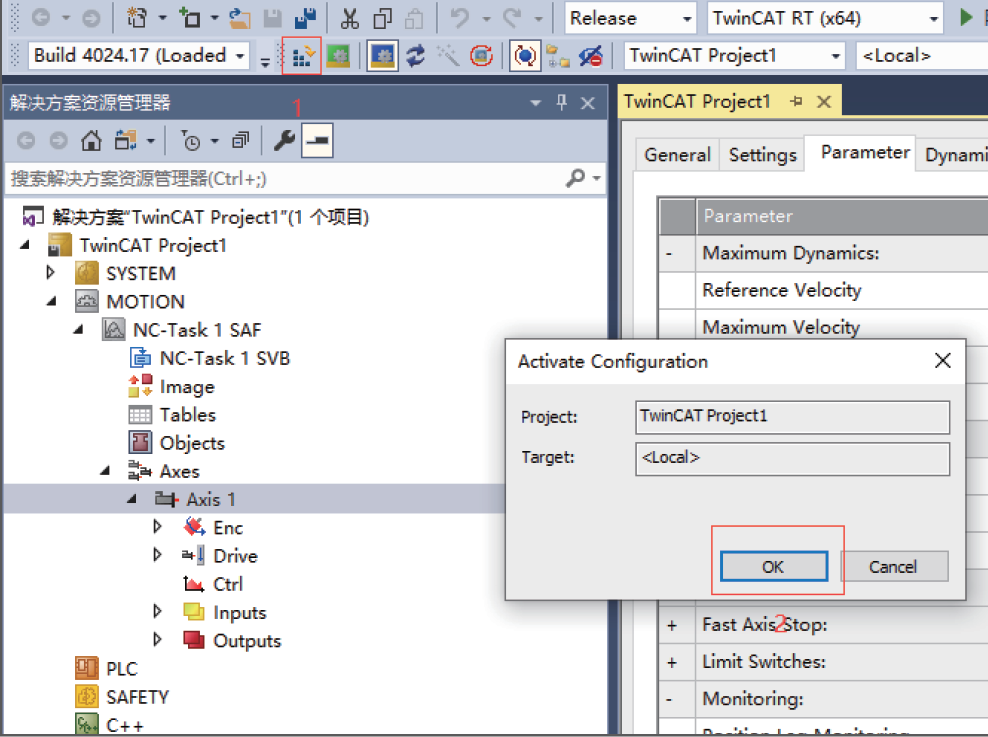
Após a confirmação, alterne para a interface "Online" e verifique se o dispositivo entra no estado OP.
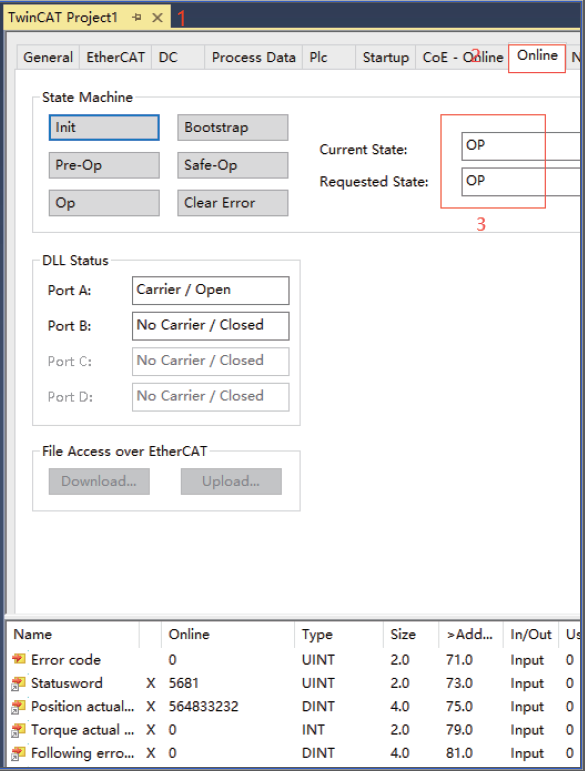
Uma vez que o dispositivo esteja no estado OP, o painel do servo drive exibirá "88rd", indicando que a rede do servo estabeleceu comunicação com sucesso com o PLC e está pronto para operação. Abaixo está um exemplo simples para controlar a operação do servo:
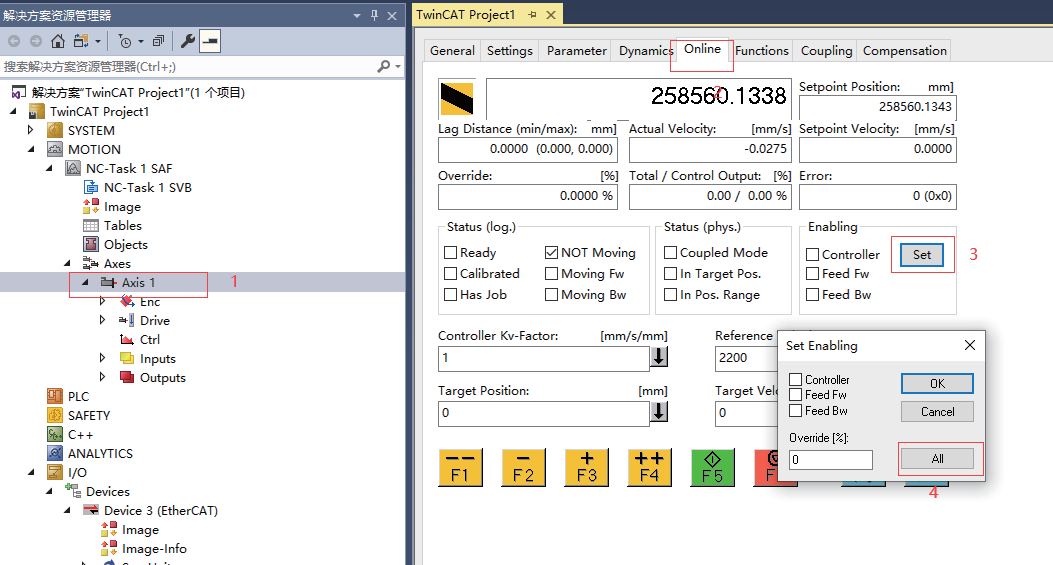
- Clique em Axis Settings;
- Alterne para a interface "Online";
- Clique em "Set";
- Selecione "All" na janela pop-up.
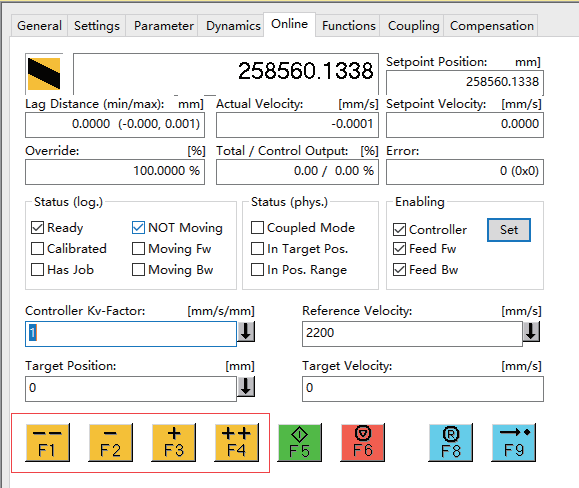
- Use as teclas F1, F2, F3 e F4 para realizar a operação de jog do servo.
Isso conclui a configuração do servo da série A6-EC com um PLC Beckhoff via EtherCAT. Durante a operação, certifique-se de que cada etapa seja executada de acordo com as instruções. Se você encontrar algum problema durante o processo de configuração, sinta-se à vontade para entrar em contato conosco para suporte. No futuro, lançaremos tutoriais adicionais sobre a configuração de todos os drives da série A6 com PLCs de outras marcas, como Siemens.