Preparação
- Um conjunto de produtos servo da série A6 com motores e drives já conectados;
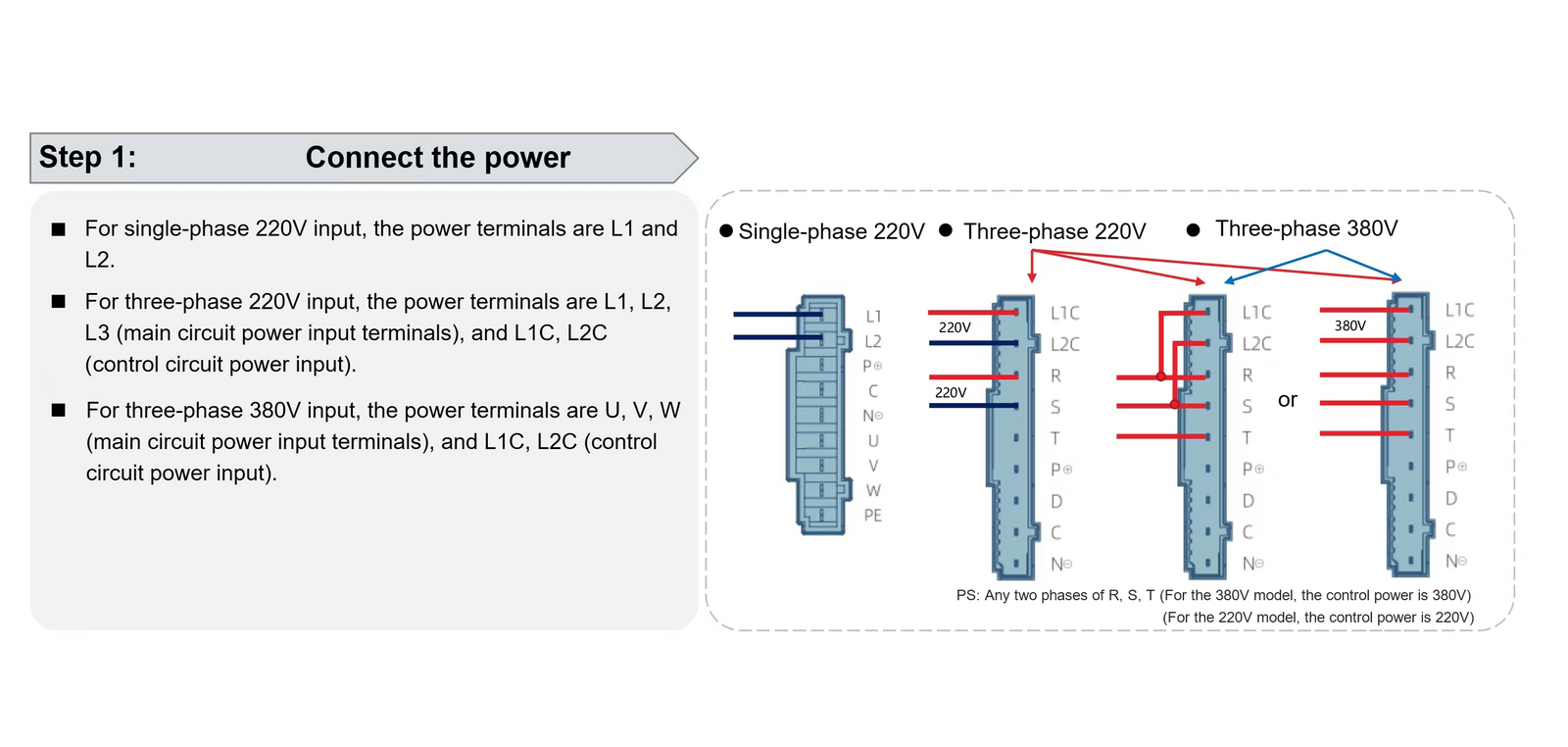
A seguir está a fiação de alimentação dos drivers A6 com diferentes potências para sua referência.
- Software de depuração A6, faça o download em
https://github.com/StepperOnline/Tunning-Software/blob/main/A6_Debug_Software-0326.zip 3. Cabos necessários para depuração. Disponíveis para compra através deste link https://help.stepperonline.com/en/article/how-to-choose-the-correct-type-c-debugging-cable-for-a6-series-servo-motor-1q6lhtc/ 4. Um computador com sistema operacional Windows 10
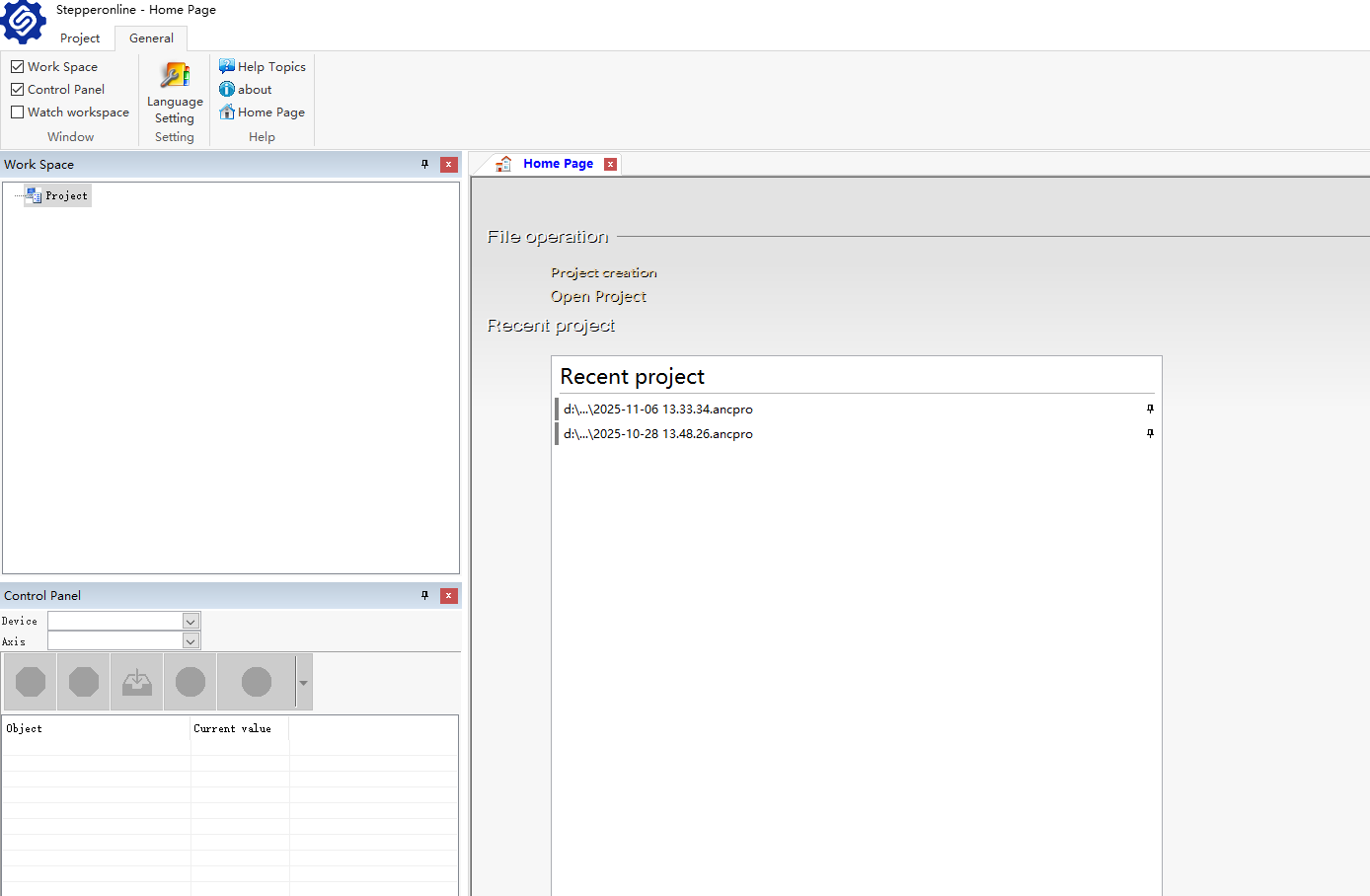
Após o download e instalação do software, primeiro conecte uma extremidade do cabo de depuração na interface CN6 na parte superior do drive e a outra extremidade na interface USB do PC. Após ligar o driver, clique no ícone da StepperOnline. A interface inicial é a seguinte:
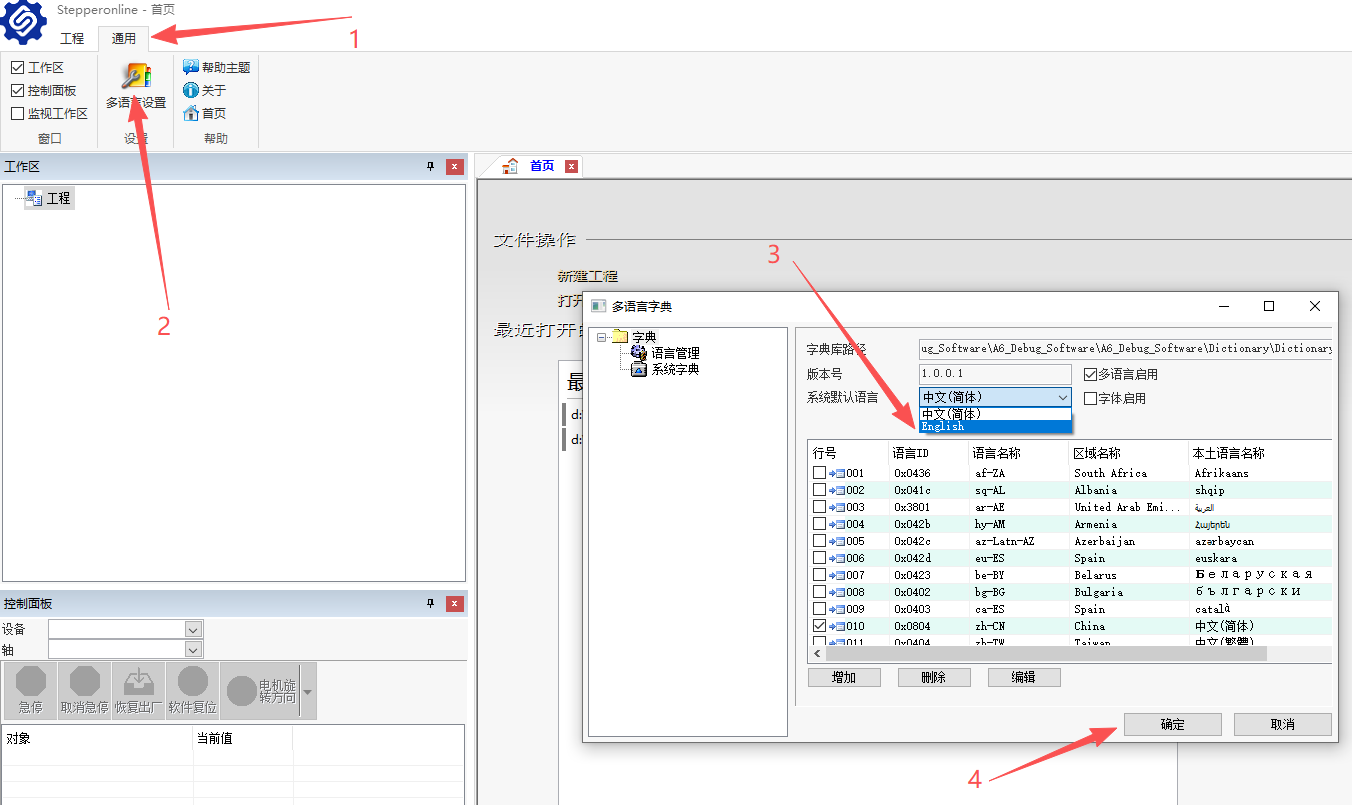
Alteração do idioma de operação do software
O idioma inicial padrão do software é o chinês. Se precisar mudar para a versão em inglês, primeiro clique em "General" - "Multi-language Settings" - desça até o "System Default Language Menu", selecione "English" - e finalmente clique em OK para alternar o idioma com sucesso. Após a modificação bem-sucedida, é recomendável reiniciar o software.
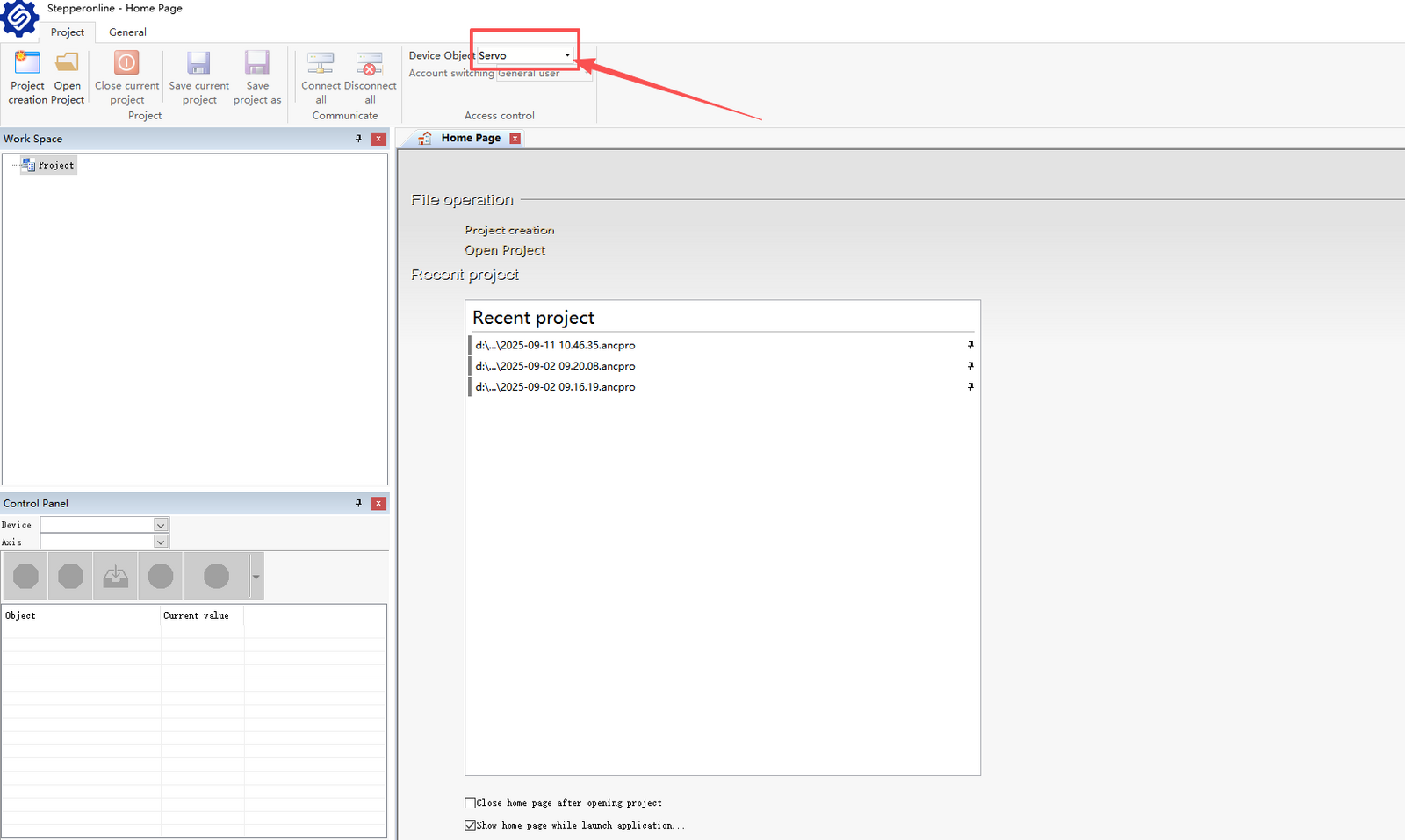
Nota: O objeto de depuração aqui deve ser definido como "Servo", caso contrário o drive não será reconhecido!!!
Instruções de conexão do software
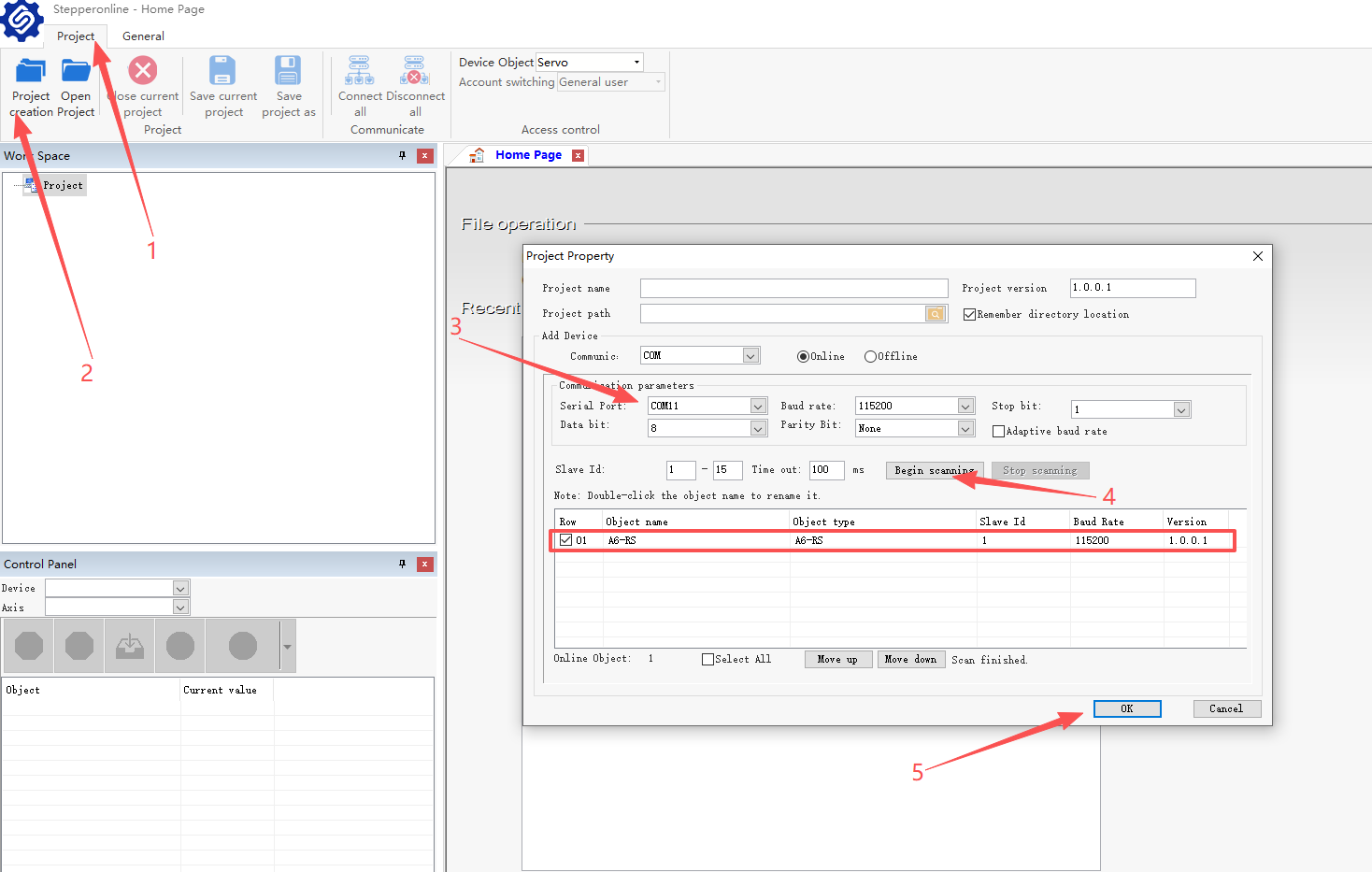
- Abra a interface "Project";
- Clique em "Project creation" e a janela de propriedades do projeto será exibida;
- Encontre o menu de porta serial, abra o menu suspenso e selecione a porta serial correta (nota: geralmente a porta serial inicial do software está incorreta e precisa ser selecionada novamente);
- Clique em "Begin scanning". Quando a barra de progresso abaixo estiver cheia, o modelo do drive aparecerá e estará marcado (dica: se o modelo do drive não for exibido, significa que a seleção da porta serial está incorreta, volte ao passo anterior e selecione novamente);
- Clique em "OK". Após a conexão bem-sucedida, conforme mostrado na figura abaixo, o drive está online;
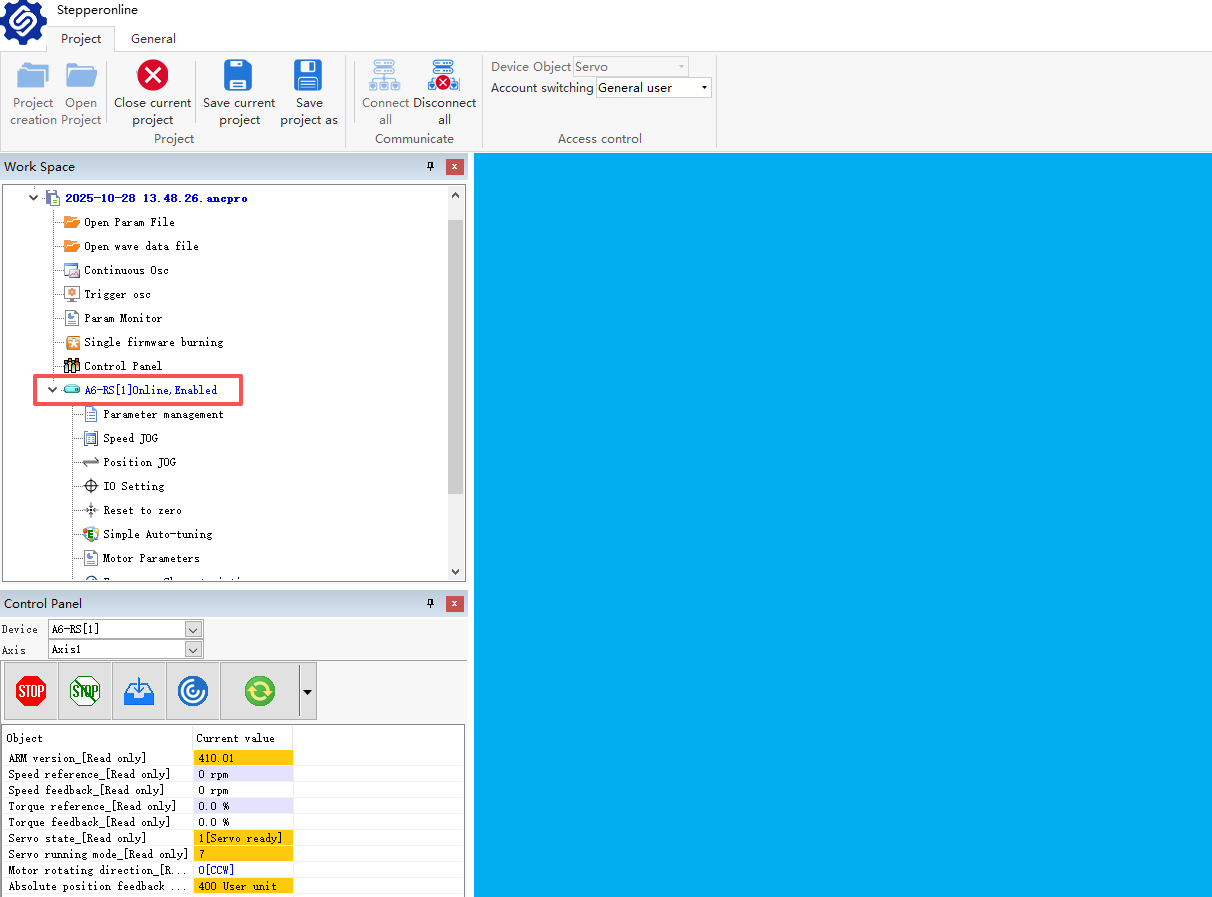
Neste ponto, o driver e o software estão conectados com sucesso. As principais funções do software estão distribuídas da seguinte forma:
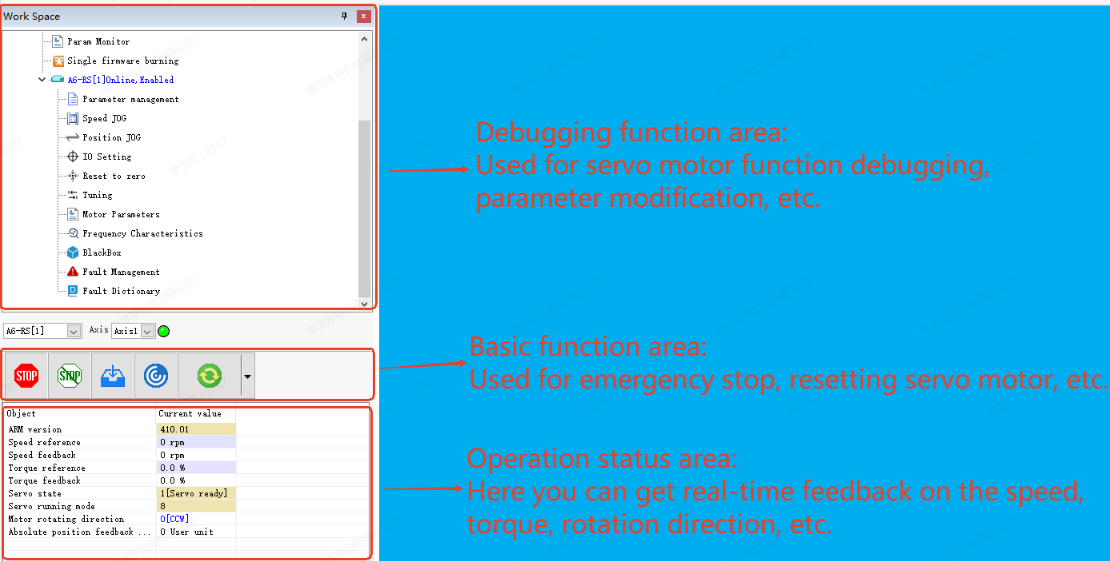
A seguir, focaremos no uso de algumas funções do software.
Teste de execução JOG
Para testar o motor servo e o driver, você pode usar a função JOG do software (JOG de velocidade/JOG de posição) para confirmar se o motor servo pode girar normalmente e se há vibrações ou ruídos anormais durante a rotação.
JOG de velocidade
Para testar o motor servo e o driver, você pode usar a função JOG do software (JOG de velocidade/JOG de posição) para confirmar se o motor servo pode girar normalmente e se há vibrações ou ruídos anormais durante a rotação.
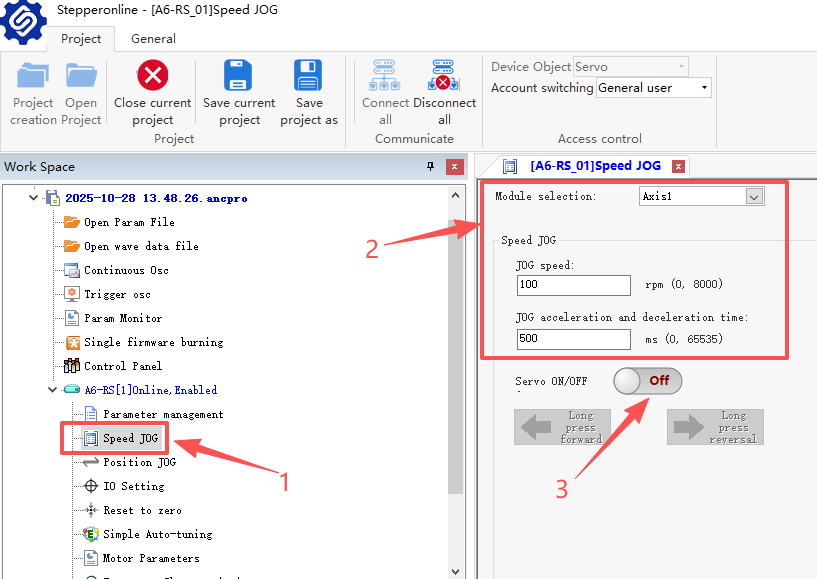
- Selecione JOG de velocidade e clique para abrir a interface;
- Aqui você pode modificar a velocidade e a aceleração e desaceleração da operação JOG, defina conforme as necessidades reais;
- Após definir os parâmetros de velocidade e aceleração/desaceleração, ative o interruptor de habilitação, conforme mostrado abaixo:
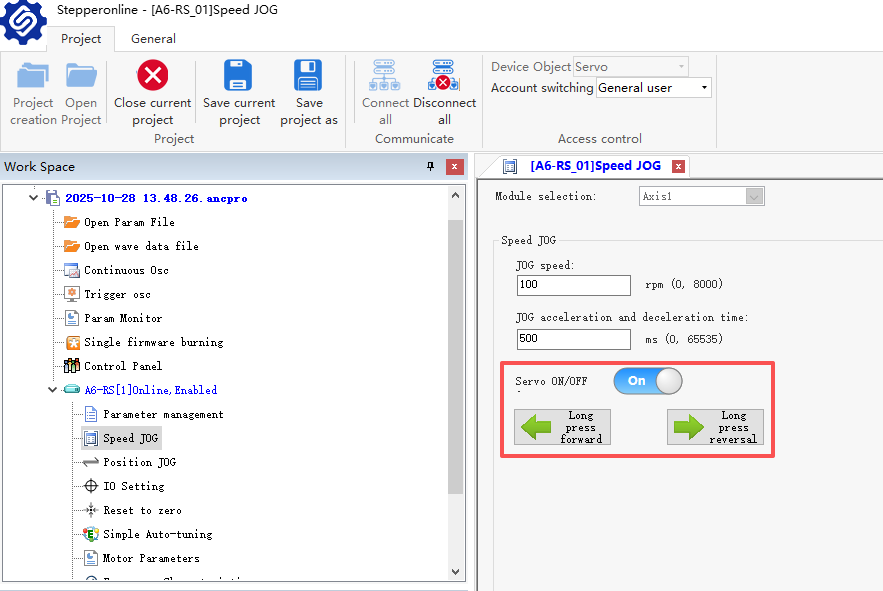
Após a habilitação ser ativada com sucesso, os dois botões abaixo acenderão. Neste momento, você pode testar: um clique simples no botão é um jog, e o motor girará no sentido anti-horário uma vez; pressione e segure o botão, e o motor continuará funcionando;
Deve-se observar que, se a habilitação for desconectada repentinamente após o botão de jog ser pressionado durante o uso, o drive aparecerá offline e retornará ao normal após um desligamento e reinicialização. Não se preocupe, a origem do problema está no cabo de depuração que você está usando. Então, que tipo de cabo de depuração deve ser usado? Após muitos testes, resumimos este artigo para sua referência: How to Choose the Correct Type-C Debugging Cable for A6 Series Servo Motor?
Então, existe uma maneira mais fácil de realizar o teste JOG? Claro que sim. Os botões do painel do driver A6 fornecem operações mais convenientes:
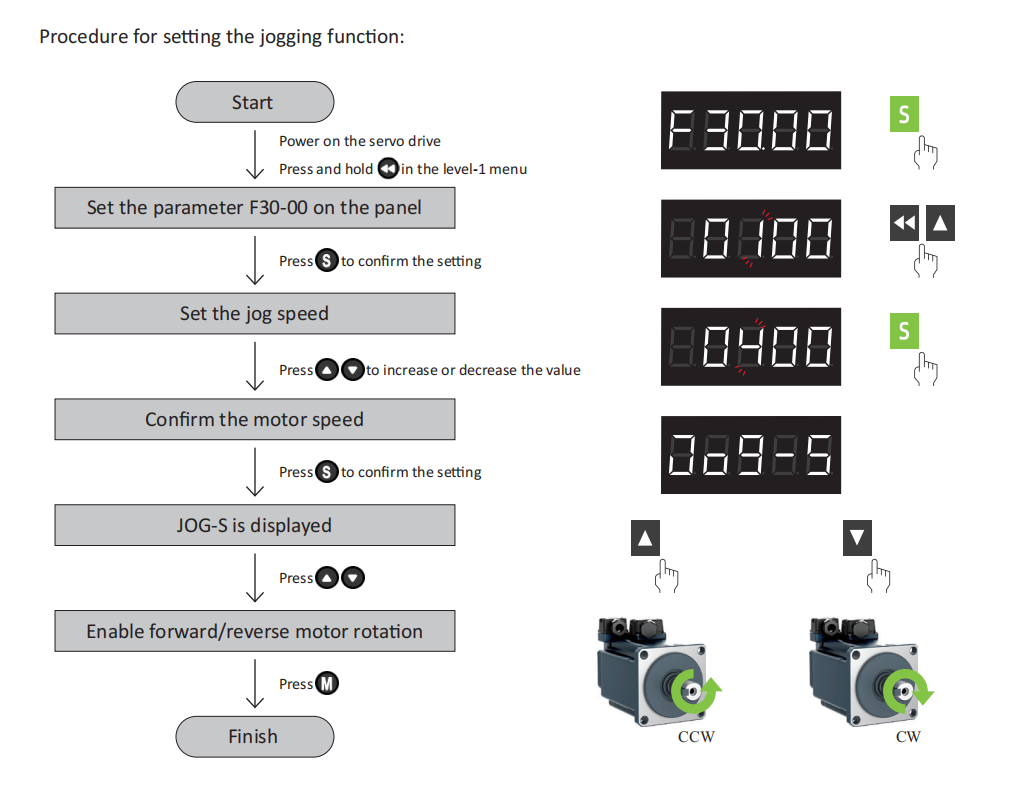
Consulte a página P185 do manual para detalhes.
JOG de posição
O JOG de posição é uma função de teste relativamente complexa. A interface após a abertura é a seguinte:
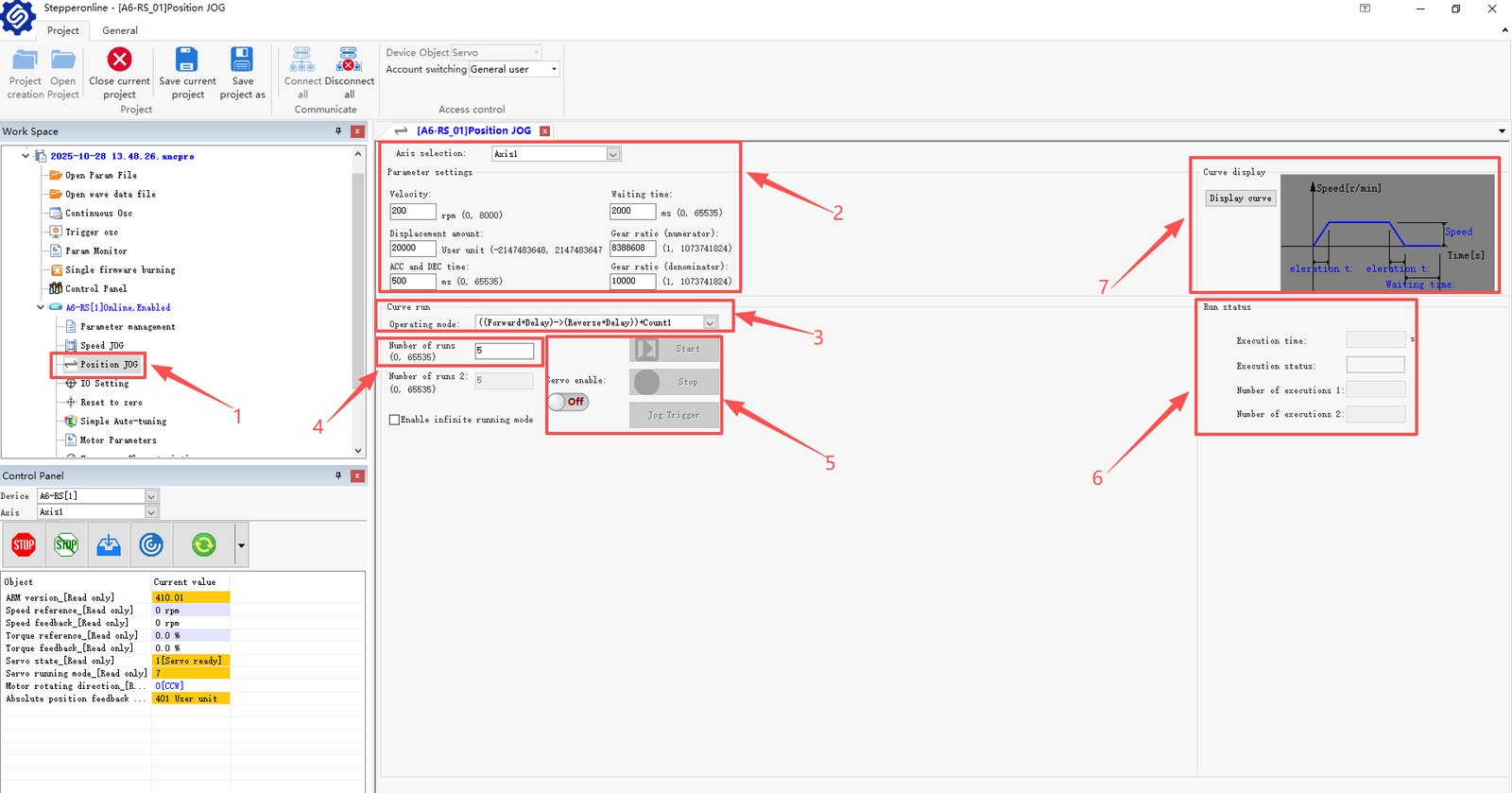
- Botão de função;
- Área de modificação de parâmetros;
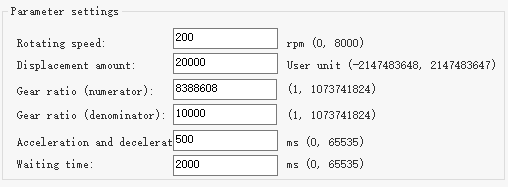
Primeira linha: Velocidade de execução, você pode definir conforme necessário
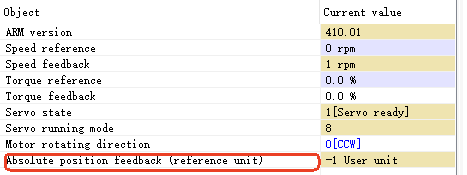
Segunda linha: Deslocamento. Como o nome sugere, esta é a distância que o motor percorre. Por exemplo, o valor padrão 20000 na imagem indica a distância de cada rotação do motor. Você pode ver a quantidade de mudança a cada vez no "Absolute Position Feedback" na área de status de execução no canto inferior direito do software. Cada vez que o motor se move, o valor aqui aumentará em um dado único de 20.000.
Terceira/quarta linha: Numerador e denominador da relação de engrenagem eletrônica, consulte a Figura 4-13 do manual para detalhes.
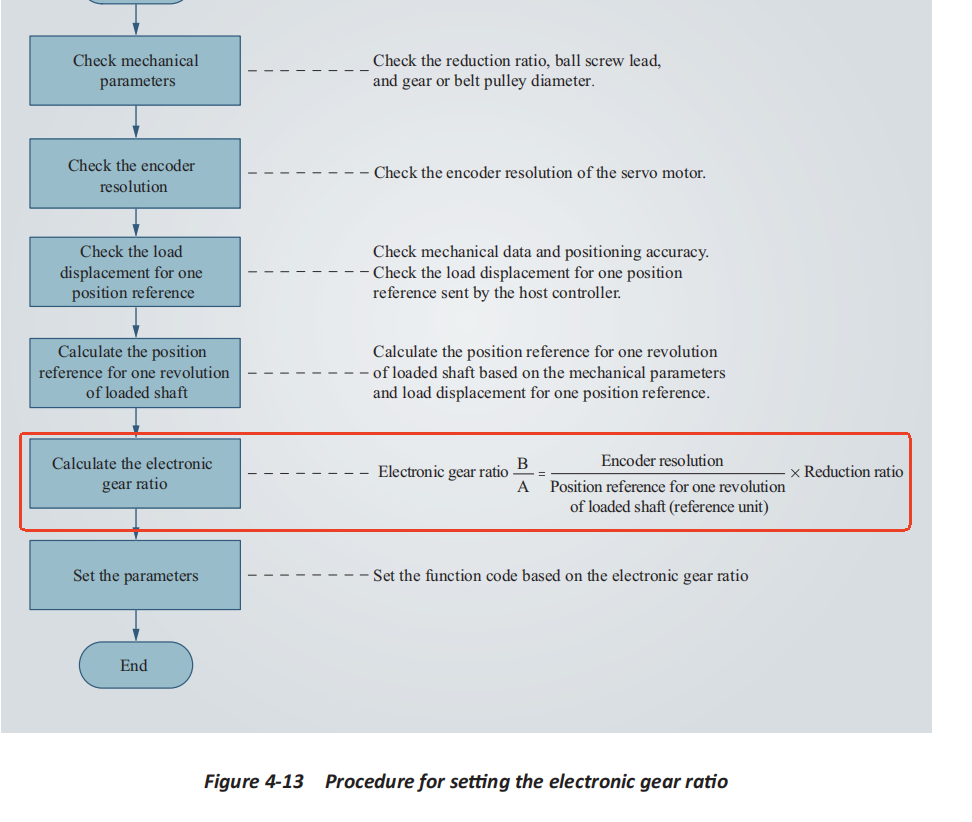
O importante a observar aqui é que o numerador representa a resolução do encoder. Conforme mostrado na figura, o valor padrão do software é 8388608, que é a resolução de um encoder de 23 bits, e nosso A6 é de 17 bits, então o valor precisa ser definido como 131072. Caso contrário, um aumento único nos dados no feedback de comando de posição absoluta será 1280000 (20000*2 elevado à 6ª potência), o que causará alguma confusão. Quanto ao denominador (número de pulsos por revolução), mantenha o valor padrão.
Quinta linha: Aceleração e desaceleração, você pode definir conforme necessário;
Sexta linha: Tempo de pausa intermediário, consulte o seguinte
- Seleção do modo de operação;
Abra o menu suspenso e você verá 6 modos de operação opcionais.
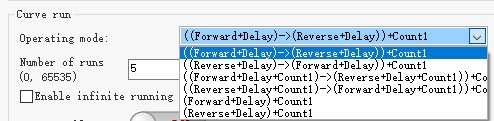
O "+count1/2" no final do nome do modo indica o número de execuções, que é definido na próxima linha. Simplificando, se você precisa mudar de avanço para reverso, de reverso para avanço, de M vezes para reverso, de M vezes para N vezes, ou apenas avanço ou apenas reverso, tudo isso pode ser alcançado.
- Seleção do número de execuções;
Esta é a escolha do número de execuções, você pode definir conforme necessário.

Número de execuções e Número de execuções 2 podem ser definidos arbitrariamente e não precisam ser iguais. Quanto ao modo de execução infinita, após marcar, o motor continuará funcionando.
- Botões de habilitação e iniciar/parar;

Esta é a área que controla o início e a parada do motor. Primeiro ative o botão de habilitação, depois clique em "Start", e o motor funcionará no modo definido.
- Exibição do status de execução;
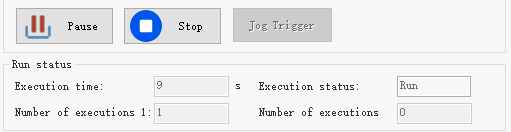
Conforme mostrado na figura, o tempo de execução, o status e o número de vezes concluídas serão exibidos aqui.
- Referência da curva de operação;
Quando o motor terminar de executar no modo especificado, uma curva de referência simples será atualizada aqui.
Reconhecimento automático de inércia
O A6 oferece uma função muito conveniente de reconhecimento automático de inércia. Você só precisa clicar em um botão para definir facilmente a inércia mais adequada para a carga atual. Para conhecimento relevante sobre inércia, consulte o artigo abaixo. What is the Inertia and Inertia Ratio of the Servo Motor?
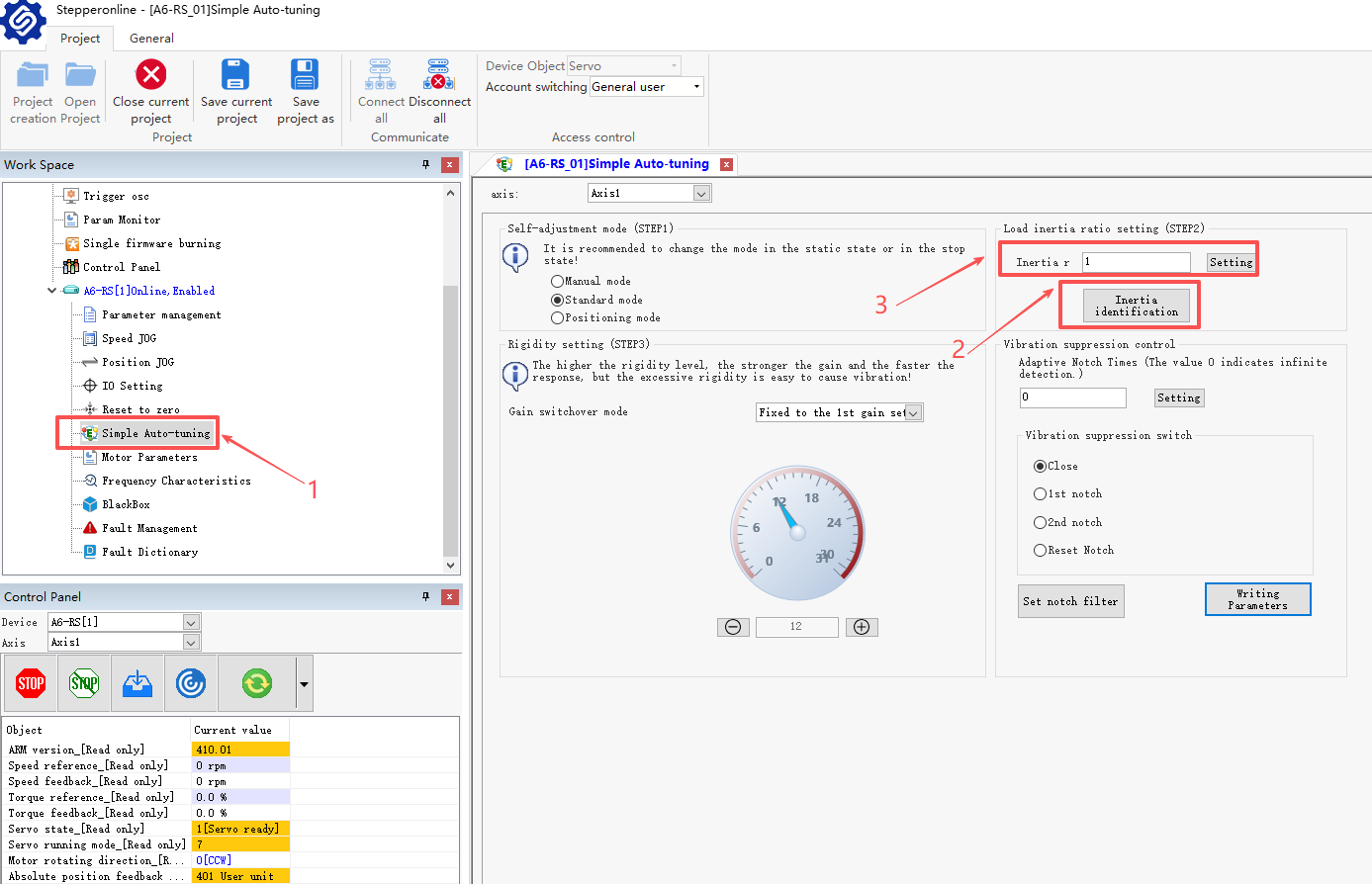
- Clique em "Tuning";
- Encontre "Inertia identification" e clique nele.
- Indica a inércia atual do motor, geralmente 1. Este valor é muito pequeno e precisa ser redefinido.
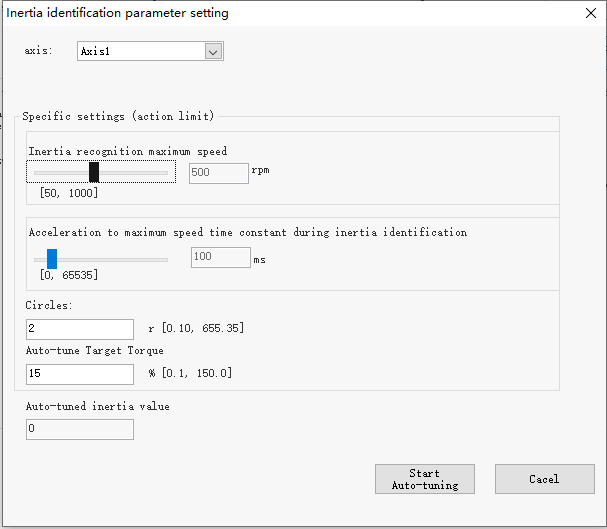
Conforme mostrado na figura acima, esta é a interface de ajuste para o reconhecimento automático de inércia. Você pode definir parâmetros como velocidade de rotação/aceleração durante o processo de reconhecimento. Para situações em que a carga é simples, é recomendável usar o valor padrão; para situações em que a carga é mais complexa, é recomendável aumentar o valor padrão.
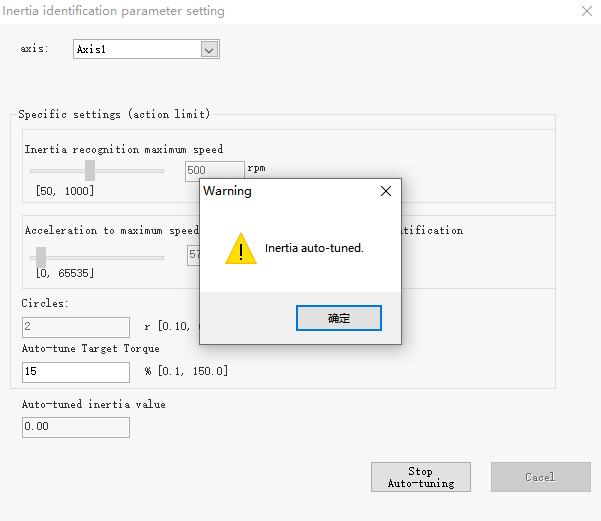
Após confirmar que os parâmetros estão corretos, clique em "Start Auto-tuning" e o motor começará o reconhecimento. Se o reconhecimento for bem-sucedido, a janela pop-up mostrada acima será exibida.
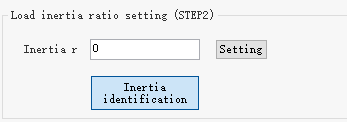
Agora voltamos ao item 3. Após o reconhecimento bem-sucedido, o valor específico será exibido. Clique em "Setting" diretamente, e a inércia será definida com sucesso. Quanto a outras configurações na interface Tuning, consulte as instruções de ajuste de ganho no Capítulo 6 do manual.
Gerenciamento de falhas
Para facilitar o tratamento de falhas em tempo real, a série A6 possui uma interface separada de gerenciamento de falhas. Uma vez que o drive apresente falha, você pode encontrar rapidamente a causa e tratá-la a tempo.
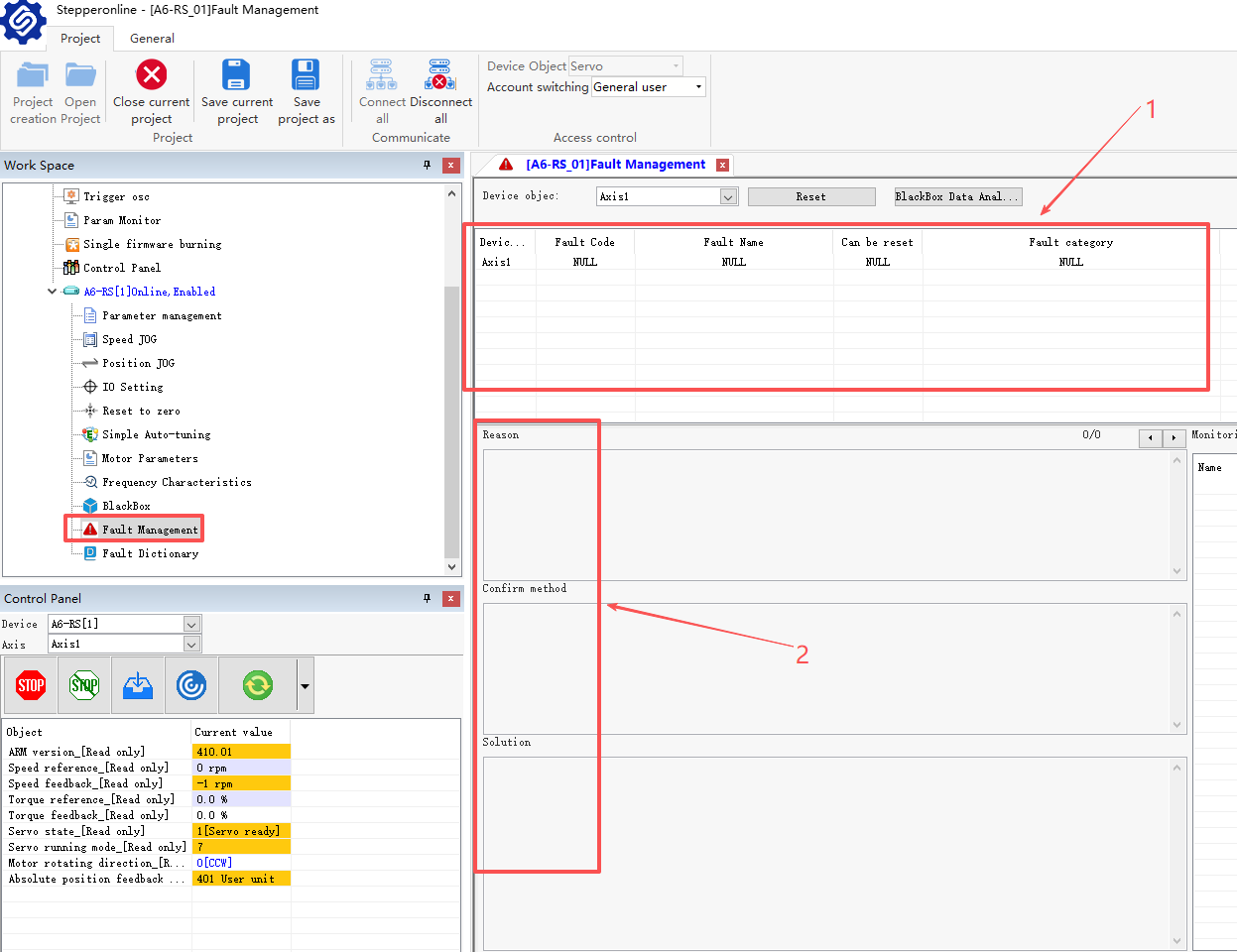
Conforme mostrado na figura, primeiro clique em Fault Management:
- O código de alarme será exibido aqui, que é consistente com o painel do driver;
- Aqui, você pode ver a causa/método de confirmação e a solução da falha;
Deve-se observar que algumas falhas podem ser redefinidas em tempo real, e algumas falhas precisam ser limpas reiniciando. Se você também quiser conhecer outros sintomas de falha do drive, pode abrir o "Fault Dictionary"
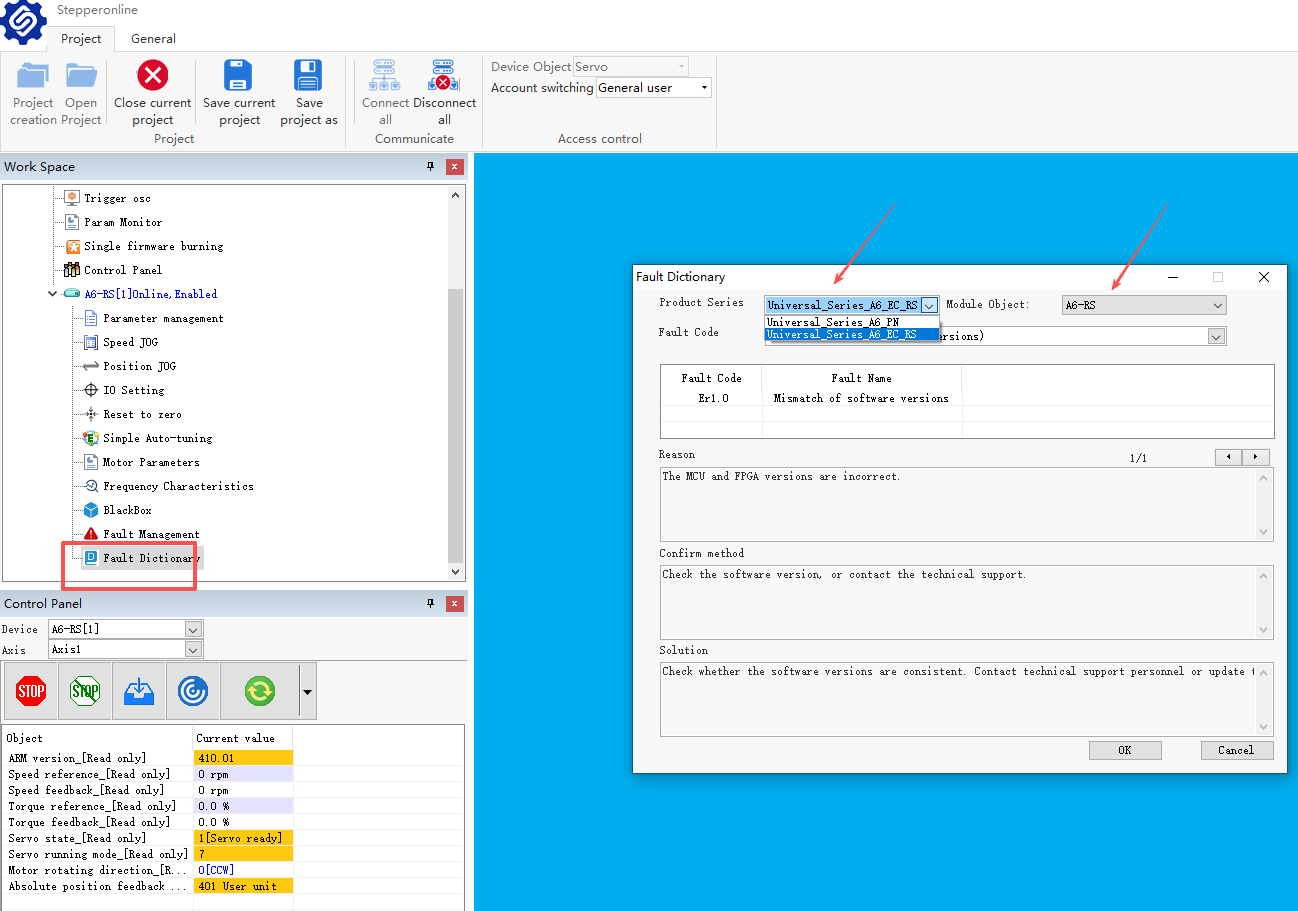
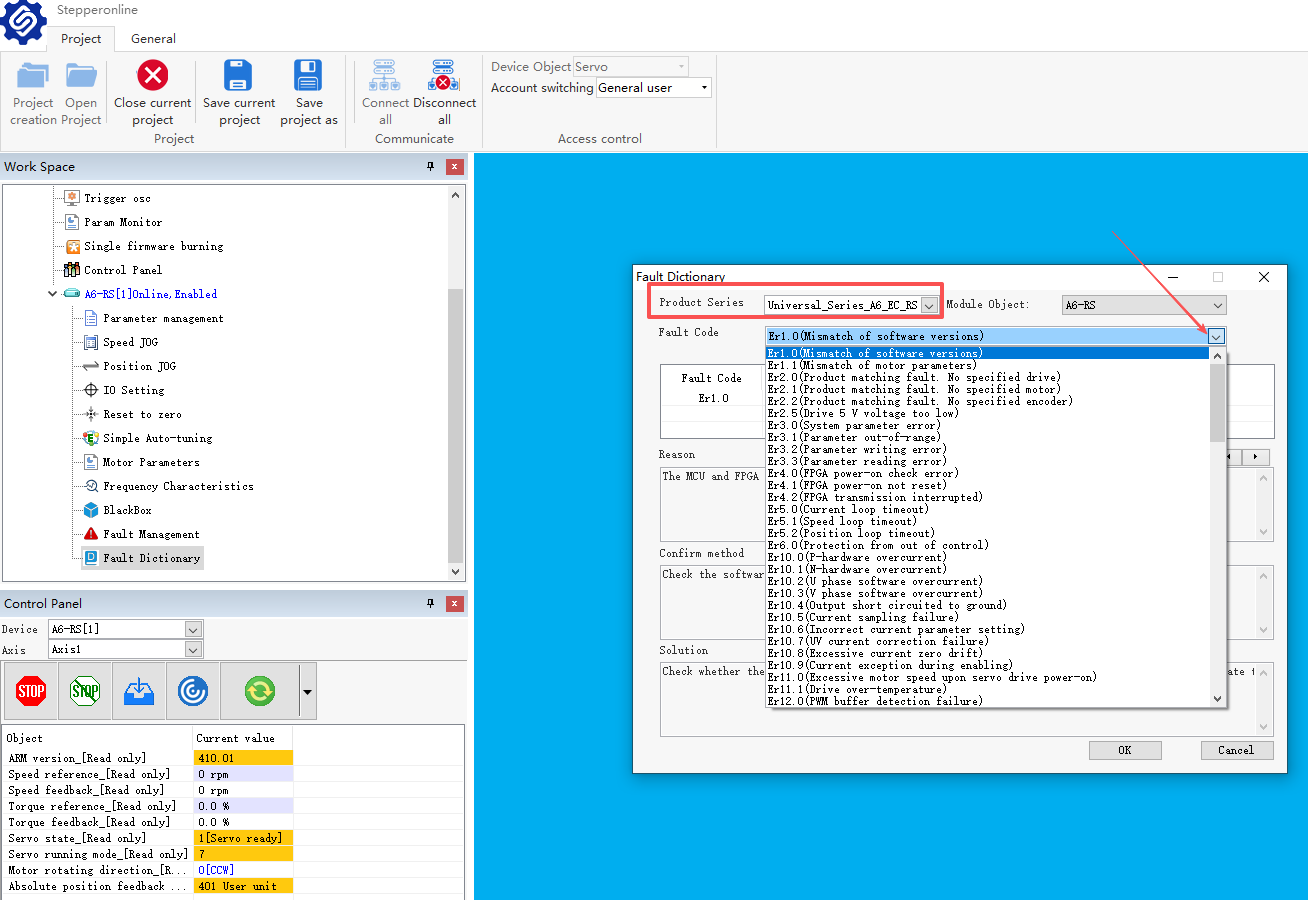
Após abrir o "Fault Dictionary", selecione primeiro a série do drive (RS/EC/PN). Após a série do drive ser determinada, você pode clicar na lista de falhas, que exibirá todas as falhas integradas no drive. Para cada falha, listamos as manifestações específicas/como confirmar e a solução para sua referência!
Modificação de parâmetros
Primeiro, fazemos o upload dos parâmetros do motor. Este passo é para garantir que os parâmetros sejam modificados com precisão.
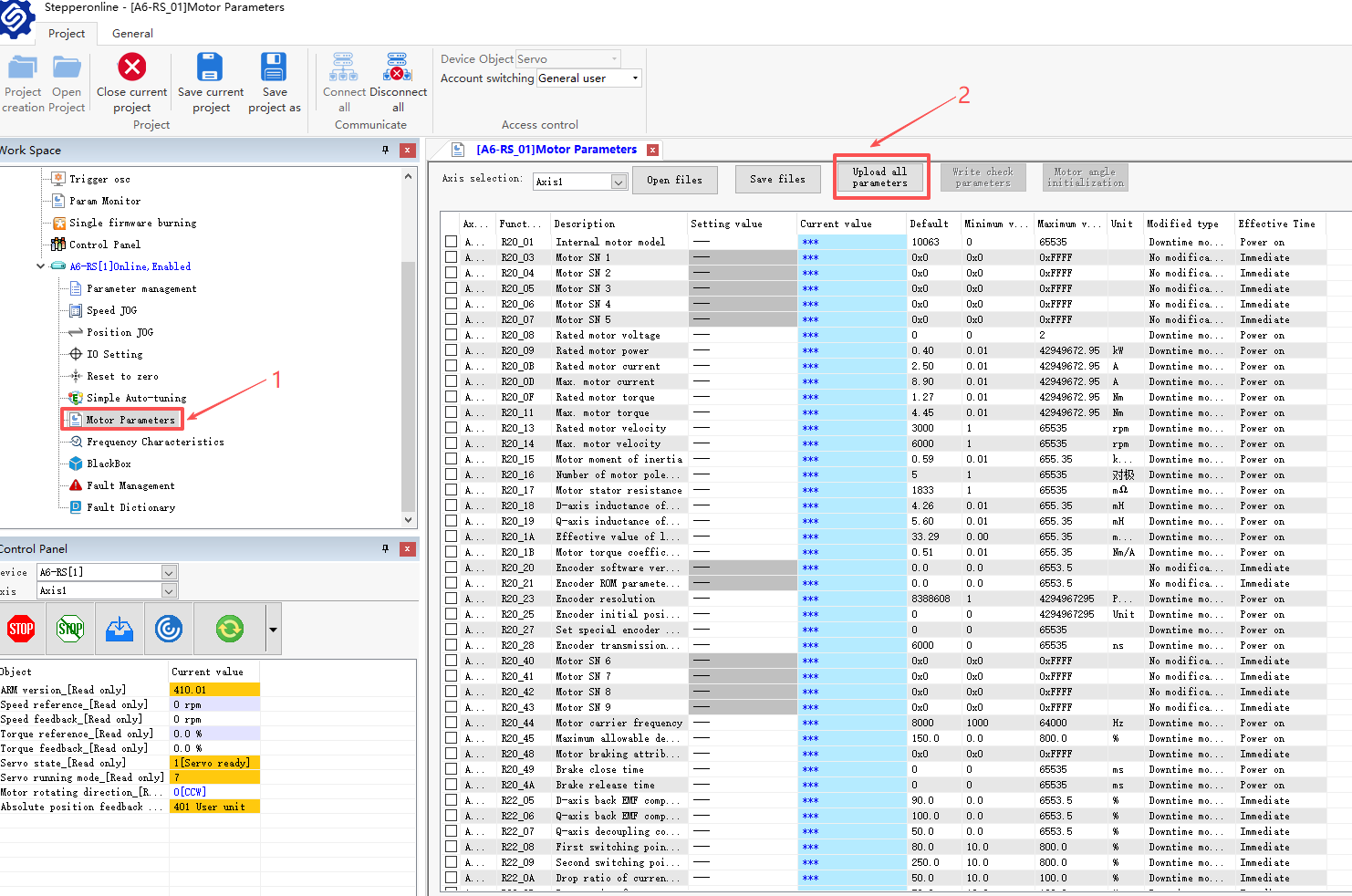
- Abra a interface de parâmetros do motor;
- Selecione para fazer upload de todos os parâmetros. Quando a barra de progresso na parte inferior estiver cheia, a janela pop-up de upload bem-sucedido aparecerá.
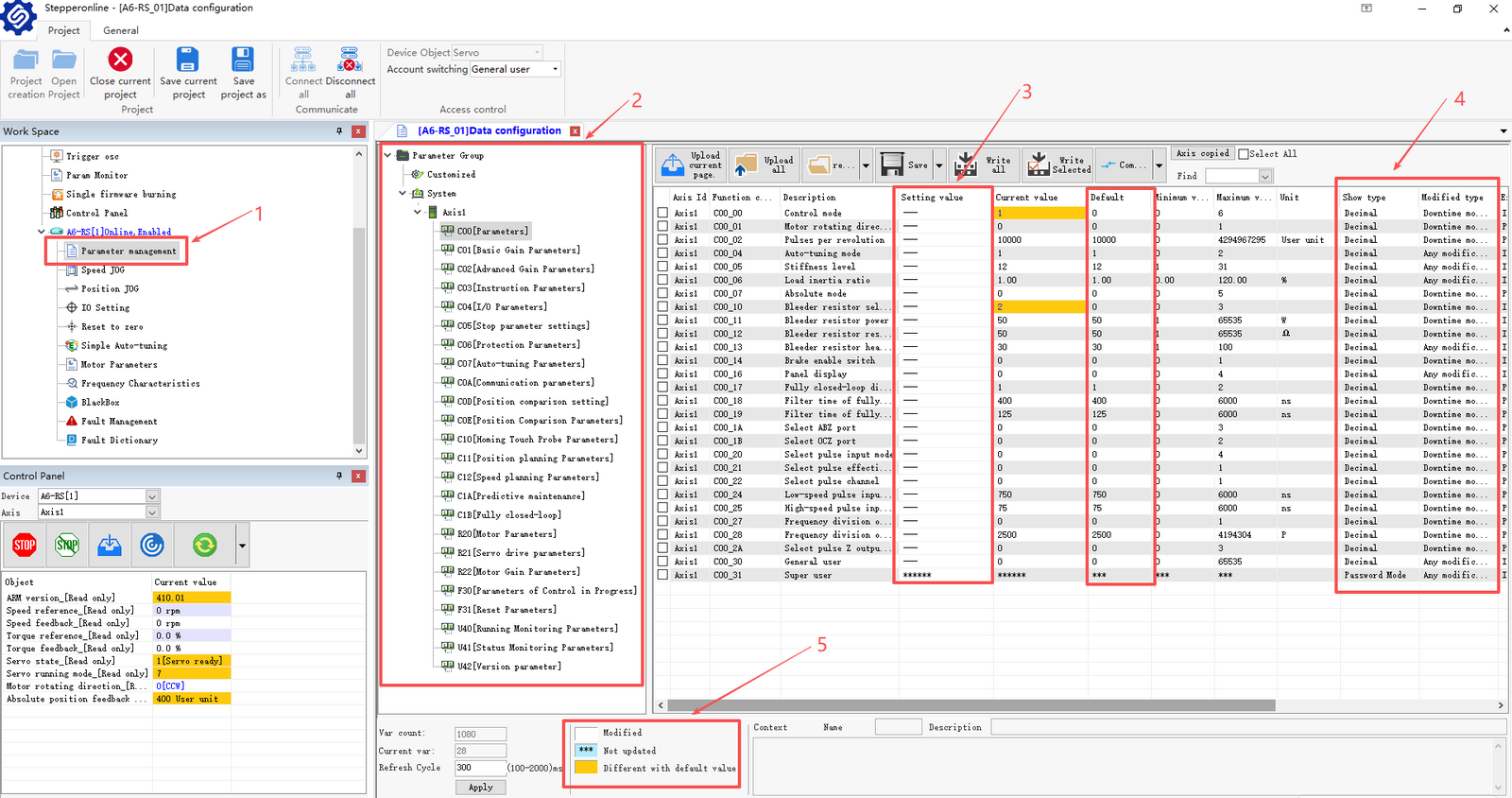
- Abra a interface de gerenciamento de parâmetros
- Esta é a classificação de cada grupo de parâmetros para facilitar a localização dos parâmetros necessários;
- Esta é a coluna de configuração de parâmetros. Todas as modificações podem ser feitas aqui. A seguir está a coluna de valor de parâmetro definido e valor padrão, que é conveniente para você comparar e modificar.
- Esta é a barra de提示 que preparamos especialmente. Aqui você pode ver as propriedades da modificação de parâmetros que entram em vigor:
Método de modificação: indica quais parâmetros podem ser modificados enquanto o motor está em funcionamento e quais parâmetros precisam ser modificados após o motor parar de funcionar. Método de validação: "Effective immediately" significa que os parâmetros atuais serão executados imediatamente após a modificação. "Power on again" significa que o drive precisa ser reiniciado para entrar em vigor.
- Aqui está uma pequena dica para facilitar a referência às alterações de parâmetros de forma mais intuitiva.
Agora, tomamos o modo de controle C00.00 como exemplo para modificar os parâmetros necessários.
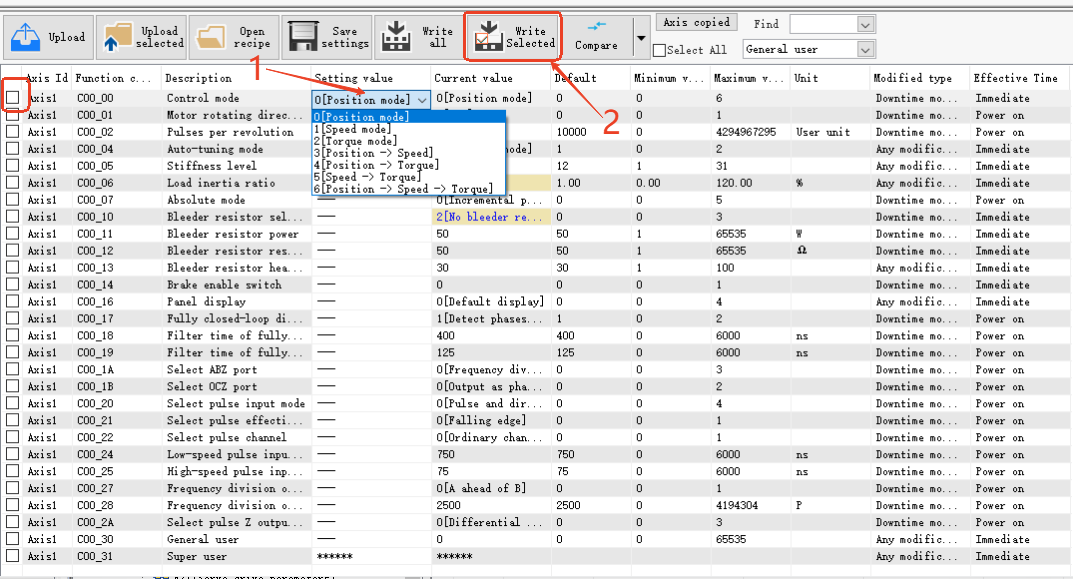
- Primeiro insira a barra de configurações e selecione o modo de operação necessário na lista suspensa. Aqui selecionamos 1, que é o modo de velocidade;
- Após selecionar o valor, ele será verificado por padrão. Neste momento, só precisamos clicar em "Write Selected"
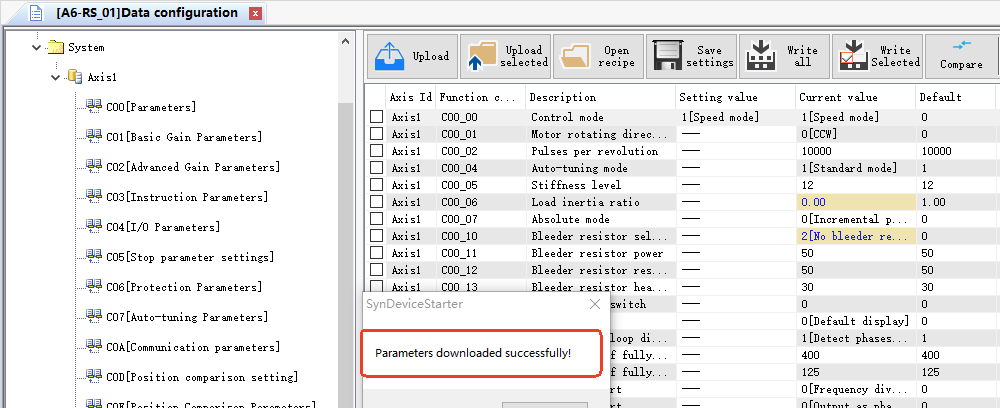
Conforme mostrado na figura, os parâmetros foram modificados com sucesso. Você pode seguir este passo para modificar outros parâmetros. O acima é um guia breve do software de depuração A6. Este documento continuará sendo atualizado no futuro. Se você tiver dúvidas durante o uso ou quiser adicionar instruções para uma determinada função, não hesite em nos contatar e serviremos com todo o empenho!