Przygotowanie
- Zestaw produktów serwonapędu serii A6 z podłączonymi silnikami i napędami;
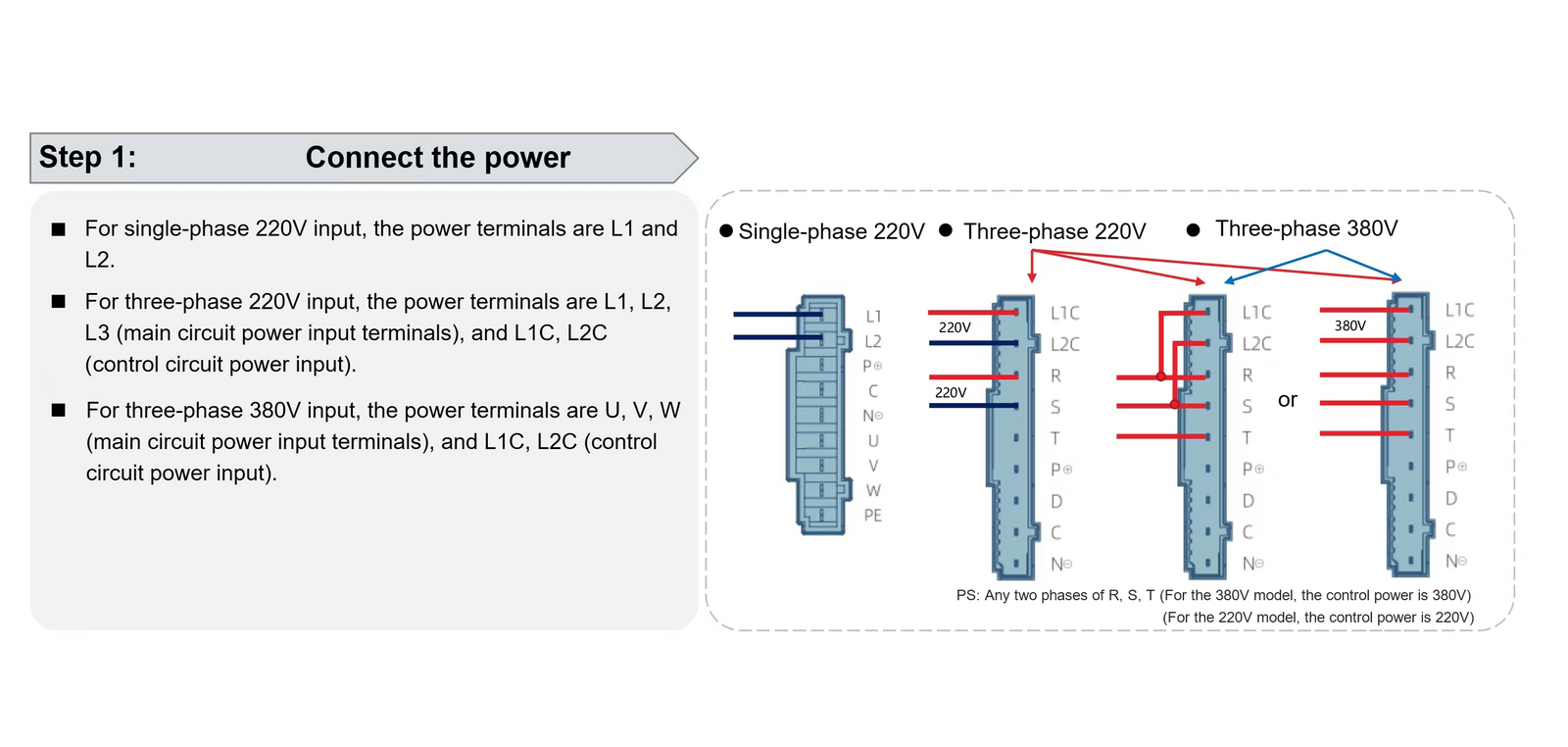
Poniżej znajduje się schemat okablowania zasilania sterowników A6 o różnych mocach do Twojej wiadomości.
- Oprogramowanie debugujące A6, proszę pobrać pod adresem
https://github.com/StepperOnline/Tunning-Software/blob/main/A6_Debug_Software-0326.zip 3. Kable wymagane do debugowania. Dostępne do zakupu pod tym linkiem https://help.stepperonline.com/en/article/how-to-choose-the-correct-type-c-debugging-cable-for-a6-series-servo-motor-1q6lhtc/ 4. Komputer z systemem operacyjnym Windows 10
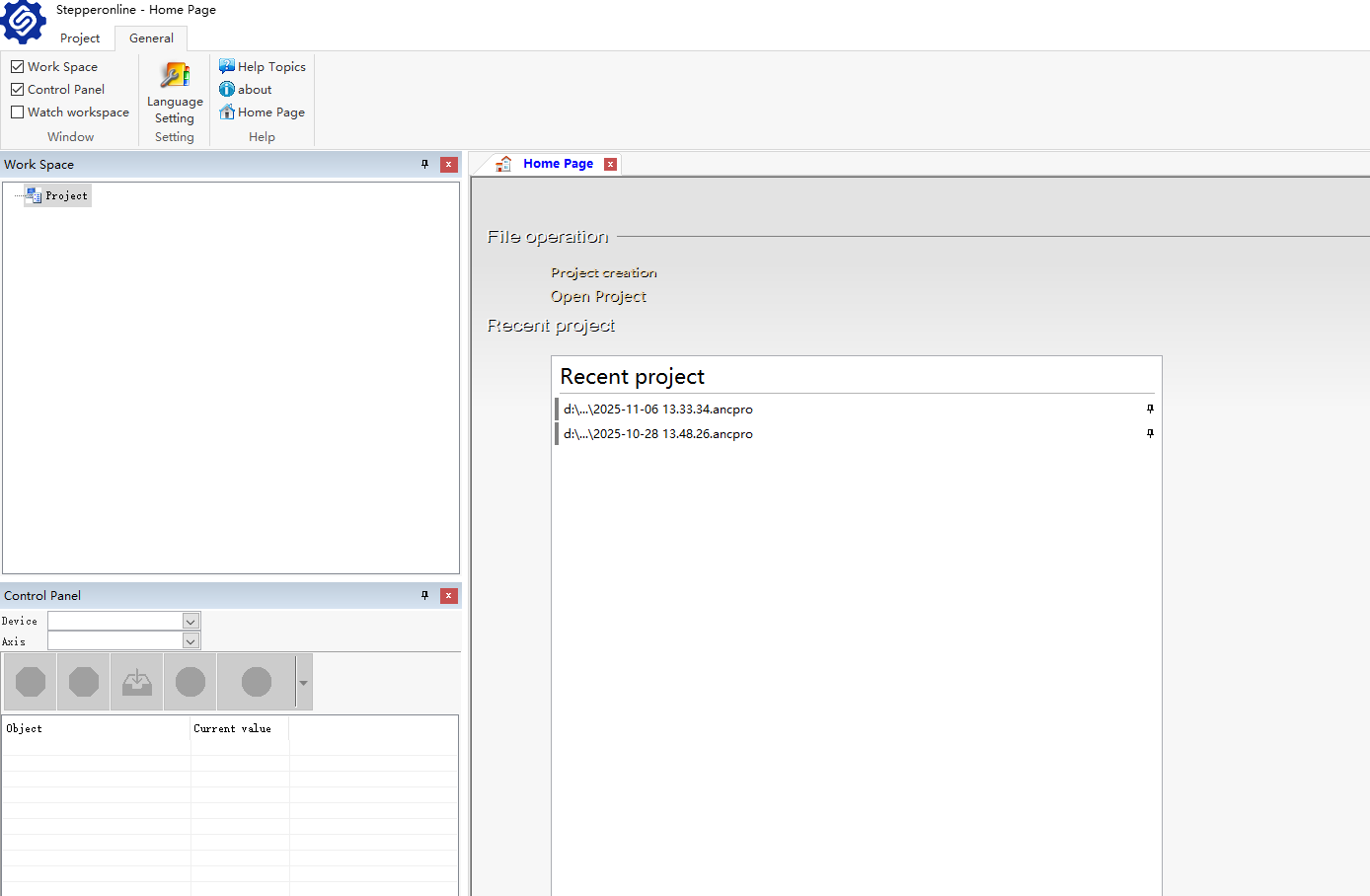
Po pobraniu i zainstalowaniu oprogramowania najpierw podłącz jeden koniec kabla debugującego do interfejsu CN6 na górze napędu, a drugi koniec do portu USB w komputerze. Po włączeniu zasilania napędu kliknij ikonę StepperOnline. Interfejs początkowy wygląda następująco:
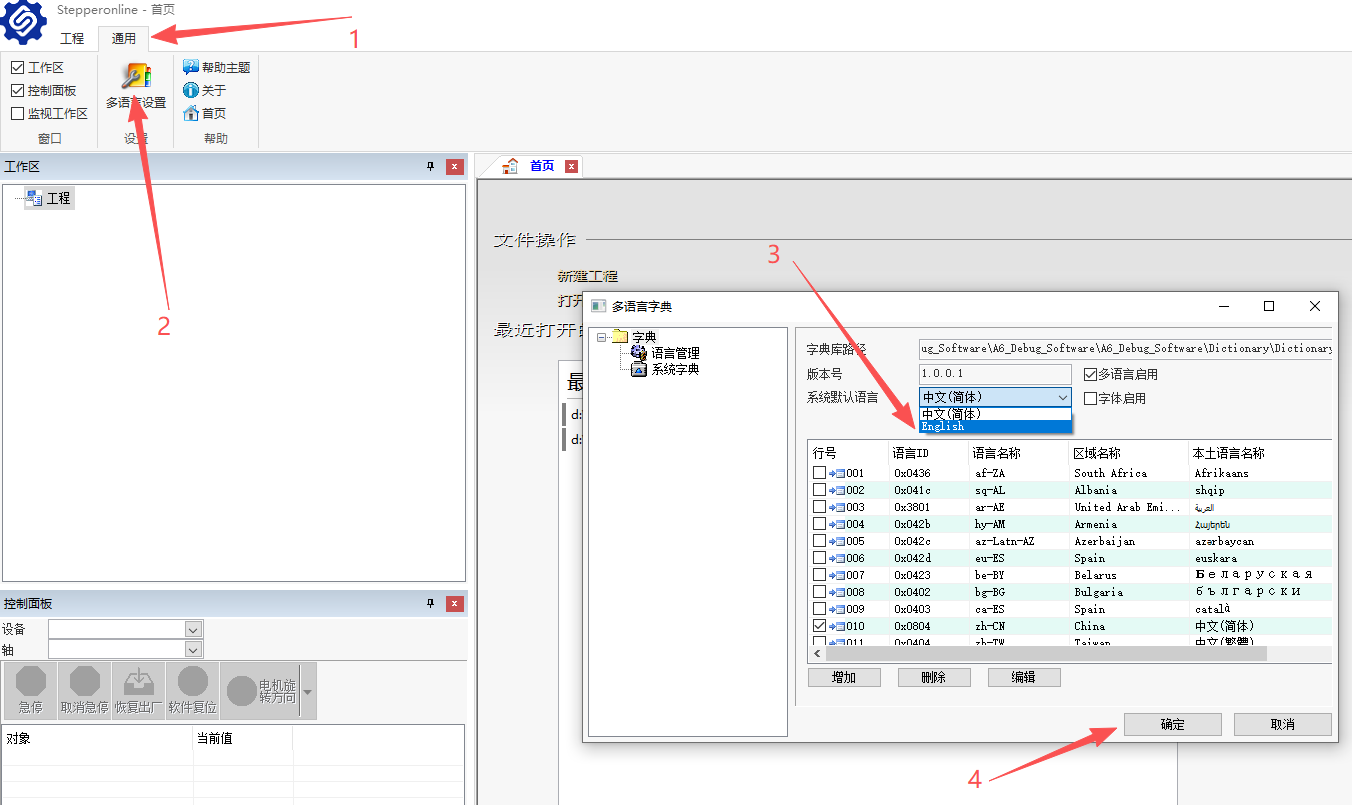
Zmiana języka oprogramowania
Domyślnym językiem początkowym oprogramowania jest chiński. Jeśli chcesz przełączyć na wersję angielską, najpierw kliknij "General" - "Multi-language Settings" - rozwiń "System Default Language Menu", wybierz "English" - a następnie kliknij OK, aby pomyślnie zmienić język. Po udanej zmianie zaleca się ponowne uruchomienie oprogramowania.
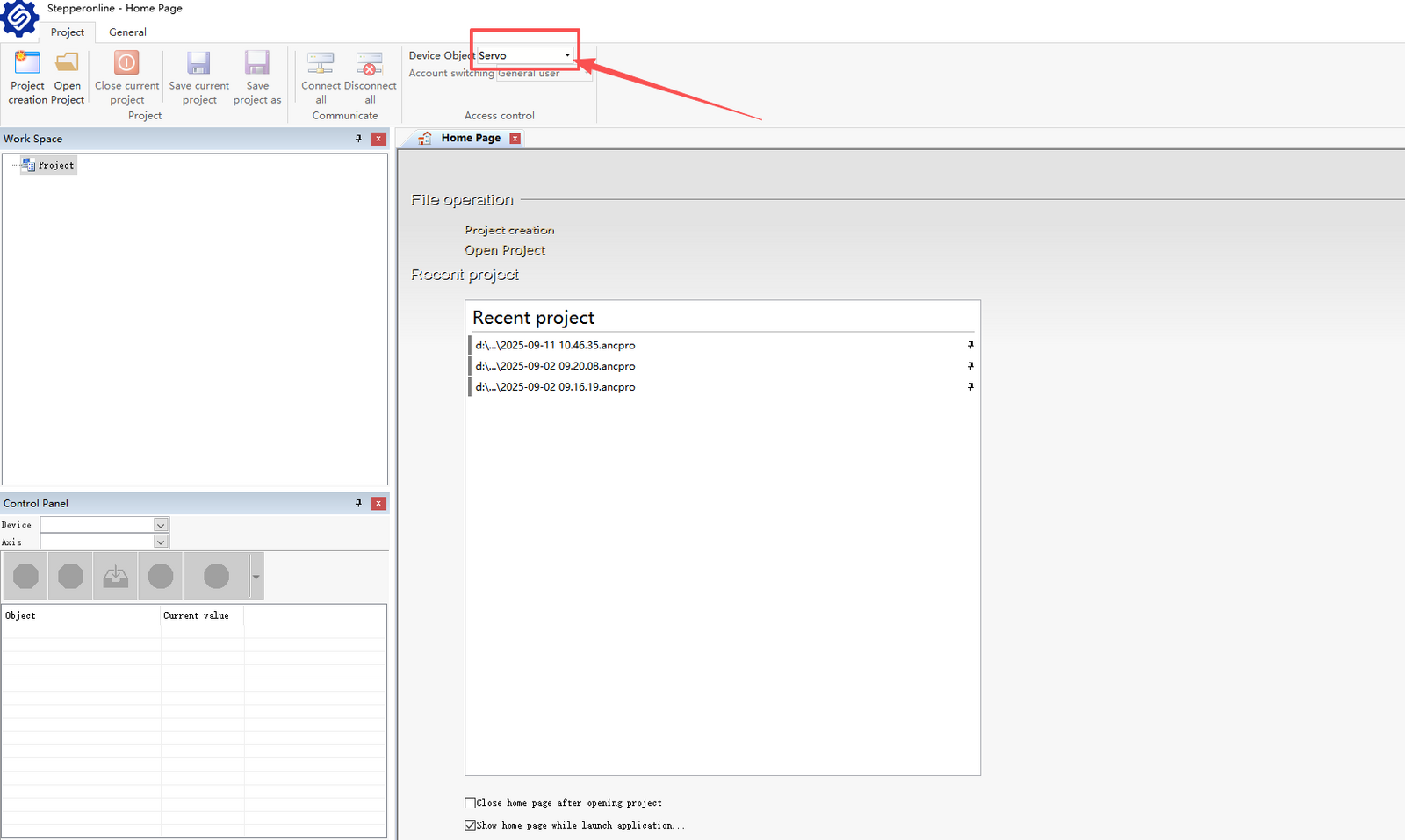
Uwaga: Obiekt debugowania musi być ustawiony na "Servo", w przeciwnym razie napęd nie zostanie rozpoznany!!!
Instrukcja połączenia z oprogramowaniem
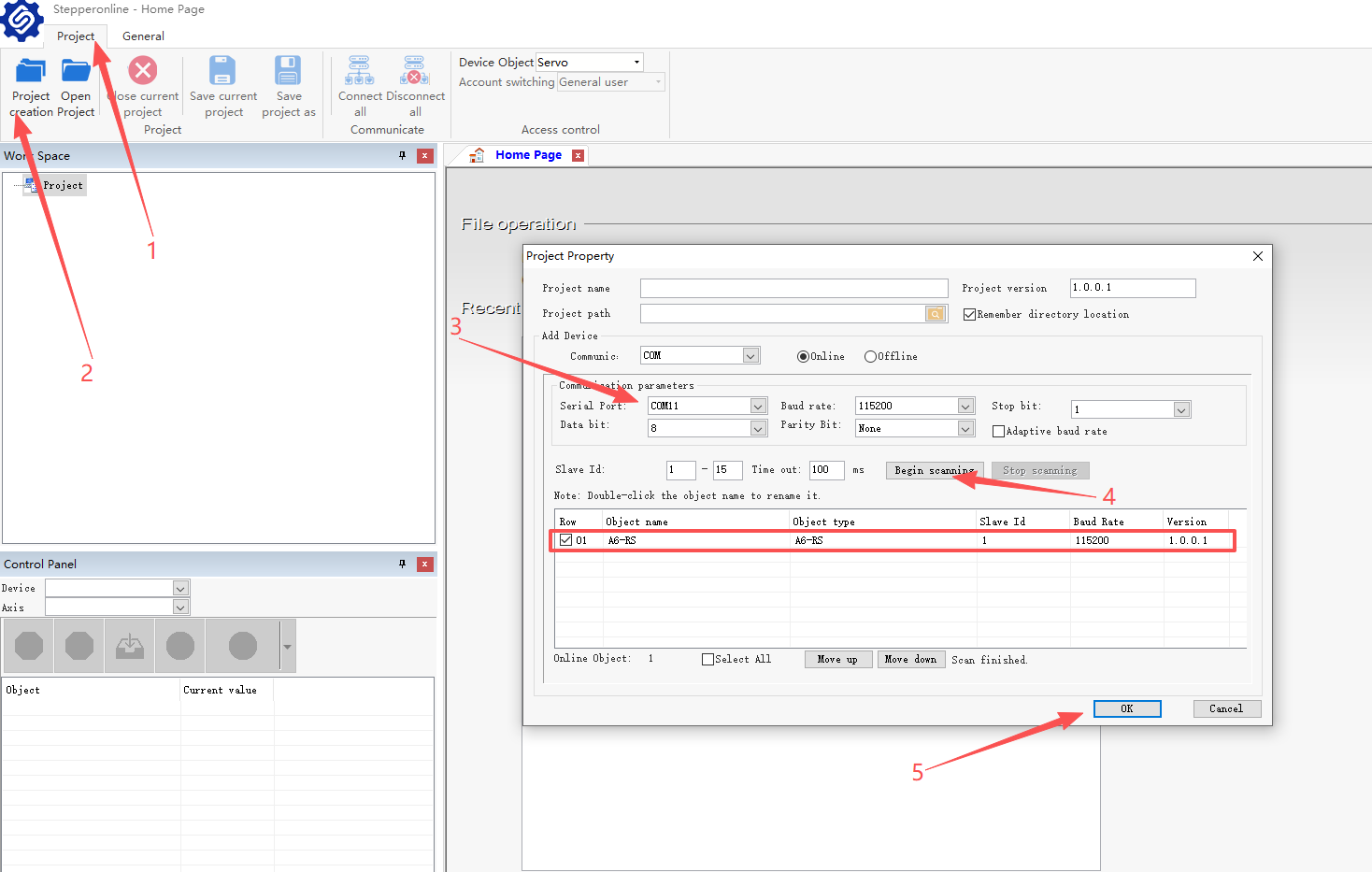
- Otwórz interfejs "Project";
- Kliknij "Project creation", a pojawi się okno właściwości projektu;
- Znajdź menu portu szeregowego, rozwiń i wybierz prawidłowy port szeregowy (uwaga: zazwyczaj początkowy port szeregowy oprogramowania jest nieprawidłowy i należy go wybrać ponownie);
- Kliknij "Begin scanning". Gdy pasek postępu na dole się zapełni, pojawi się model napędu i zostanie zaznaczony (wskazówka: jeśli model napędu nie jest wyświetlany, oznacza to, że wybór portu szeregowego jest nieprawidłowy, wróć do poprzedniego kroku i wybierz ponownie);
- Kliknij "OK". Po pomyślnym połączeniu, jak pokazano na poniższym rysunku, napęd jest online;
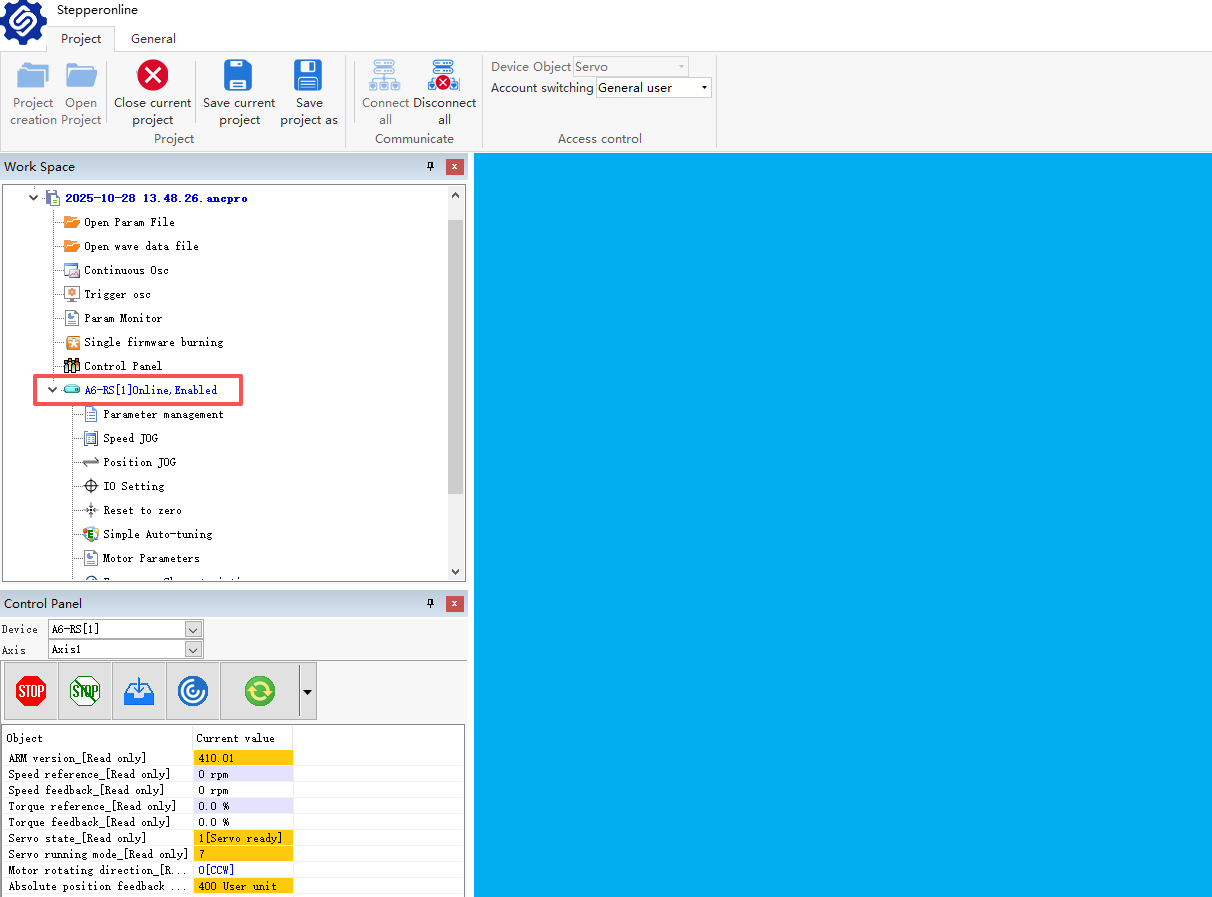
W tym momencie napęd i oprogramowanie są pomyślnie połączone. Główne funkcje oprogramowania są rozmieszczone następująco:
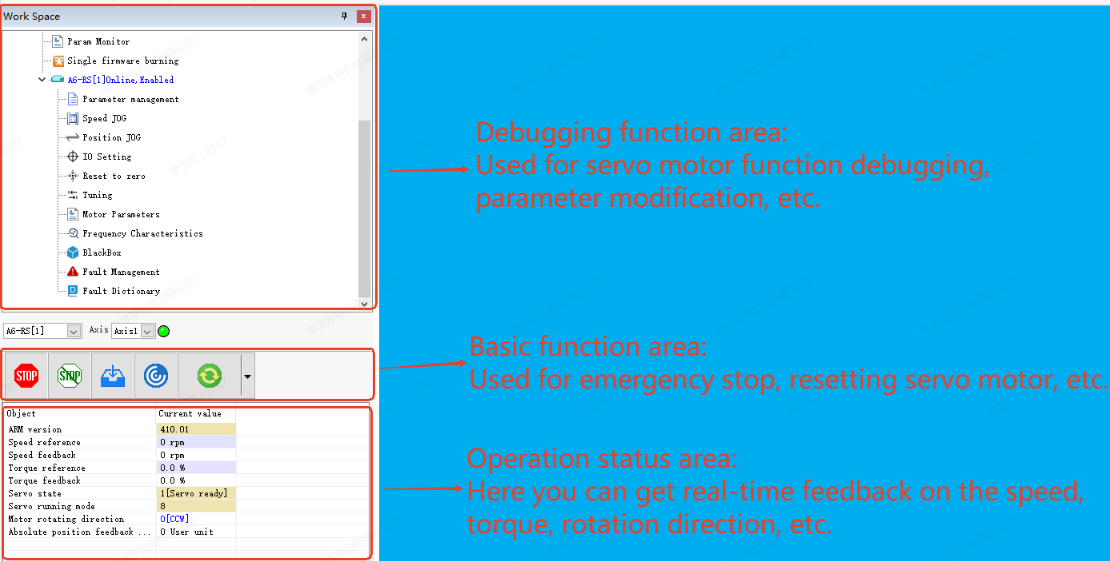
Następnie skupimy się na korzystaniu z niektórych funkcji oprogramowania.
Próbna praca JOG
Aby przetestować silnik serwo i napęd, można użyć funkcji JOG oprogramowania (JOG prędkościowy/JOG pozycyjny), aby sprawdzić, czy silnik serwo może obracać się normalnie i czy podczas obrotu nie występują abnormalne wibracje i dźwięki.
JOG prędkościowy
Aby przetestować silnik serwo i napęd, można użyć funkcji JOG oprogramowania (JOG prędkościowy/JOG pozycyjny), aby sprawdzić, czy silnik serwo może obracać się normalnie i czy podczas obrotu nie występują abnormalne wibracje i dźwięki.
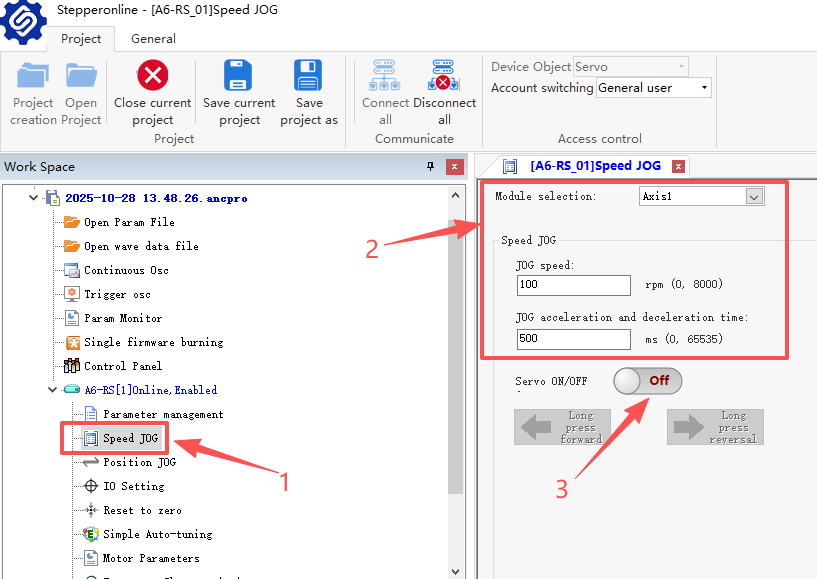
- Wybierz JOG prędkościowy i kliknij, aby otworzyć interfejs;
- Tutaj możesz zmodyfikować prędkość oraz przyspieszenie i opóźnienie pracy JOG, ustaw zgodnie z rzeczywistymi potrzebami;
- Po ustawieniu parametrów prędkości oraz przyspieszenia i opóźnienia włącz przełącznik enable, jak pokazano poniżej:
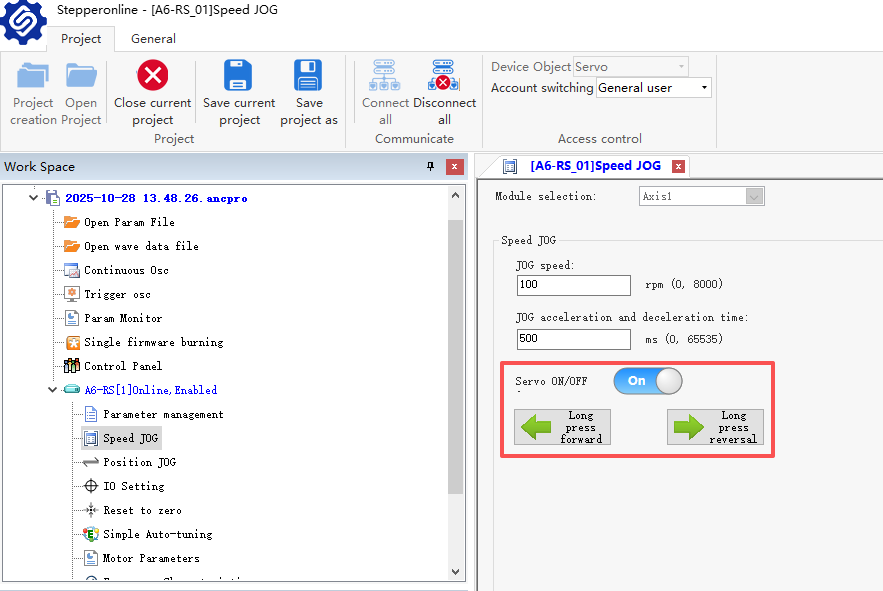
Po pomyślnym włączeniu enable dwa przyciski poniżej zaświecą się. W tym momencie możesz testować: pojedyncze kliknięcie przycisku to jog, a silnik obróci się raz w kierunku przeciwnym do ruchu wskazówek zegara; przytrzymanie przycisku spowoduje ciągłą pracę silnika;
Należy zauważyć, że jeśli enable zostanie nagle odłączone po naciśnięciu przycisku jog podczas użytkowania, napęd wyświetli się jako offline i wróci do normy po wyłączeniu i ponownym włączeniu zasilania. Nie martw się, źródło problemu leży w używanym kablu debugującym. Jaki kabel debugujący należy zatem stosować? Po wielu testach podsumowaliśmy ten artykuł do Twojej wiadomości: Jak wybrać prawidłowy kabel debugujący Type-C do silnika serwo serii A6?
Czy istnieje łatwiejszy sposób na przeprowadzenie testu JOG? Oczywiście, że tak. Przyciski panelu napędu A6 zapewniają wygodniejszą obsługę:
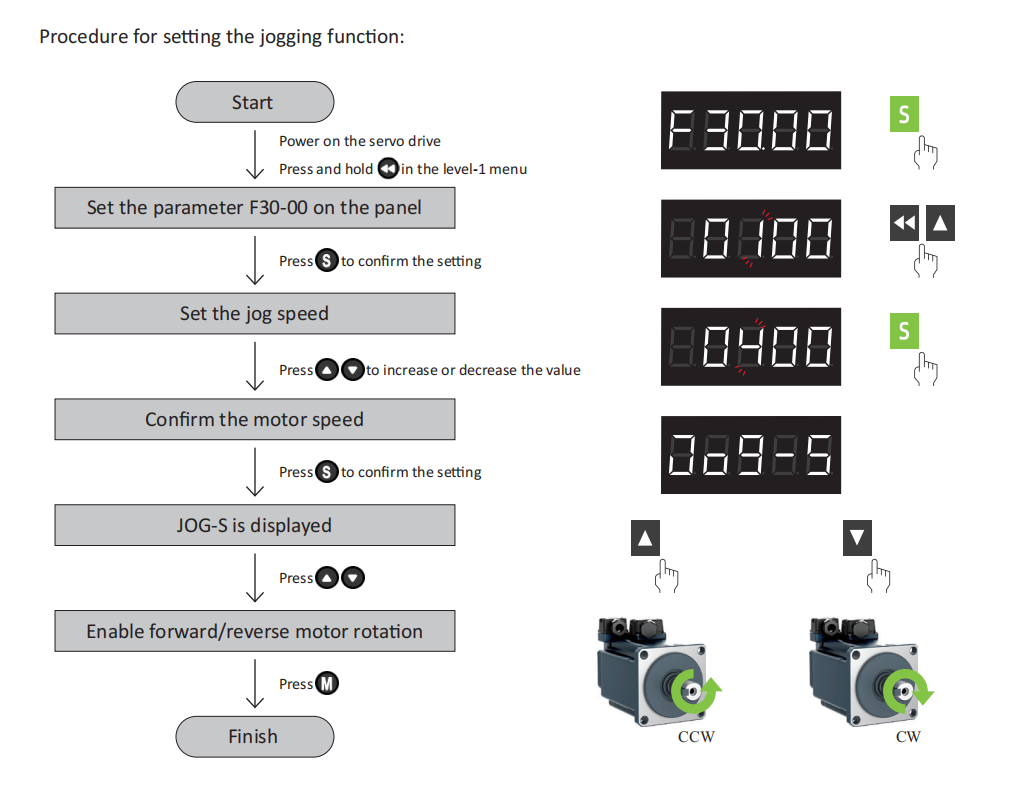
Szczegóły na stronie P185 instrukcji obsługi.
JOG pozycyjny
JOG pozycyjny jest stosunkowo złożoną funkcją testową. Interfejs po otwarciu wygląda następująco:
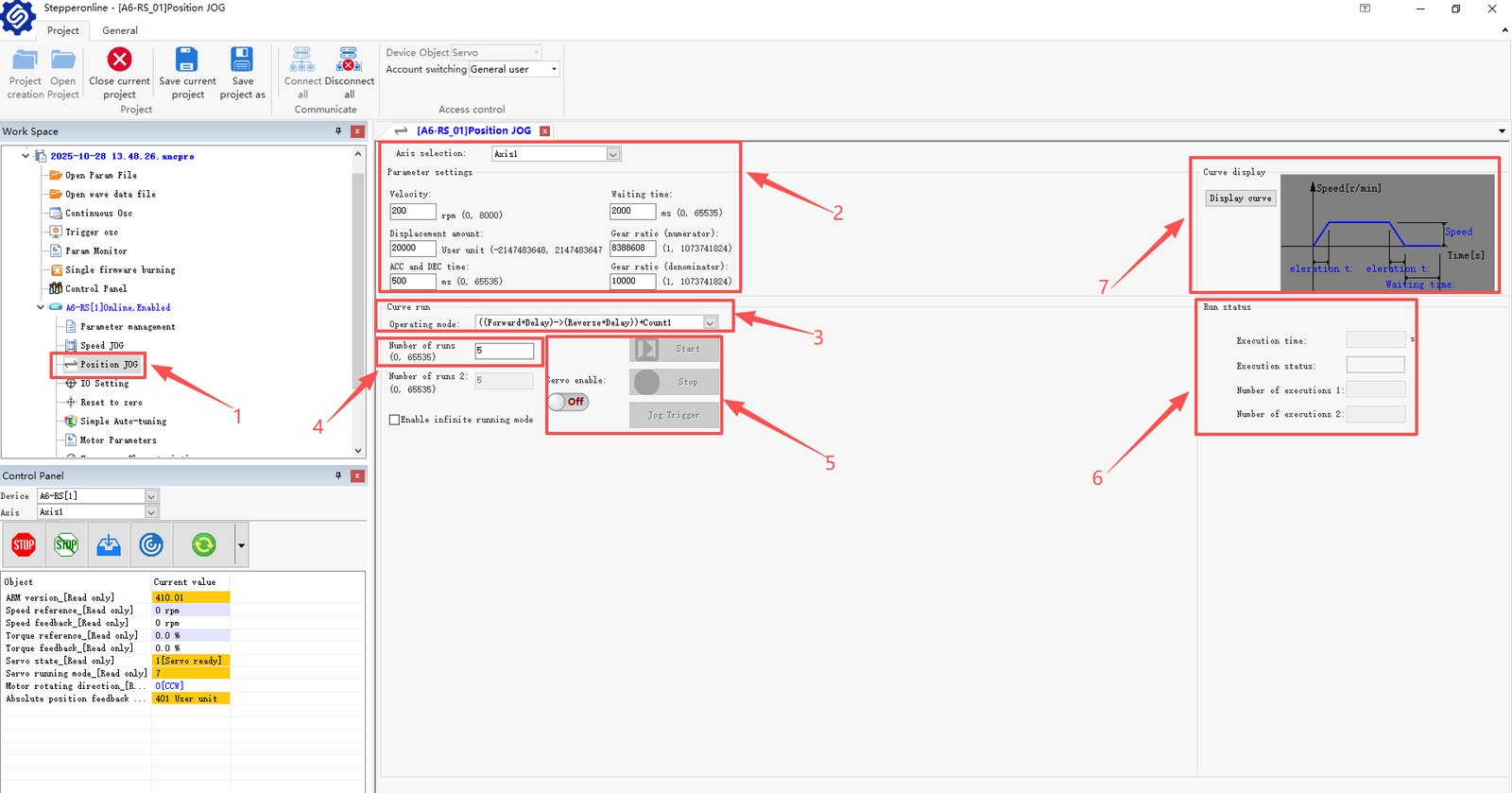
- Przycisk funkcyjny;
- Obszar modyfikacji parametrów;
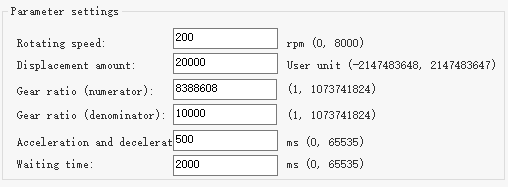
Pierwszy wiersz: Prędkość pracy, możesz ustawić według potrzeb
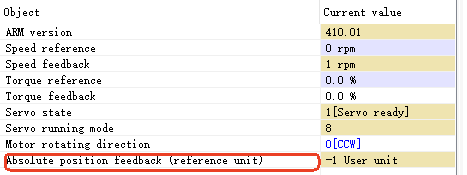
Drugi wiersz: Przesunięcie. Jak sama nazwa wskazuje, jest to dystans, jaki pokonuje silnik. Na przykład domyślna wartość 20000 na obrazku oznacza dystans każdego obrotu silnika. Możesz zobaczyć ilość zmian za każdym razem w "Absolute Position Feedback" w obszarze statusu pracy w prawym dolnym rogu oprogramowania. Za każdym razem, gdy silnik się porusza, wartość tutaj wzrośnie o pojedynczą daną 20 000.
Trzeci/czwarty wiersz: Licznik i mianownik elektronicznego przełożenia, szczegóły na rysunku 4-13 w instrukcji obsługi.
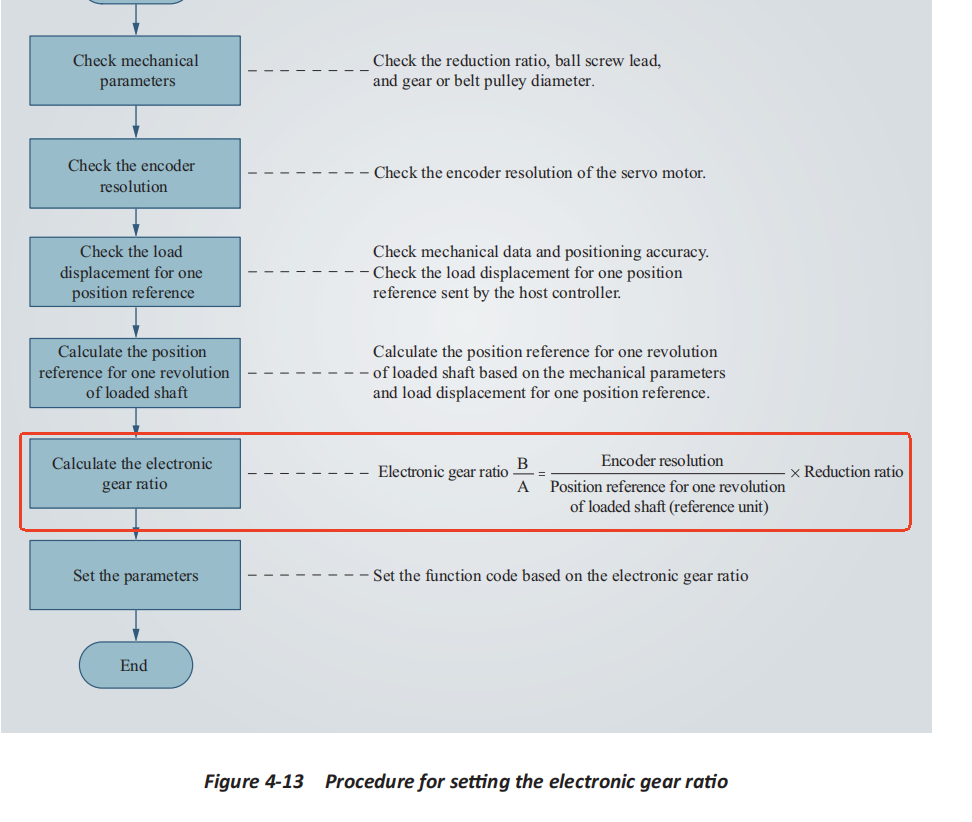
Ważną rzeczą do zauważenia jest to, że licznik reprezentuje rozdzielczość enkodera. Jak pokazano na rysunku, domyślna wartość oprogramowania to 8388608, co jest rozdzielczością enkodera 23-bitowego, a nasz A6 ma 17 bitów, więc wartość musi być ustawiona na 131072. W przeciwnym razie pojedynczy przyrost danych w sprzężeniu zwrotnym pozycji bezwzględnej wyniesie 1280000 (20000*2 do potęgi 6), co spowoduje pewne zamieszanie. Co do mianownika (liczba impulsów na obrót), wystarczy zachować wartość domyślną.
Piąty wiersz: Przyspieszenie i opóźnienie, możesz ustawić według potrzeb;
Szósty wiersz: Czas przerwy pośredniej, patrz poniżej
- Wybór trybu pracy;
Otwórz menu rozwijane, a zobaczysz 6 opcjonalnych trybów pracy.
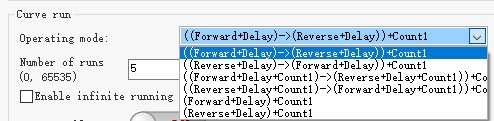
"+count1/2" na końcu nazwy trybu oznacza liczbę przebiegów, która jest ustawiana w następnym wierszu. Mówiąc prosto, czy potrzebujesz zmiany z kierunku w przód na w tył, z w tył na w przód, z M razy na w tył, z M razy na N razy, czy tylko w przód lub tylko w tył — wszystko to można osiągnąć.
- Wybór liczby przebiegów;
Jest to wybór liczby przebiegów, możesz ustawić według potrzeb.

Number of runs i Number of runs 2 można ustawić dowolnie i nie muszą być takie same. Co do trybu ciągłego, po zaznaczeniu silnik będzie pracował nieprzerwanie.
- Przyciski enable i start/stop;

Jest to obszar sterujący uruchamianiem i zatrzymywaniem silnika. Najpierw włącz przycisk enable, a następnie kliknij "Start", a silnik będzie pracował w ustawionym trybie.
- Wyświetlanie statusu pracy;
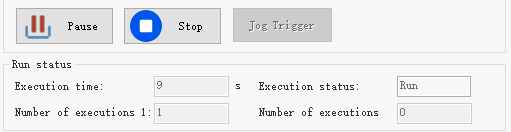
Jak pokazano na rysunku, tutaj będzie wyświetlany czas pracy, status i liczba ukończonych przebiegów.
- Krzywa odniesienia pracy;
Gdy silnik zakończy pracę w określonym trybie, tutaj zostanie zaktualizowana prosta krzywa odniesienia.
Automatyczne rozpoznawanie bezwładności
A6 zapewnia bardzo wygodną funkcję automatycznego rozpoznawania bezwładności. Wystarczy kliknąć przycisk, aby łatwo ustawić bezwładność najlepiej dopasowaną do aktualnego obciążenia. Aby uzyskać informacje na temat bezwładności, zapoznaj się z poniższym artykułem. Czym jest bezwładność i stosunek bezwładności silnika serwo?
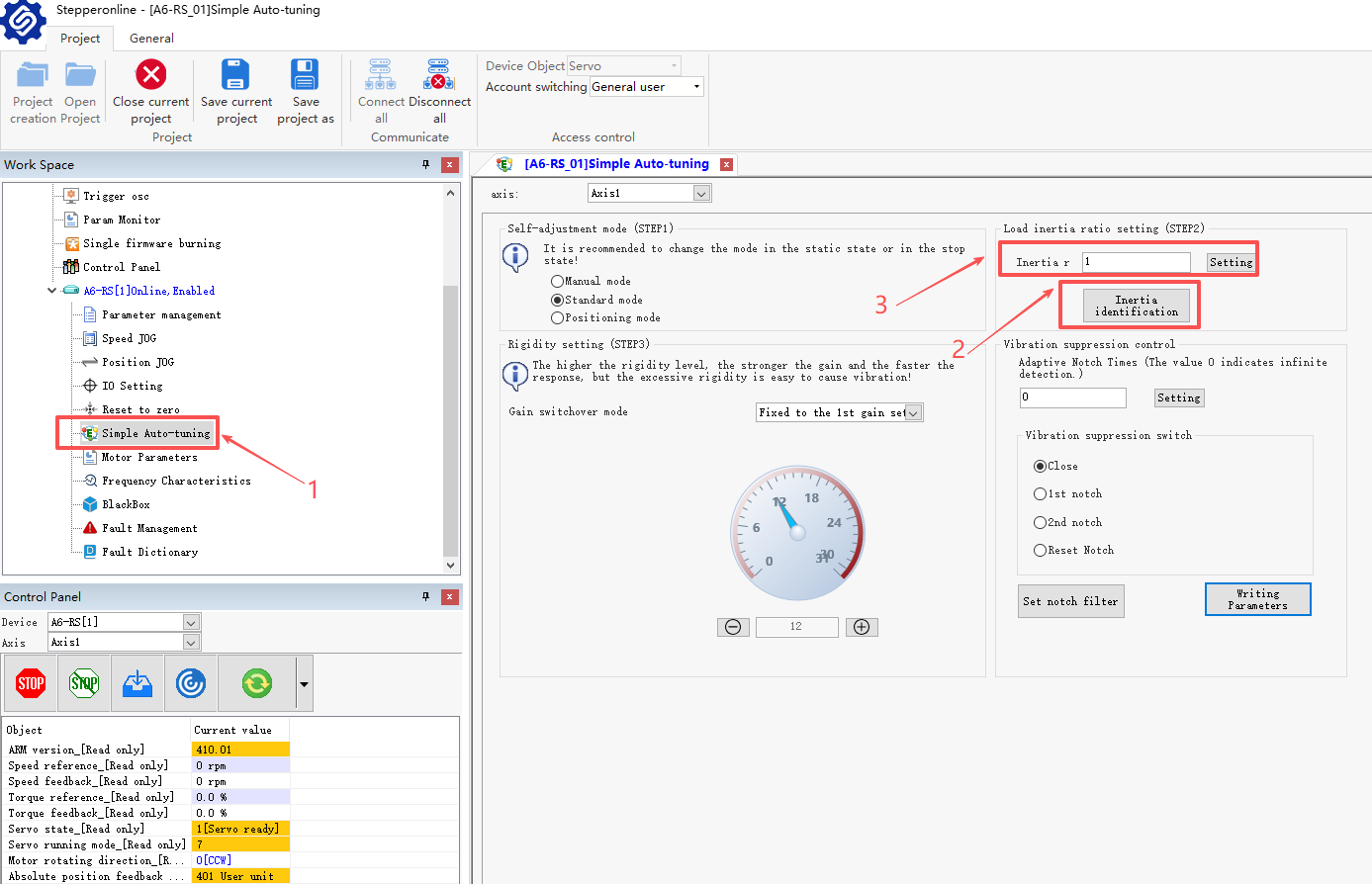
- Kliknij "Tuning";
- Znajdź "Inertia identification" i kliknij.
- Wskazuje aktualną bezwładność silnika, zazwyczaj 1. Ta wartość jest bardzo mała i wymaga ponownego ustawienia.
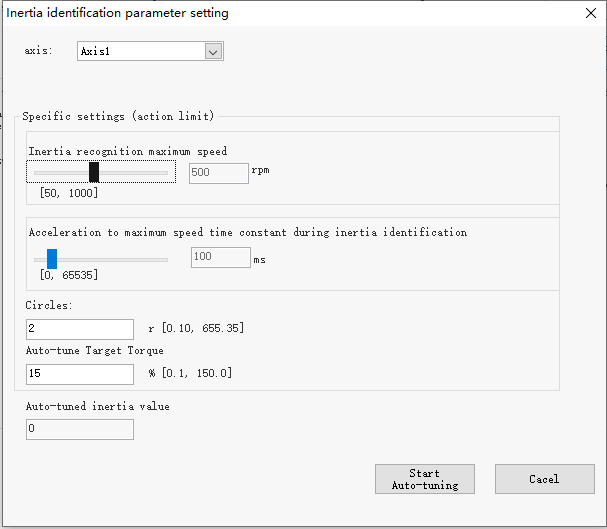
Jak pokazano na powyższym rysunku, jest to interfejs regulacji automatycznego rozpoznawania bezwładności. Możesz ustawić parametry takie jak prędkość obrotowa/przyspieszenie podczas procesu rozpoznawania. W sytuacjach, gdy obciążenie jest proste, zaleca się użycie wartości domyślnych; w sytuacjach, gdy obciążenie jest bardziej złożone, zaleca się zwiększenie wartości domyślnych.
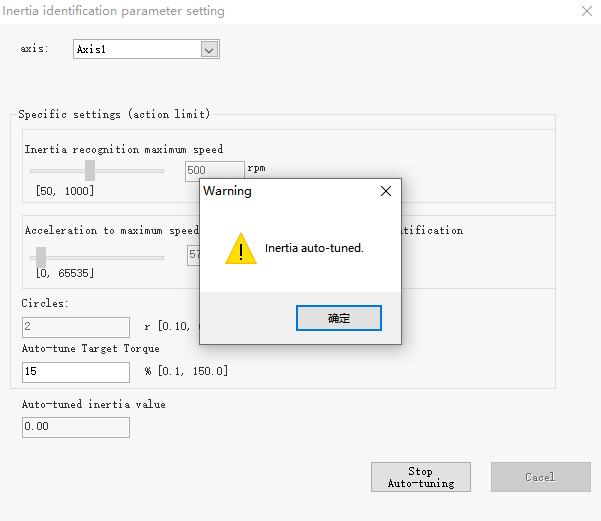
Po potwierdzeniu poprawności parametrów kliknij "Start Auto-tuning", a silnik rozpocznie rozpoznawanie. Jeśli rozpoznawanie zakończy się powodzeniem, wyświetli się okno pokazane powyżej.
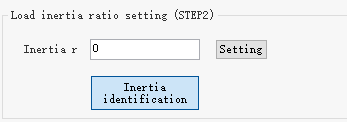
Teraz wracamy do punktu 3. Po pomyślnym rozpoznaniu zostanie wyświetlona konkretna wartość. Kliknij bezpośrednio "Setting", a bezwładność zostanie pomyślnie ustawiona. Co do innych ustawień w interfejsie Tuning, zapoznaj się z instrukcją regulacji wzmocnienia w rozdziale 6 instrukcji obsługi.
Zarządzanie błędami
Aby ułatwić obsługę błędów w czasie rzeczywistym, seria A6 posiada osobny interfejs zarządzania błędami. Gdy napęd ulegnie awarii, możesz szybko znaleźć przyczynę i zareagować na czas.
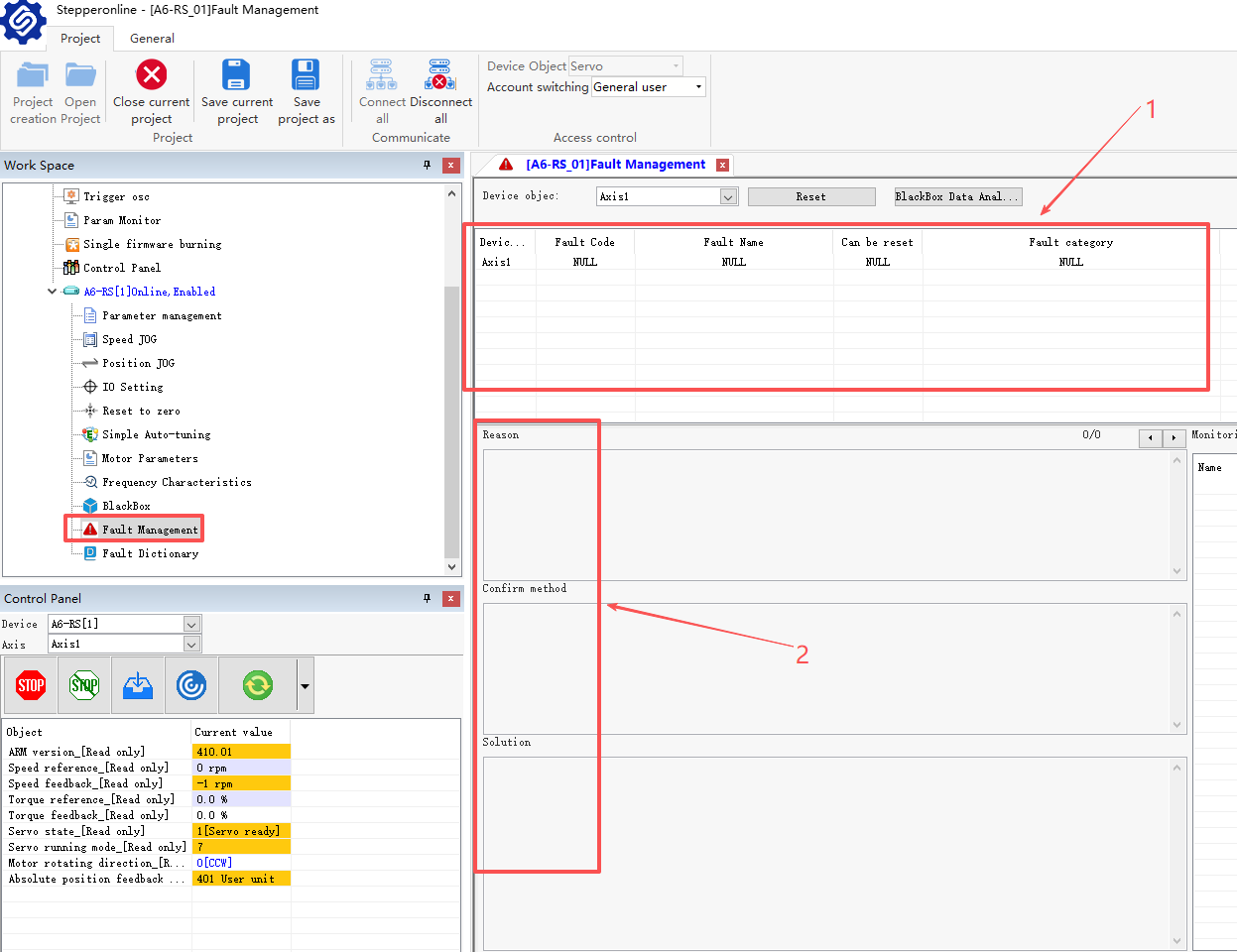
Jak pokazano na rysunku, najpierw kliknij Fault Management:
- Tutaj zostanie wyświetlony kod alarmu, który jest zgodny z panelem napędu;
- Tutaj możesz zobaczyć przyczynę/metodę potwierdzenia i rozwiązanie błędu;
Należy zauważyć, że niektóre błędy można zresetować w czasie rzeczywistym, a niektóre wymagają ponownego uruchomienia w celu ich usunięcia. Jeśli chcesz poznać inne objawy błędów napędu, możesz dodatkowo otworzyć "Fault Dictionary"
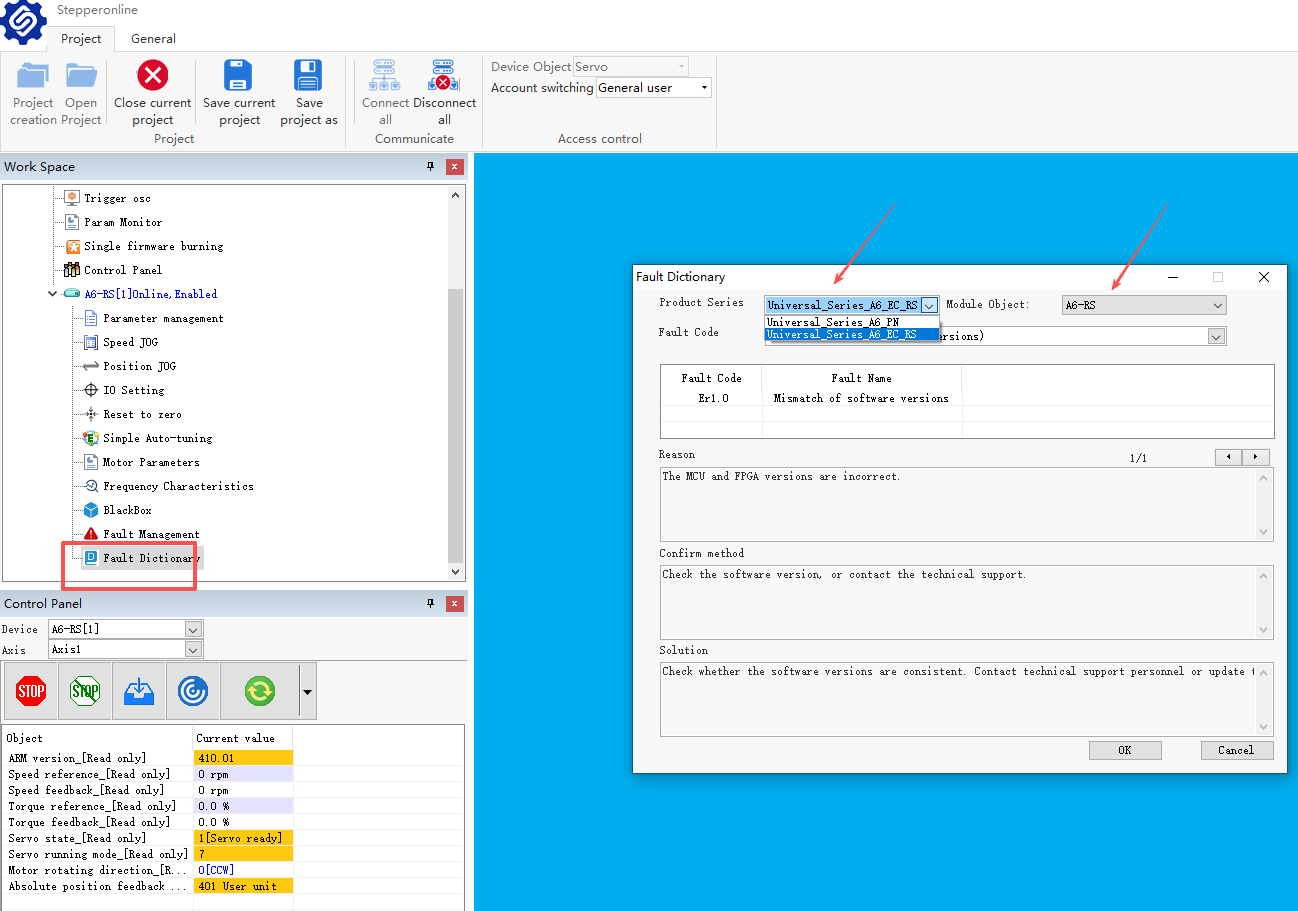
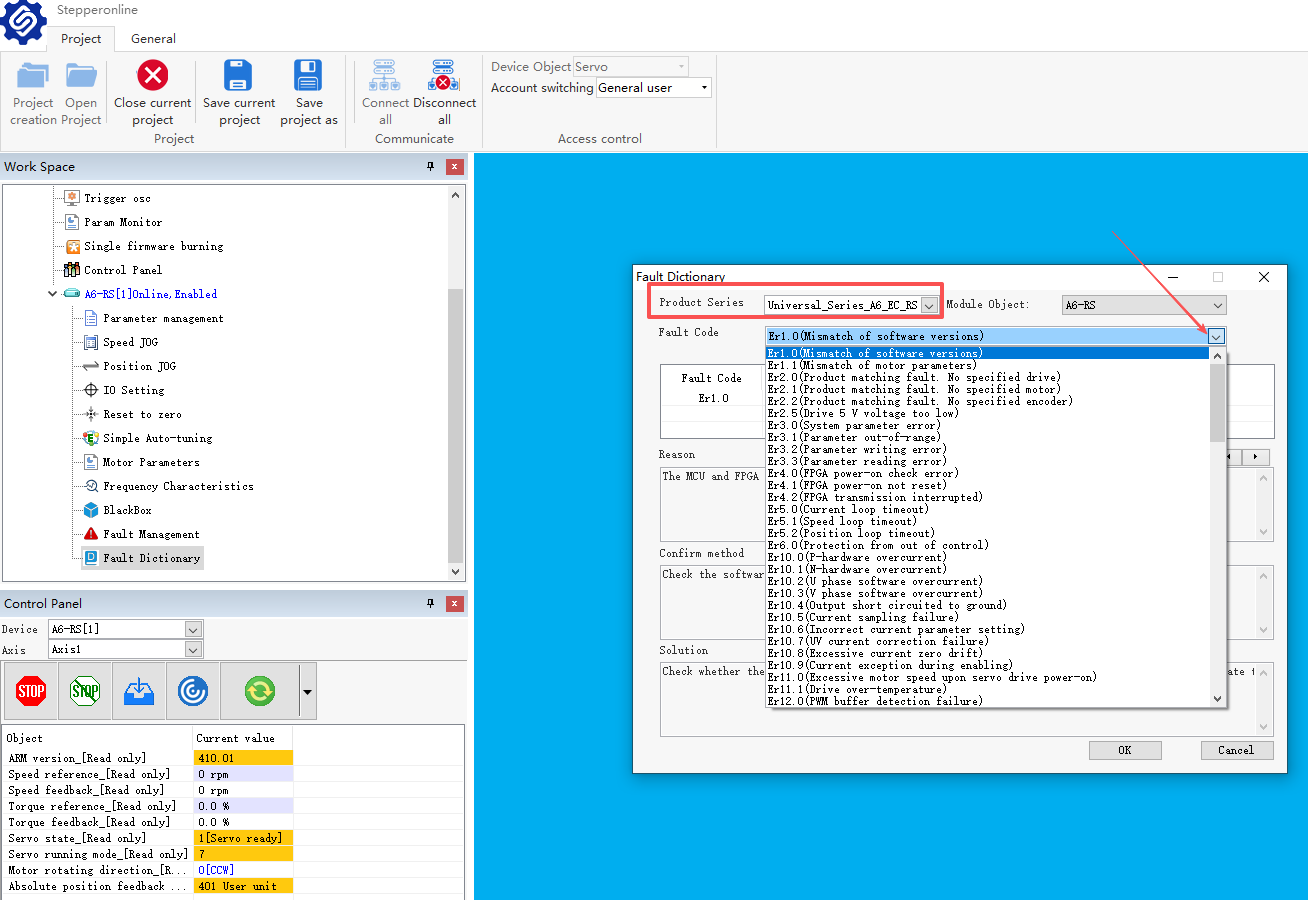
Po otwarciu "Fault Dictionary" najpierw wybierz serię napędu (RS/EC/PN). Po określeniu serii napędu możesz kliknąć listę błędów, która wyświetli wszystkie błędy wbudowane w napęd. Dla każdego błędu wymieniliśmy konkretne objawy/sposób potwierdzenia i rozwiązanie do Twojej wiadomości!
Modyfikacja parametrów
Najpierw przesyłamy parametry silnika. Ten krok ma na celu zapewnienie dokładnej modyfikacji parametrów.
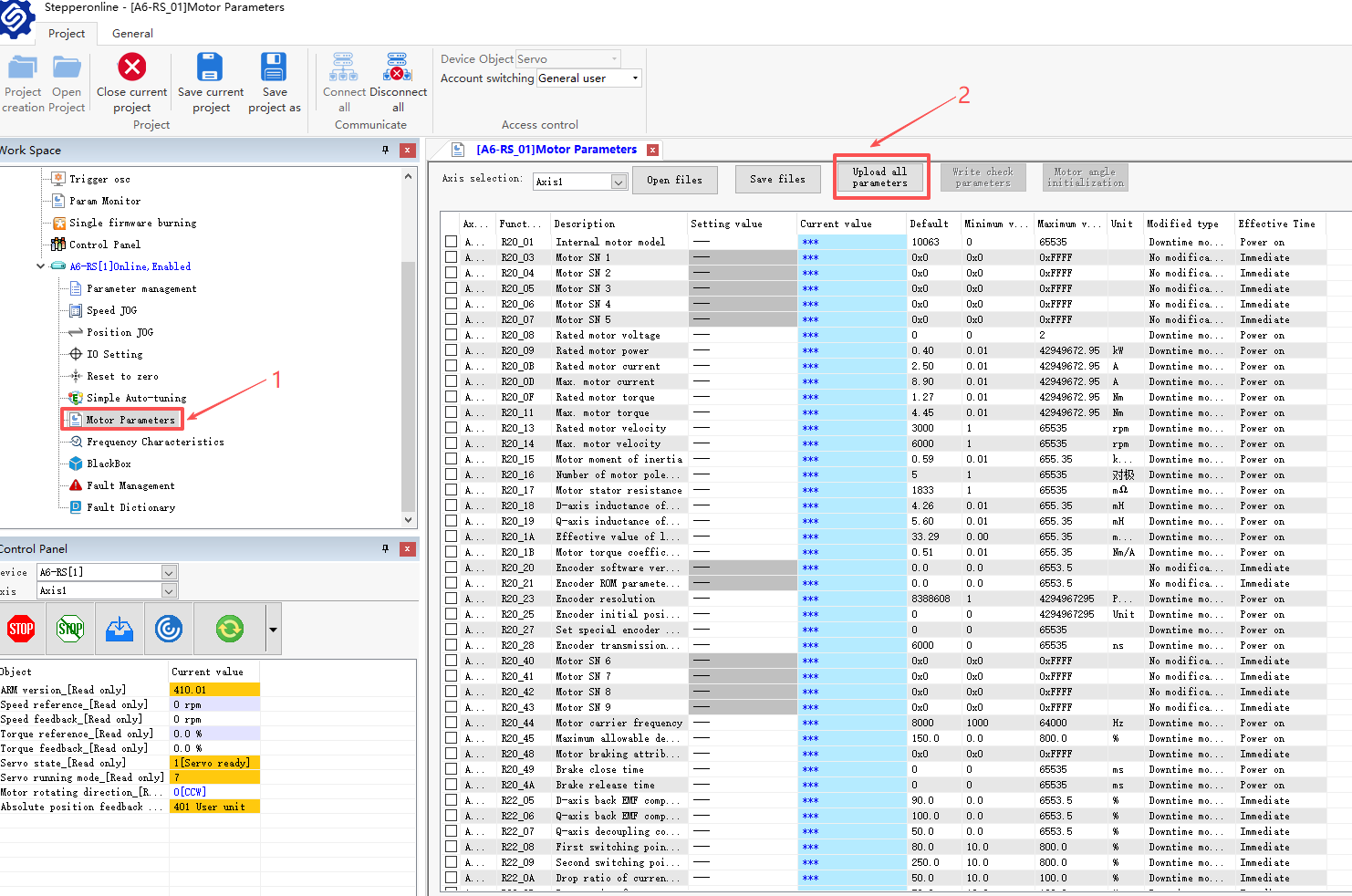
- Otwórz interfejs parametrów silnika;
- Wybierz przesłanie wszystkich parametrów. Gdy pasek postępu na dole się zapełni, pojawi się okno informujące o pomyślnym przesłaniu.
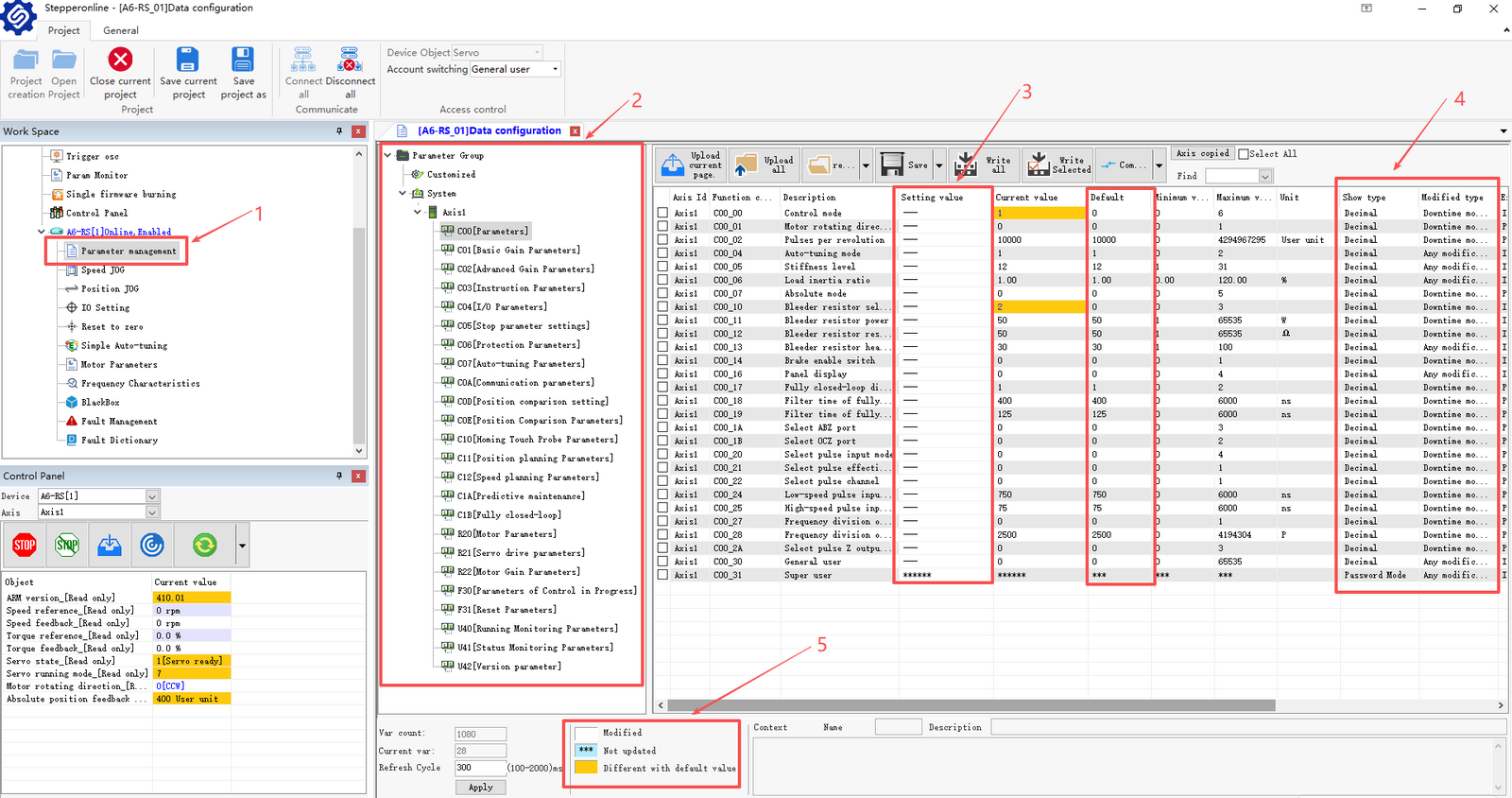
- Otwórz interfejs zarządzania parametrami;
- Jest to klasyfikacja każdej grupy parametrów ułatwiająca znalezienie wymaganych parametrów;
- Jest to kolumna ustawień parametrów. Wszystkie modyfikacje można wykonać tutaj. Poniżej znajduje się kolumna ustawionych wartości parametrów i wartości domyślnych, co ułatwia porównanie i modyfikację.
- Jest to pasek podpowiedzi, który specjalnie przygotowaliśmy. Tutaj możesz zobaczyć właściwości modyfikacji parametrów, które wchodzą w życie:
Metoda modyfikacji: wskazuje, które parametry można modyfikować podczas pracy silnika, a które wymagają zatrzymania silnika przed modyfikacją. Metoda walidacji: Effective immediately oznacza, że bieżące parametry zostaną wykonane natychmiast po modyfikacji. Power on again oznacza, że napęd musi zostać ponownie uruchomiony, aby zmiany weszły w życie.
- Oto mała wskazówka ułatwiająca bardziej intuicyjne odniesienie do zmian parametrów.
Teraz, na przykładzie trybu sterowania C00.00, zmodyfikujemy wymagane parametry.
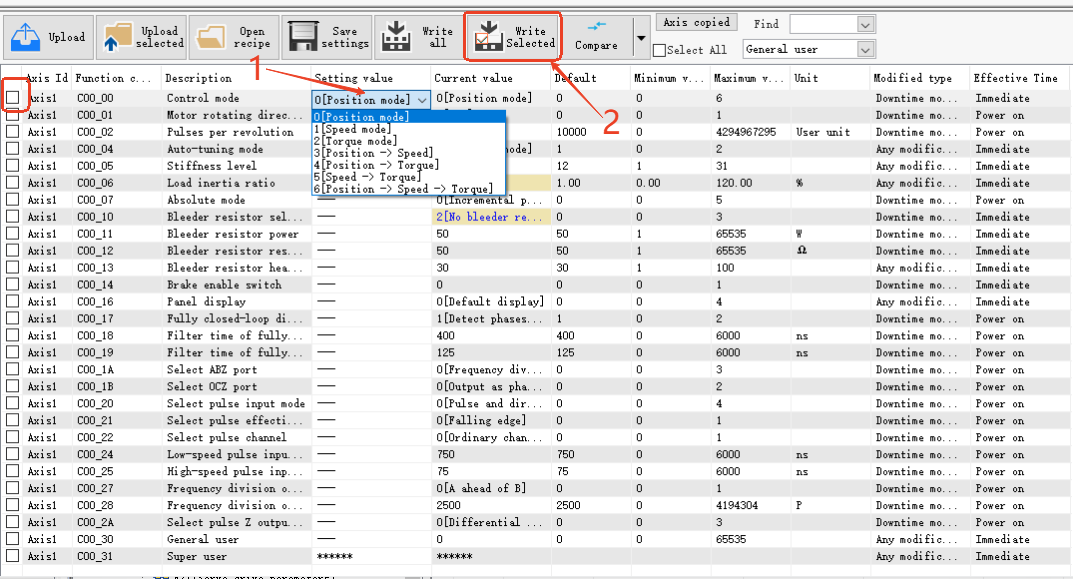
- Najpierw wejdź w pasek ustawień i wybierz wymagany tryb pracy z listy rozwijanej. Tutaj wybieramy 1, czyli tryb prędkościowy;
- Po wybraniu wartości zostanie ona domyślnie zaznaczona. W tym momencie wystarczy kliknąć "Write Selected"
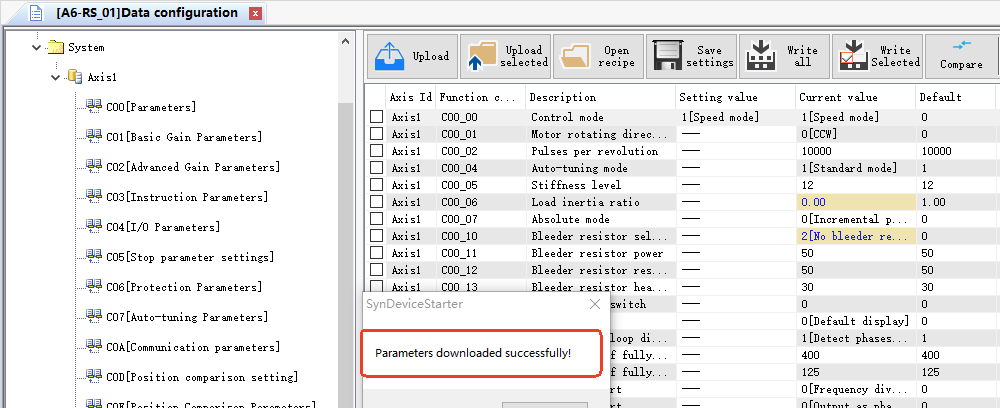
Jak pokazano na rysunku, parametry zostały pomyślnie zmodyfikowane. Możesz postępować zgodnie z tym krokiem, aby zmodyfikować inne parametry. Powyżej znajduje się krótki przewodnik po oprogramowaniu debugującym A6. Ten dokument będzie nadal aktualizowany w przyszłości. Jeśli masz jakiekolwiek wątpliwości podczas użytkowania lub chcesz dodać instrukcje dotyczące określonej funkcji, skontaktuj się z nami — służymy pomocą!