Preparazione
- Un set di prodotti servo della serie A6 con motori e driver già collegati;
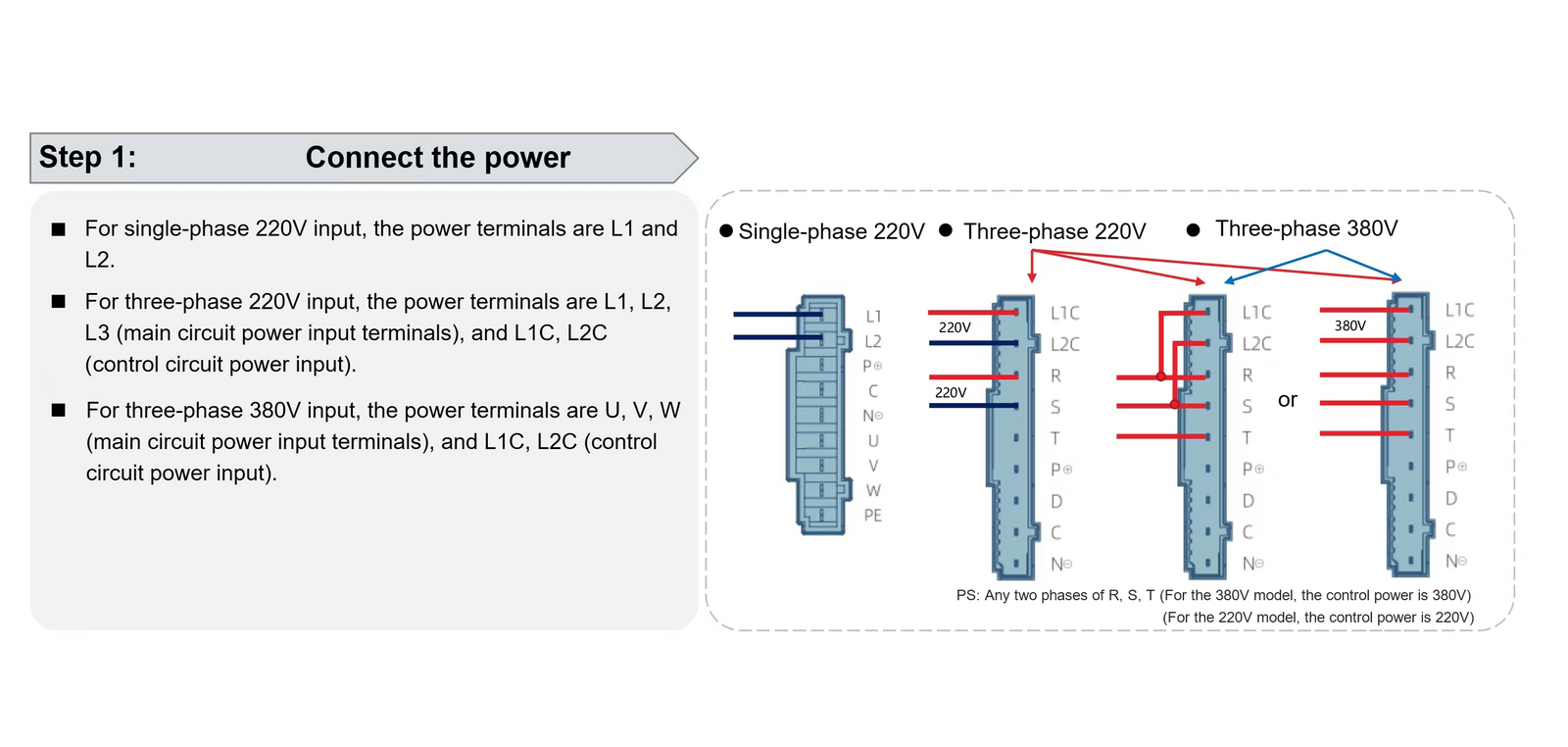
Di seguito è riportato il cablaggio di alimentazione dei driver A6 con diverse potenze per riferimento.
- Software di debug A6, scaricabile da
https://github.com/StepperOnline/Tunning-Software/blob/main/A6_Debug_Software-0326.zip 3. Cavi necessari per il debug. Disponibili per l'acquisto tramite questo link https://help.stepperonline.com/en/article/how-to-choose-the-correct-type-c-debugging-cable-for-a6-series-servo-motor-1q6lhtc/ 4. Un computer con sistema operativo Windows 10
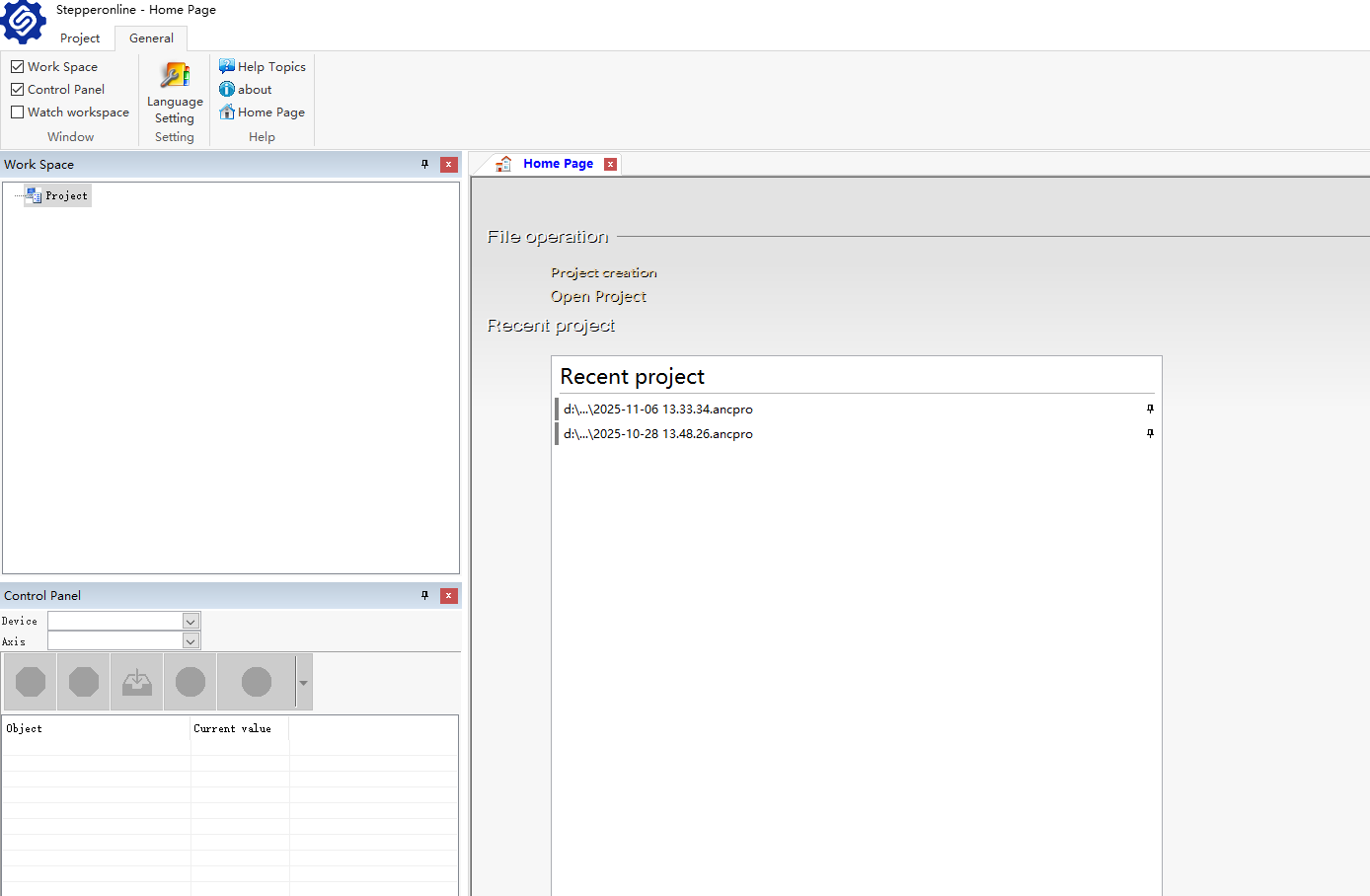
Dopo aver scaricato e installato il software, collegare prima un'estremità del cavo di debug all'interfaccia CN6 sulla parte superiore del driver e l'altra estremità alla porta USB del PC. Dopo aver alimentato il driver, fare clic sull'icona StepperOnline. L'interfaccia iniziale è la seguente:
Cambio lingua del software
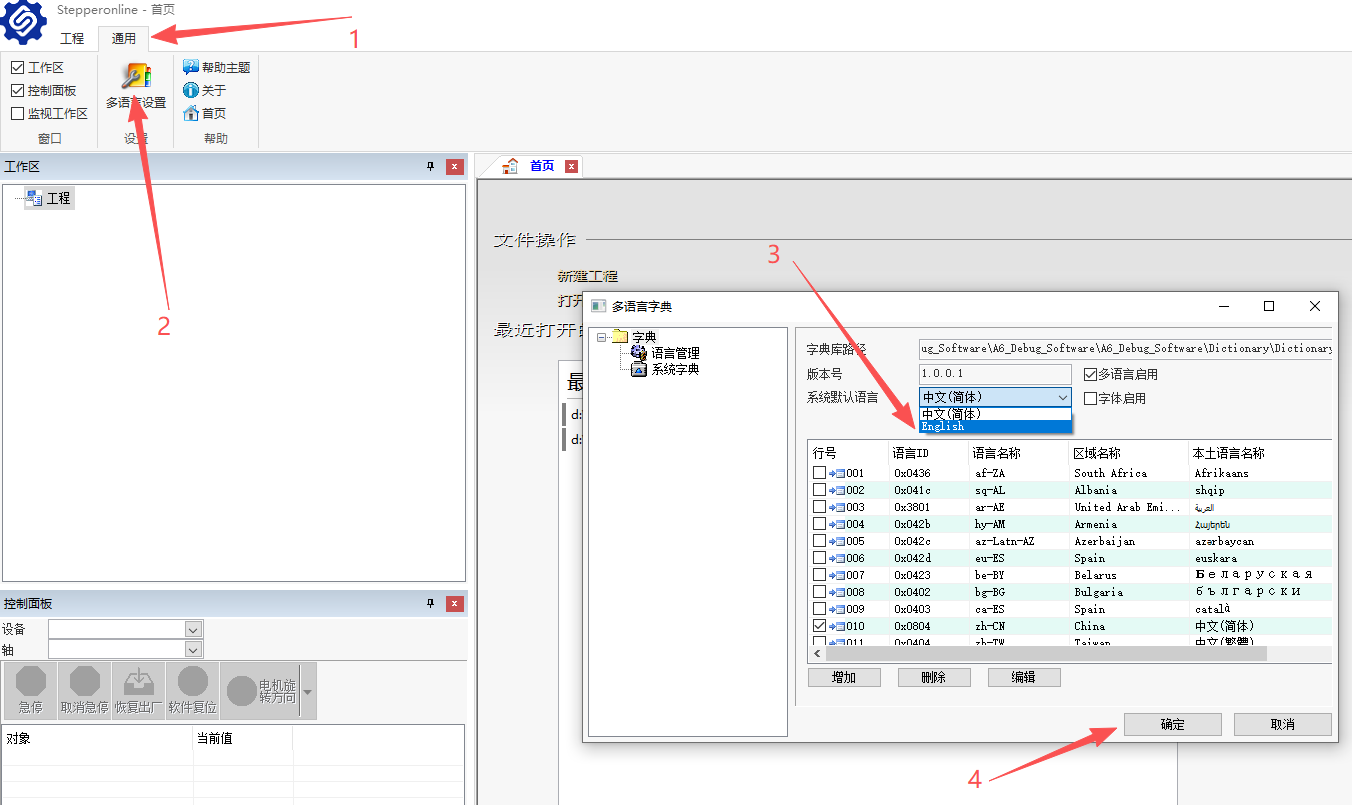
La lingua iniziale predefinita del software è il cinese. Se è necessario passare alla versione inglese, fare prima clic su "General" - "Multi-language Settings" - scorrere verso il basso fino a "System Default Language Menu", selezionare "English" - infine fare clic su OK per cambiare la lingua con successo. Dopo la modifica riuscita, si consiglia di riavviare il software.
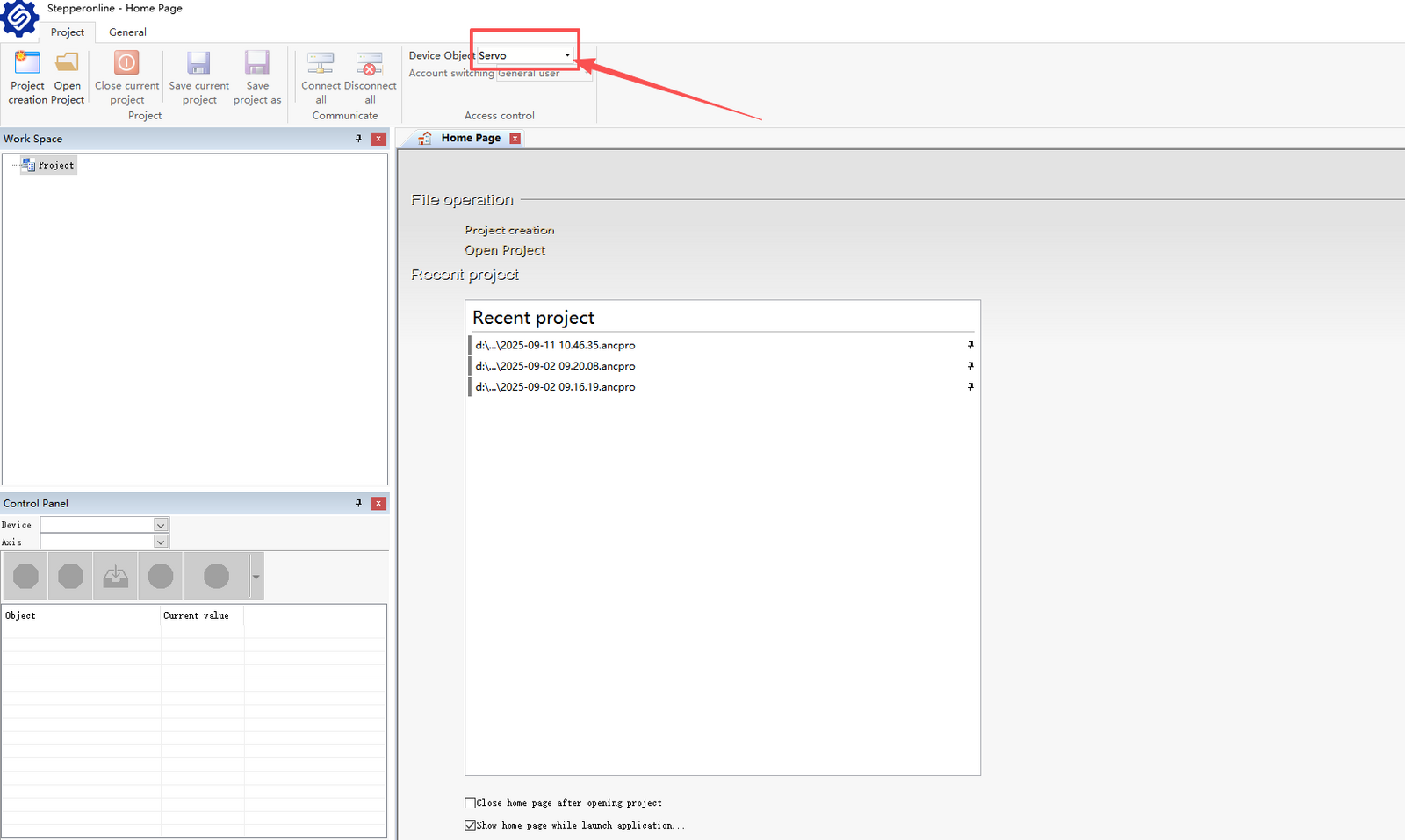
Nota: l'oggetto di debug qui deve essere impostato su "Servo", altrimenti il driver non può essere riconosciuto!!!
Istruzioni per la connessione del software
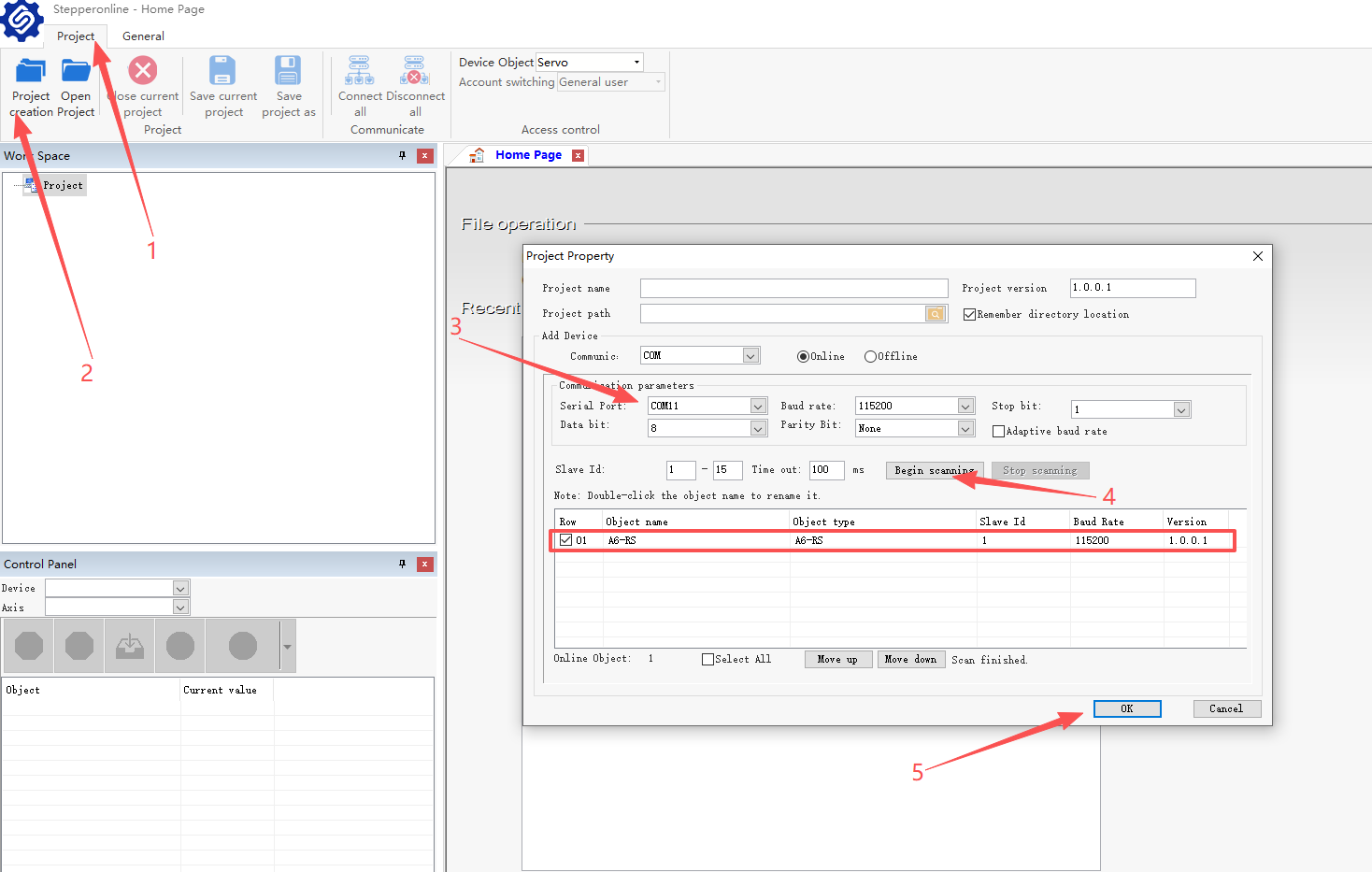
- Aprire l'interfaccia "Project";
- Fare clic su "Project creation" e apparirà la finestra delle proprietà del progetto;
- Trovare il menu della porta seriale, aprire il menu a discesa e selezionare la porta seriale corretta (nota: di solito la porta seriale iniziale del software non è corretta e deve essere riselezionata);
- Fare clic su "Begin scanning". Quando la barra di avanzamento in basso è piena, il modello del driver apparirà e sarà stato selezionato (suggerimento: se il modello del driver non viene visualizzato, significa che la selezione della porta seriale non è corretta, tornare al passaggio precedente e selezionare di nuovo);
- Fare clic su "OK". Dopo la connessione riuscita, come mostrato nella figura sottostante, il driver è online;
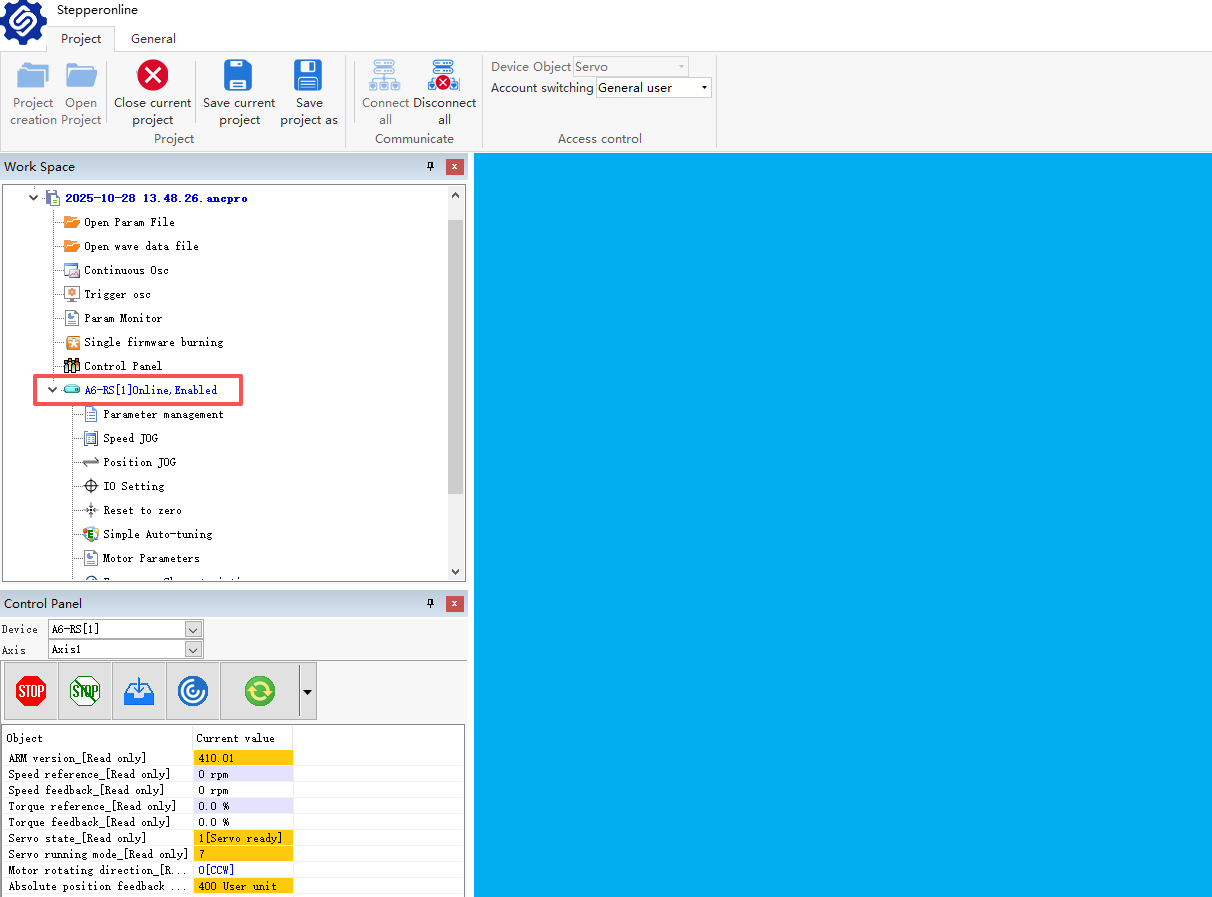
A questo punto, il driver e il software sono collegati con successo. Le funzioni principali del software sono distribuite come segue:
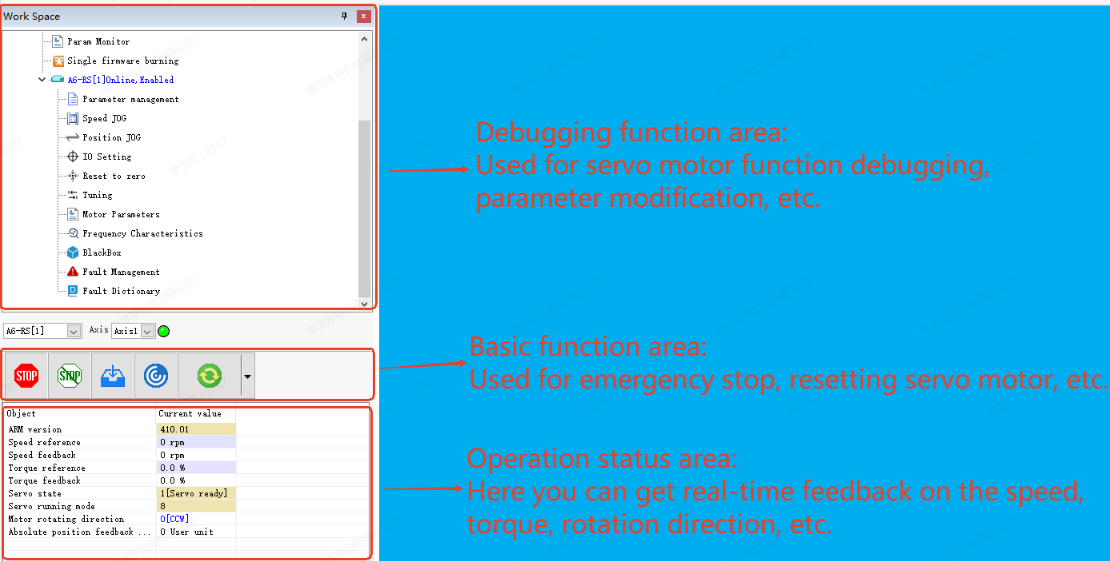
Di seguito, ci concentreremo sull'uso di alcune funzioni del software.
Prova di funzionamento JOG
Per testare il motore servo e il driver, è possibile utilizzare la funzione JOG del software (JOG di velocità/JOG di posizione) per verificare se il motore servo può ruotare normalmente e se ci sono vibrazioni o rumori anomali durante la rotazione.
JOG di velocità
Per testare il motore servo e il driver, è possibile utilizzare la funzione JOG del software (JOG di velocità/JOG di posizione) per verificare se il motore servo può ruotare normalmente e se ci sono vibrazioni o rumori anomali durante la rotazione.
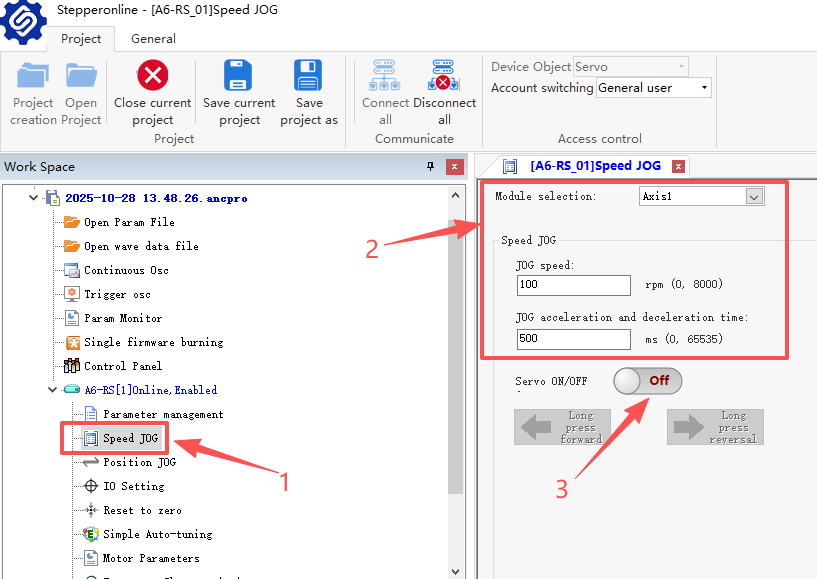
- Selezionare JOG di velocità e fare clic per aprire l'interfaccia;
- Qui è possibile modificare la velocità e l'accelerazione/decelerazione dell'operazione JOG, impostare in base alle esigenze effettive;
- Dopo aver impostato i parametri di velocità e accelerazione/decelerazione, attivare l'interruttore di abilitazione, come mostrato di seguito:
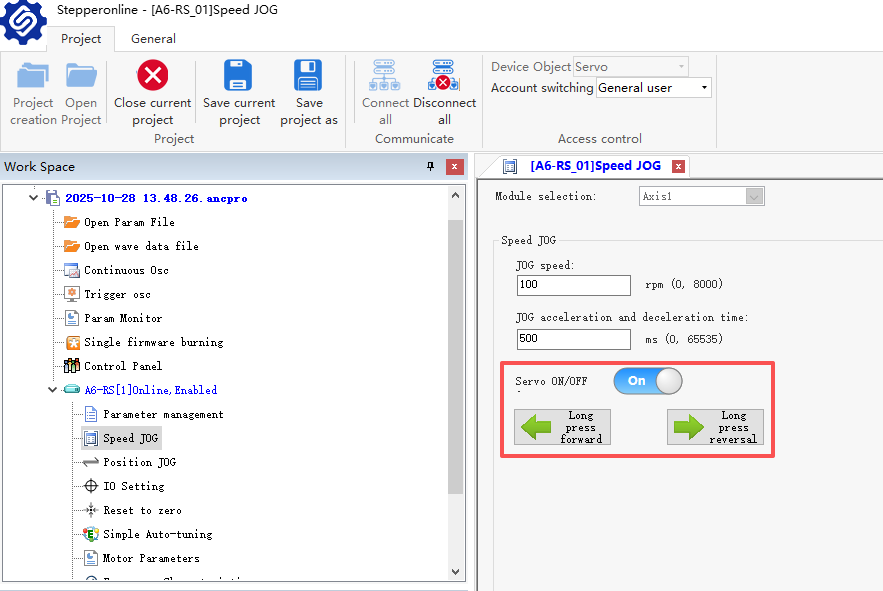
Dopo aver attivato con successo l'abilitazione, i due pulsanti sottostanti si illumineranno. A questo punto, è possibile testare: un singolo clic sul pulsante è un jog e il motore ruoterà in senso antiorario una volta; tenendo premuto il pulsante, il motore continuerà a funzionare;
È importante notare che se l'abilitazione viene improvvisamente interrotta dopo aver premuto il pulsante di jog durante l'uso, il driver apparirà offline e tornerà alla normalità dopo un'interruzione di alimentazione e un riavvio. Non preoccupatevi, la fonte del problema risiede nel cavo di debug che state utilizzando. Quindi, quale tipo di cavo di debug dovrebbe essere utilizzato? Dopo numerosi test, abbiamo riassunto questo articolo per riferimento: How to Choose the Correct Type-C Debugging Cable for A6 Series Servo Motor?
Quindi, esiste un modo più semplice per eseguire il test JOG? Certo che sì. I pulsanti del pannello del driver A6 offrono operazioni più comode:
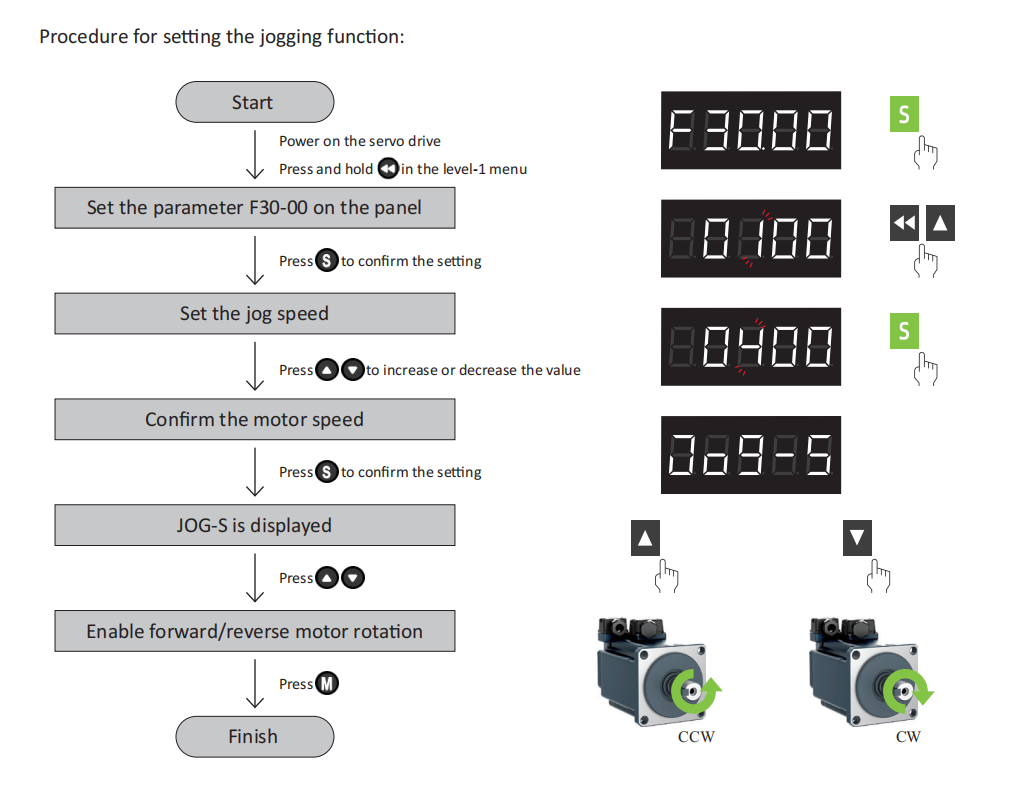
Per i dettagli, vedere la pagina P185 del manuale.
JOG di posizione
Il JOG di posizione è una funzione di test relativamente complessa. L'interfaccia dopo l'apertura è la seguente:
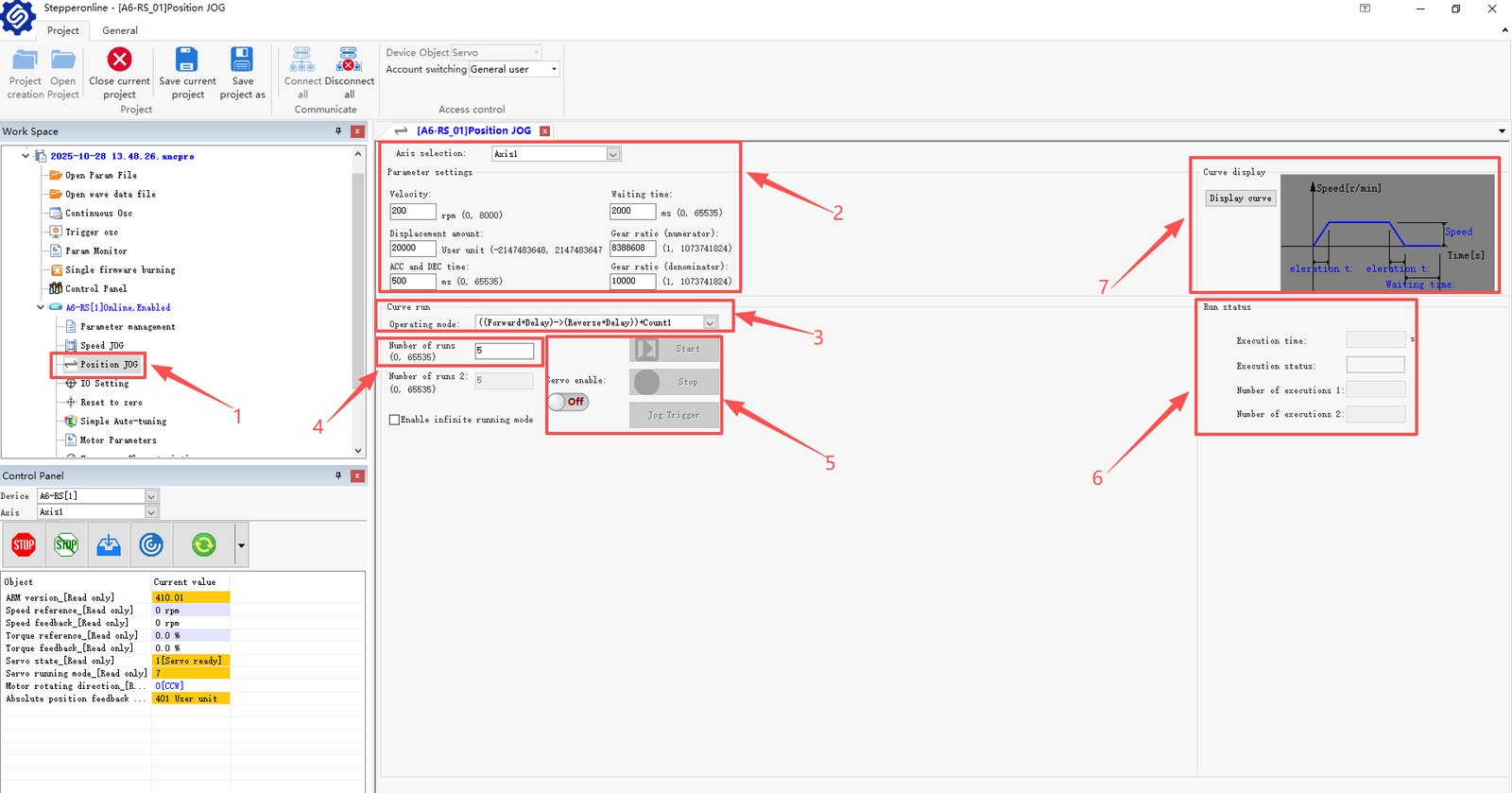
- Pulsante funzione;
- Area di modifica dei parametri;
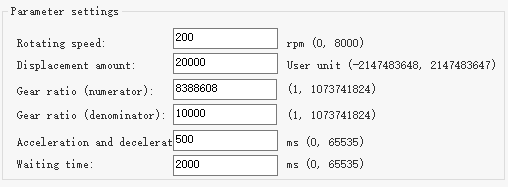
Prima riga: velocità di funzionamento, è possibile impostarla secondo necessità
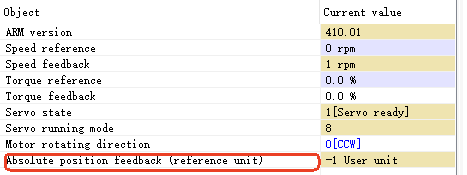
Seconda riga: spostamento. Come suggerisce il nome, questa è la distanza che il motore percorre. Ad esempio, il valore predefinito 20000 nell'immagine indica la distanza di ogni rotazione del motore. È possibile vedere la quantità di variazione ogni volta nel "Absolute Position Feedback" nell'area di stato di funzionamento nell'angolo in basso a destra del software. Ogni volta che il motore si muove, il valore qui aumenterà di un singolo dato di 20.000.
Terza/quarta riga: numeratore e denominatore del rapporto di ingranaggio elettronico, vedere la Figura 4-13 del manuale per i dettagli.
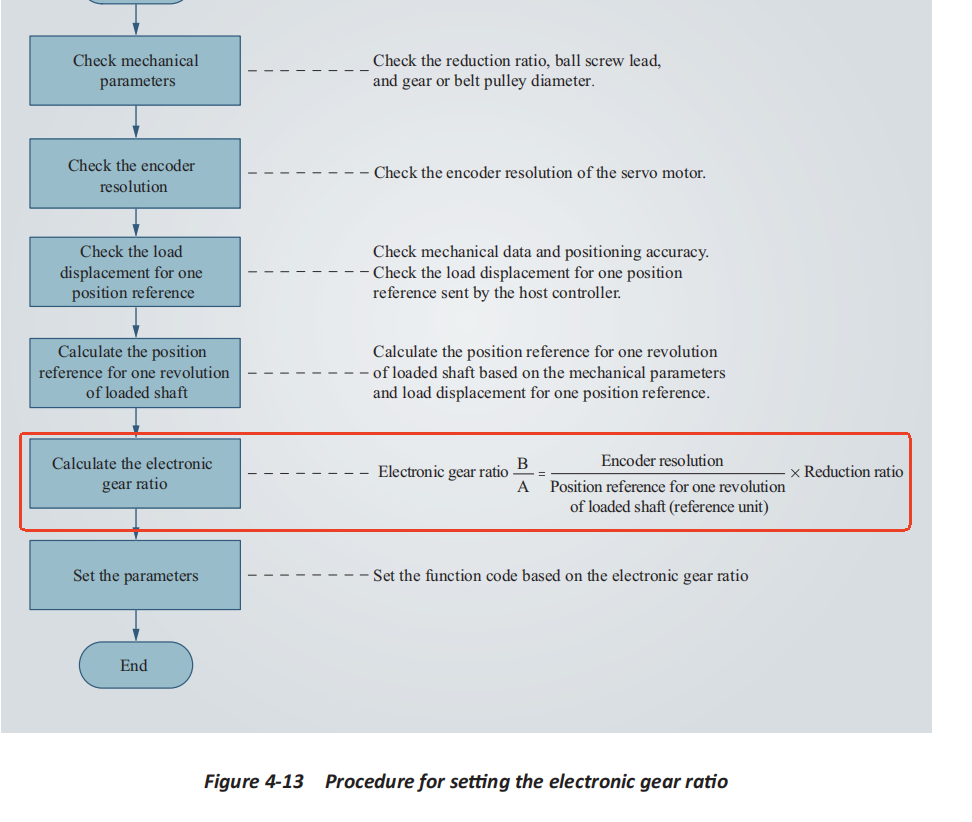
La cosa importante da notare qui è che il numeratore rappresenta la risoluzione dell'encoder. Come mostrato nella figura, il valore predefinito del software è 8388608, che è la risoluzione di un encoder a 23 bit, e il nostro A6 è a 17 bit, quindi il valore deve essere impostato su 131072. In caso contrario, un singolo aumento dei dati nel feedback del comando di posizione assoluta sarà 1280000 (20000*2 alla 6ª potenza), il che causerà una certa confusione. Per quanto riguarda il denominatore (numero di impulsi per rivoluzione), è sufficiente mantenere il valore predefinito.
Quinta riga: accelerazione e decelerazione, è possibile impostarle secondo necessità;
Sesta riga: tempo di pausa intermedio, fare riferimento a quanto segue
- Selezione della modalità operativa;
Aprire il menu a discesa e si vedranno 6 modalità operative opzionali.
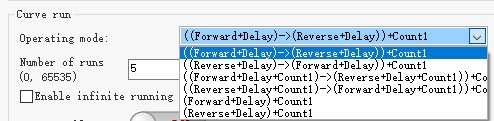
Il "+count1/2" alla fine del nome della modalità indica il numero di esecuzioni, che viene impostato nella riga successiva. In parole semplici, sia che si debba passare da avanti a indietro, da indietro a avanti, da M volte a indietro, da M volte a N volte, o solo avanti o solo indietro, tutto ciò può essere realizzato.
- Selezione del numero di esecuzioni;
Questa è la scelta del numero di esecuzioni, è possibile impostarla secondo necessità.

Il numero di esecuzioni e il numero di esecuzioni 2 possono essere impostati arbitrariamente e non devono essere uguali. Per quanto riguarda la modalità di esecuzione infinita, dopo averla selezionata, il motore continuerà a funzionare.
- Pulsanti di abilitazione e avvio/arresto;

Questa è l'area che controlla l'avvio e l'arresto del motore. Per prima cosa attivare il pulsante di abilitazione, quindi fare clic su "Start" e il motore funzionerà nella modalità impostata.
- Visualizzazione dello stato di funzionamento;
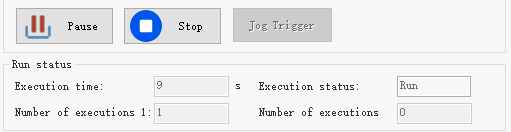
Come mostrato nella figura, il tempo di funzionamento, lo stato e il numero di volte completate verranno visualizzati qui.
- Riferimento della curva operativa;
Quando il motore termina il funzionamento nella modalità specificata, una semplice curva di riferimento verrà aggiornata qui.
Riconoscimento automatico dell'inerzia
A6 offre una funzione di riconoscimento automatico dell'inerzia molto comoda. È sufficiente fare clic su un pulsante per impostare facilmente l'inerzia più adatta al carico attuale. Per informazioni rilevanti sull'inerzia, fare riferimento all'articolo sottostante. What is the Inertia and Inertia Ratio of the Servo Motor?
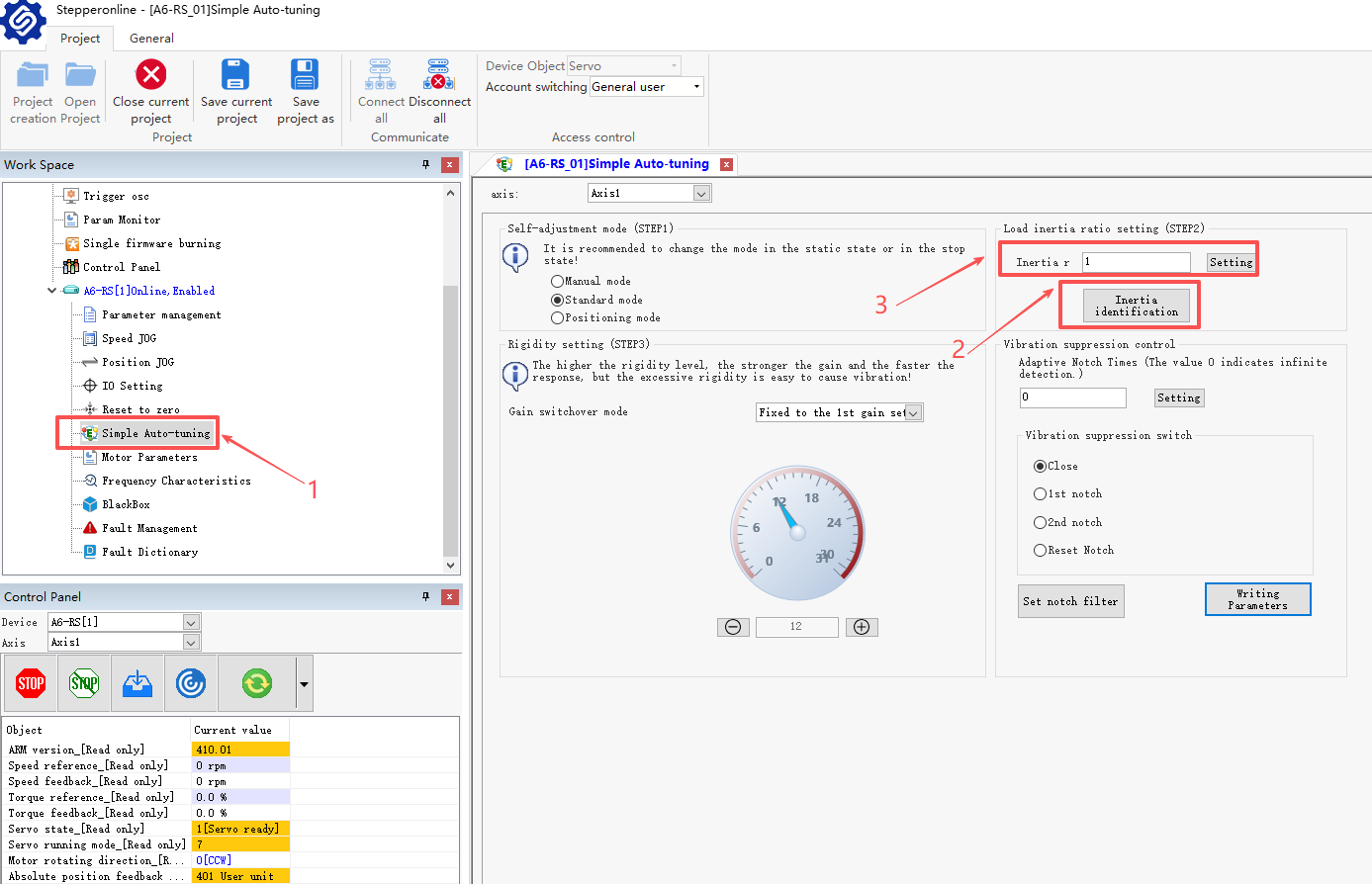
- Fare clic su "Tuning";
- Trovare "Inertia identification" e fare clic su di esso.
- Indica l'inerzia attuale del motore, di solito 1. Questo valore è molto piccolo e deve essere reimpostato.
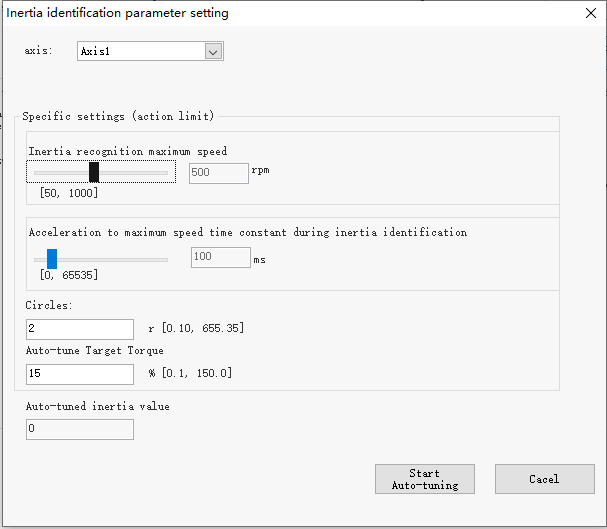
Come mostrato nella figura sopra, questa è l'interfaccia di regolazione per il riconoscimento automatico dell'inerzia. È possibile impostare parametri come velocità di rotazione/accelerazione durante il processo di riconoscimento. Per situazioni in cui il carico è semplice, si consiglia di utilizzare il valore predefinito; per situazioni in cui il carico è più complesso, si consiglia di aumentare il valore predefinito.
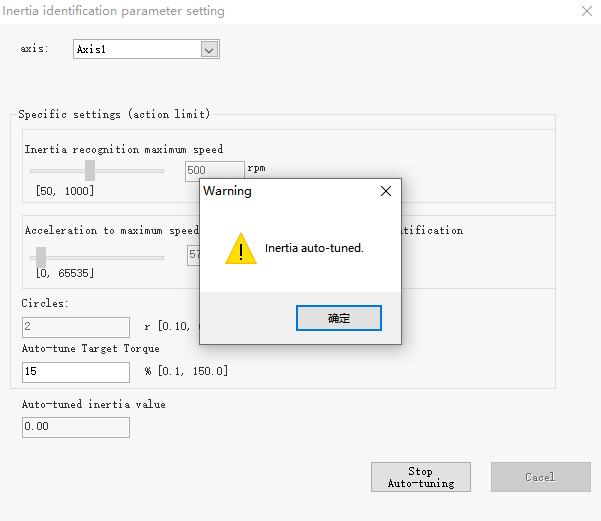
Dopo aver confermato che i parametri sono corretti, fare clic su "Start Auto-tuning" e il motore inizierà il riconoscimento. Se il riconoscimento ha successo, verrà visualizzata la finestra popup mostrata sopra.
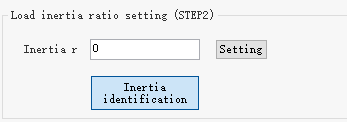
Ora torniamo al punto 3. Dopo il riconoscimento riuscito, verrà visualizzato il valore specifico. Fare clic direttamente su "Setting" e l'inerzia verrà impostata con successo. Per quanto riguarda le altre impostazioni nell'interfaccia Tuning, fare riferimento alle istruzioni di regolazione del guadagno nel Capitolo 6 del manuale.
Gestione dei guasti
Per facilitare la gestione dei guasti in tempo reale, la serie A6 dispone di un'interfaccia di gestione dei guasti dedicata. Una volta che il driver presenta un guasto, è possibile trovare rapidamente la causa e gestirla tempestivamente.
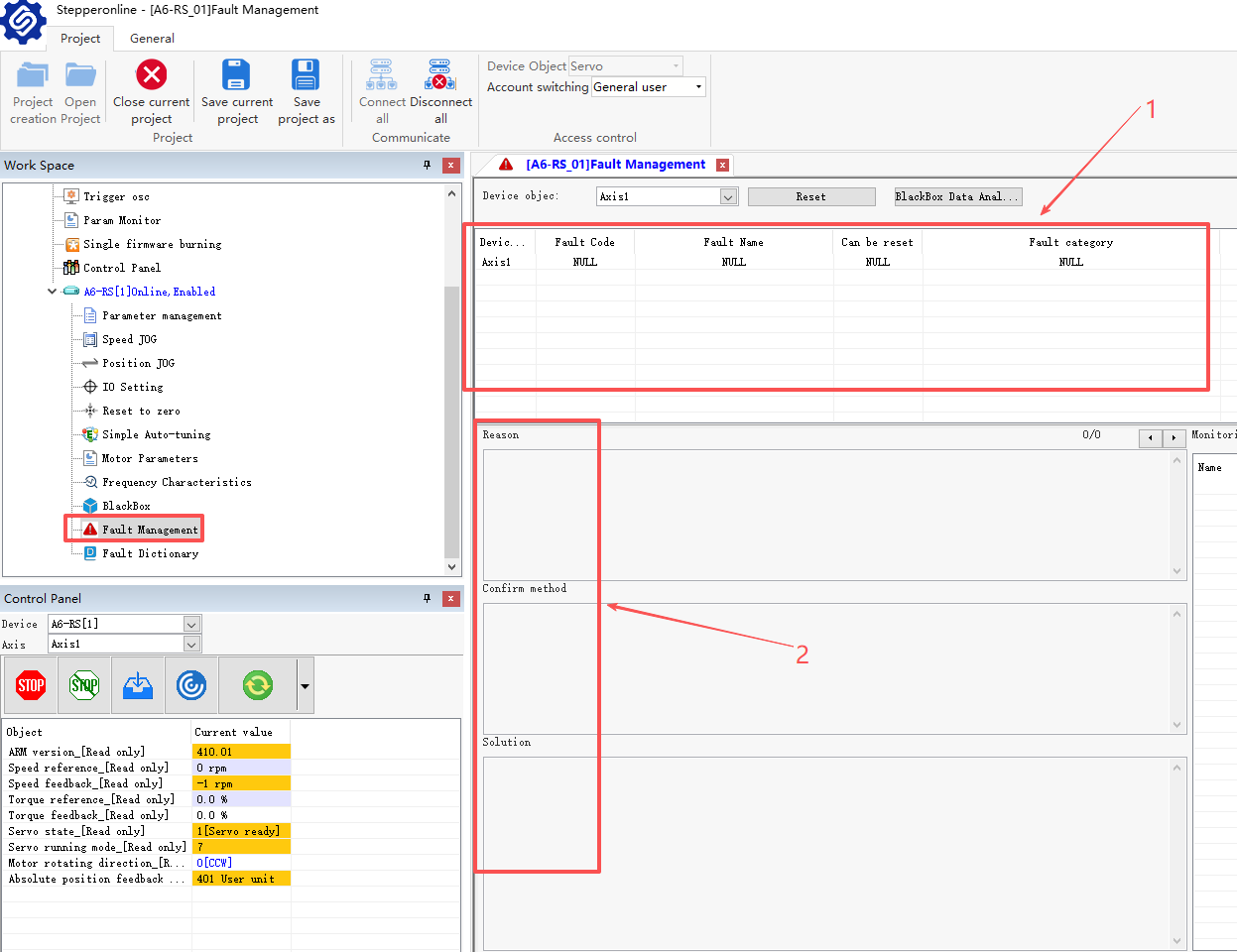
Come mostrato nella figura, fare prima clic su Fault Management:
- Il codice di allarme verrà visualizzato qui, ed è coerente con il pannello del driver;
- Qui è possibile vedere la causa/metodo di conferma e la soluzione del guasto;
È importante notare che alcuni guasti possono essere resettati in tempo reale, mentre altri devono essere cancellati riavviando. Se si desidera conoscere altri sintomi di guasto del driver, è possibile aprire ulteriormente il "Fault Dictionary"
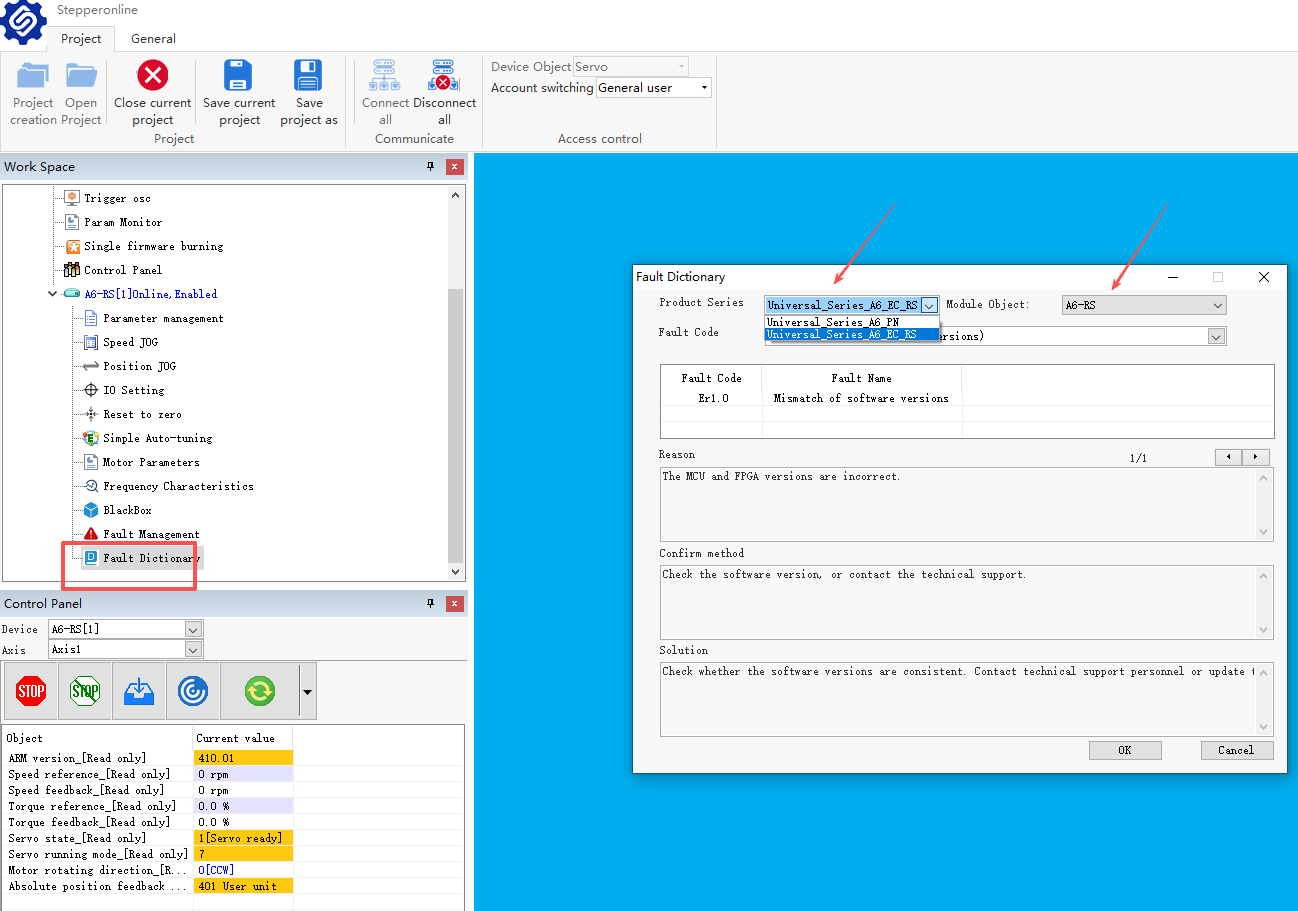
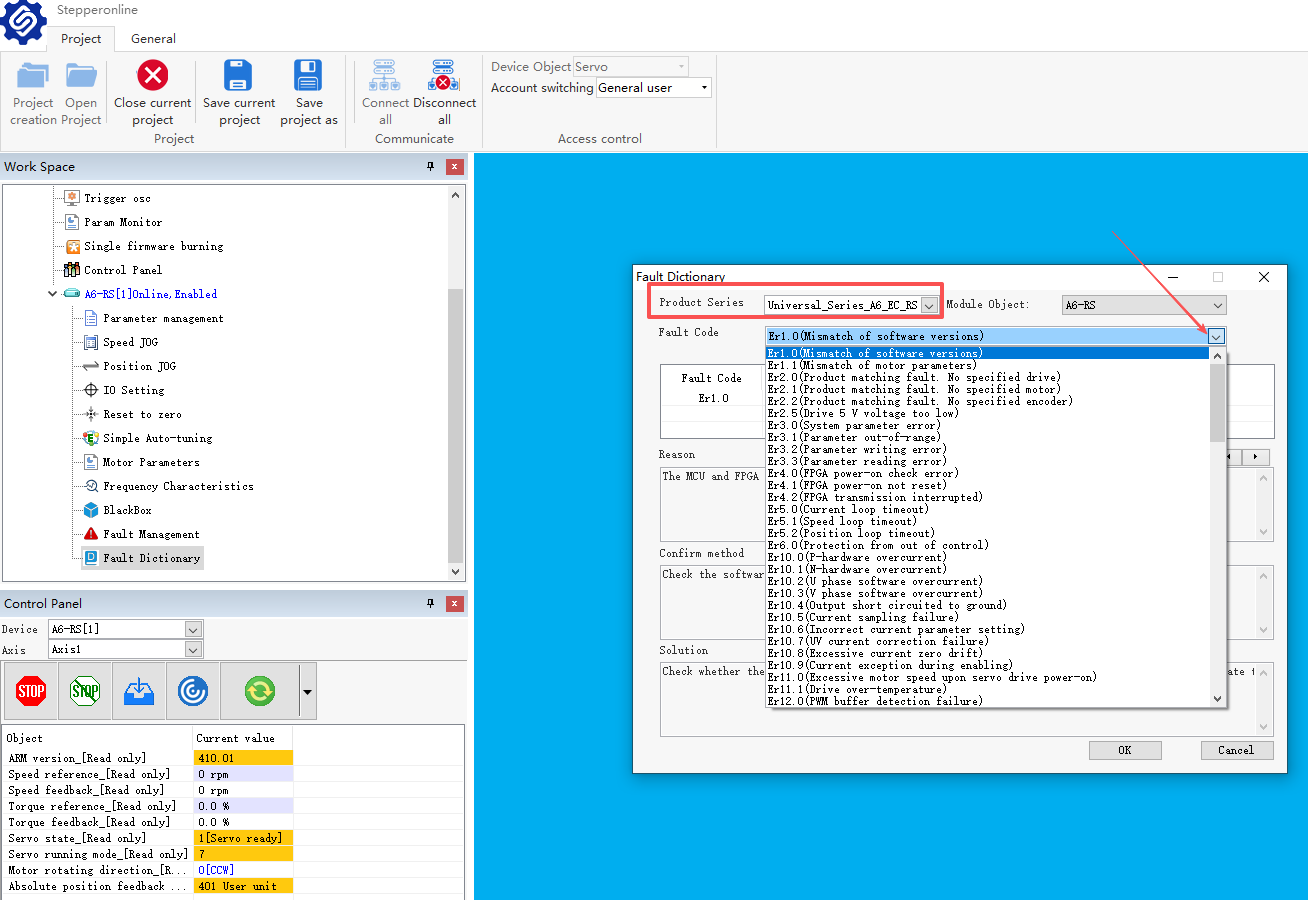
Dopo aver aperto il "Fault Dictionary", selezionare prima la serie del driver (RS/EC/PN). Una volta determinata la serie del driver, è possibile fare clic sull'elenco dei guasti, che visualizzerà tutti i guasti integrati nel driver. Per ogni guasto, abbiamo elencato le manifestazioni specifiche/come confermare e la soluzione per riferimento!
Modifica dei parametri
Per prima cosa, carichiamo i parametri del motore. Questo passaggio serve a garantire che i parametri vengano modificati accuratamente.
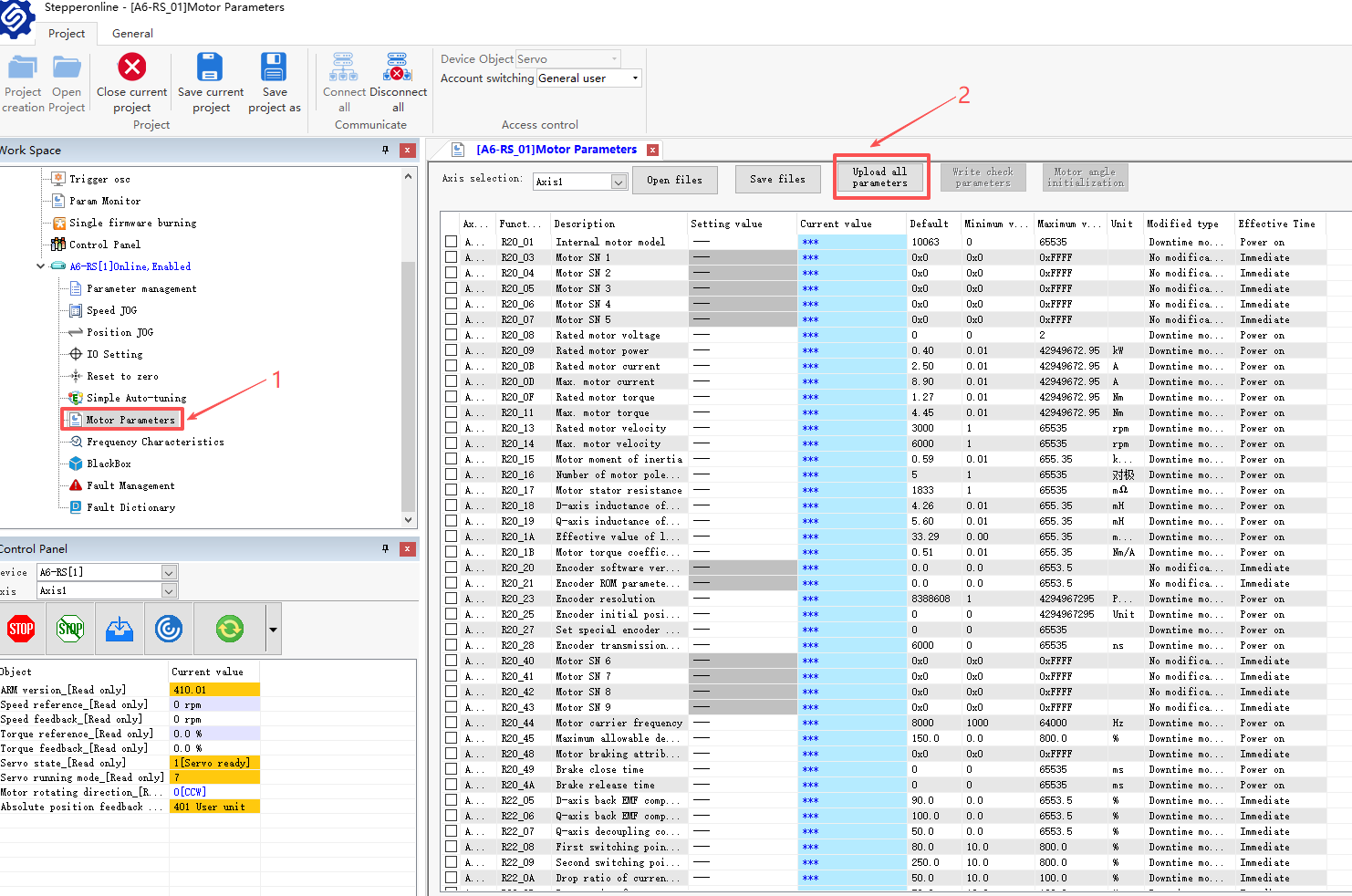
- Aprire l'interfaccia dei parametri del motore;
- Selezionare il caricamento di tutti i parametri. Quando la barra di avanzamento in basso è piena, apparirà la finestra popup di caricamento riuscito.
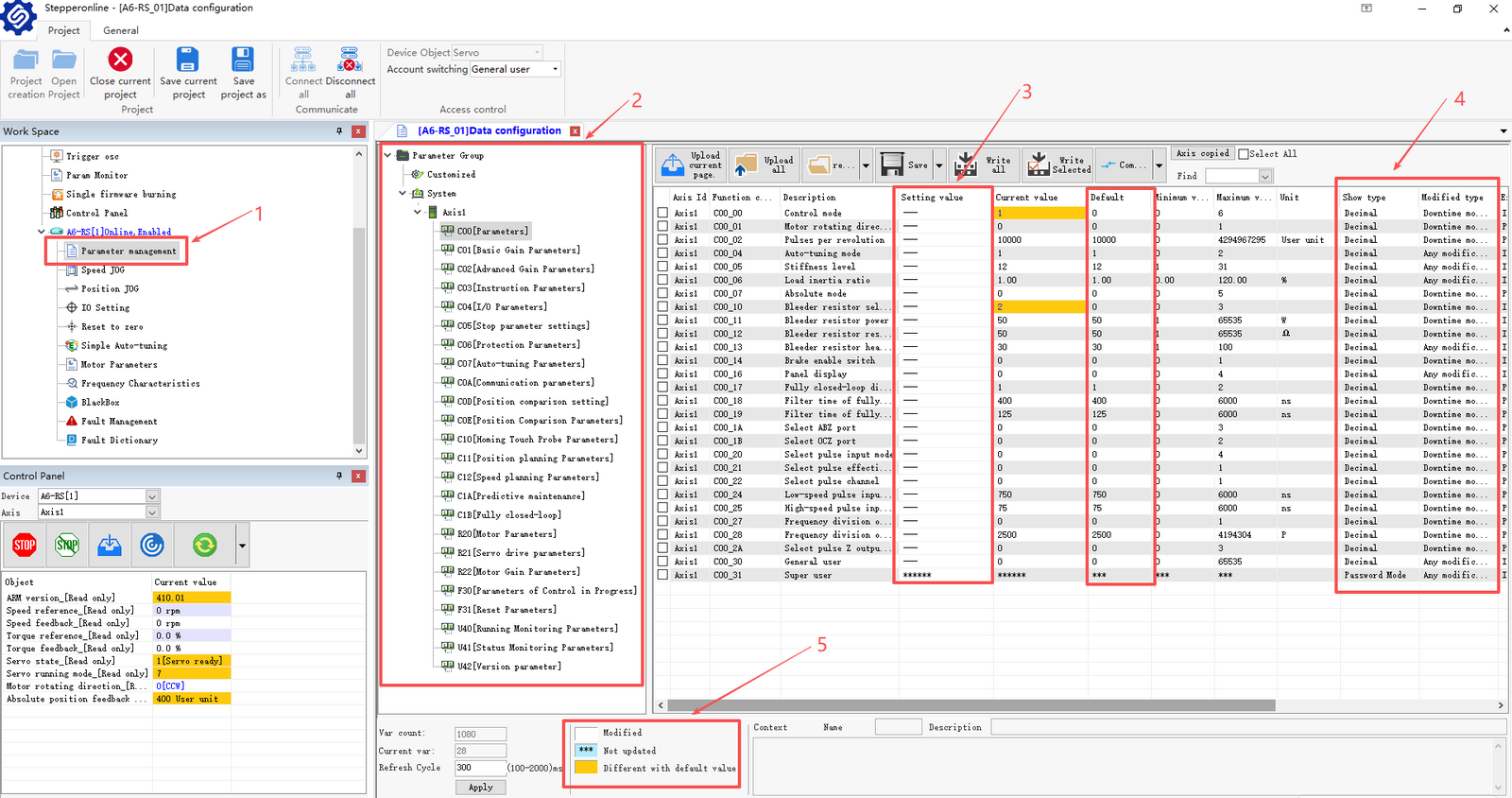
- Aprire l'interfaccia di gestione dei parametri
- Questa è la classificazione di ciascun gruppo di parametri per facilitare la ricerca dei parametri necessari;
- Questa è la colonna di impostazione dei parametri. Tutte le modifiche possono essere effettuate qui. Di seguito si trovano la colonna del valore del parametro impostato e del valore predefinito, comoda per confrontare e modificare.
- Questa è la barra dei suggerimenti che abbiamo preparato appositamente. Qui è possibile vedere le proprietà della modifica dei parametri che hanno effetto:
Metodo di modifica: indica quali parametri possono essere modificati mentre il motore è in funzione e quali parametri devono essere modificati dopo che il motore ha smesso di funzionare. Metodo di convalida: "Effective immediately" significa che i parametri correnti verranno eseguiti immediatamente dopo la modifica. "Power on again" significa che il driver deve essere riavviato per avere effetto.
- Ecco un piccolo suggerimento per facilitare il riferimento alle modifiche dei parametri in modo più intuitivo.
Ora, prendiamo come esempio la modalità di controllo C00.00 per modificare i parametri necessari.
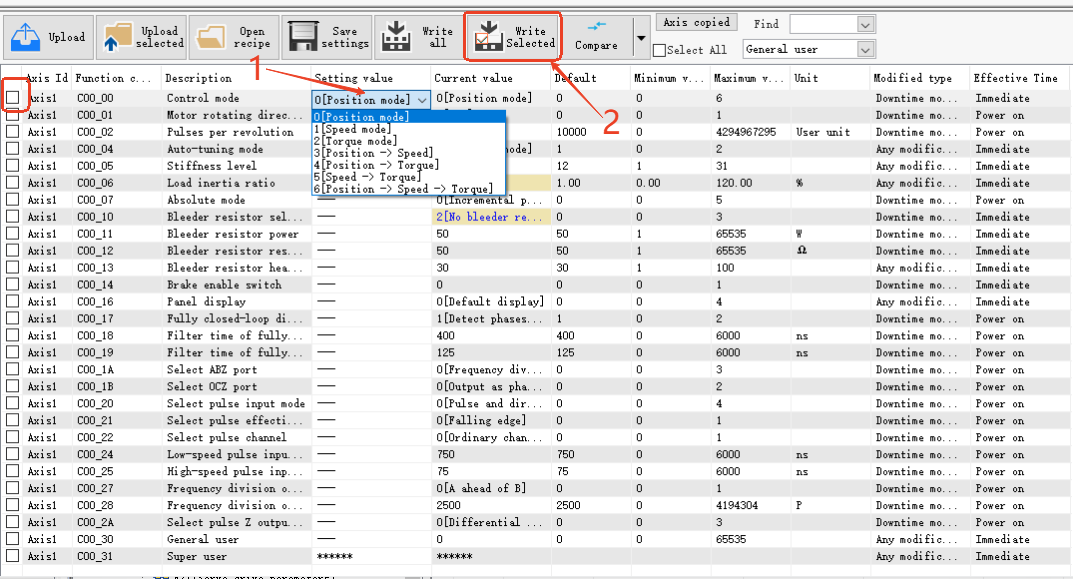
- Per prima cosa accedere alla barra delle impostazioni e selezionare la modalità operativa necessaria nell'elenco a discesa. Qui selezioniamo 1, che è la modalità di velocità;
- Dopo aver selezionato il valore, verrà selezionato per impostazione predefinita. A questo punto, è sufficiente fare clic su "Write Selected"
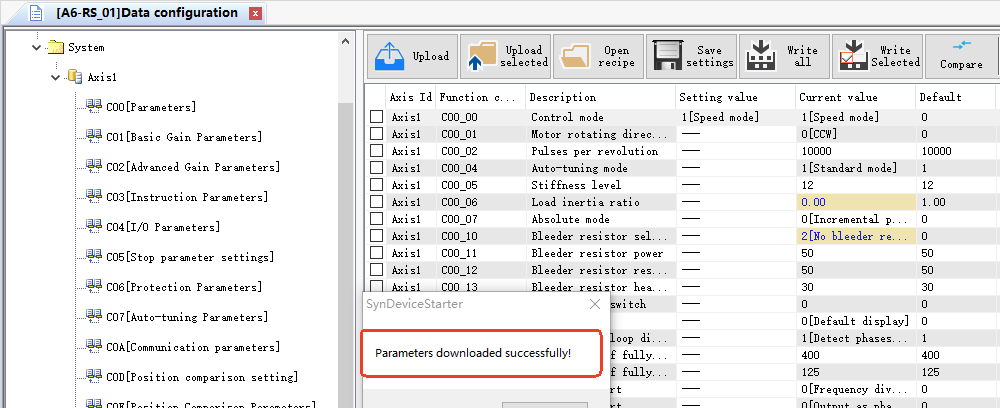
Come mostrato nella figura, i parametri sono stati modificati con successo. È possibile fare riferimento a questo passaggio per modificare altri parametri. Quanto sopra è una breve guida al software di debug A6. Questo documento continuerà ad essere aggiornato in futuro. In caso di dubbi durante l'uso o se si desidera aggiungere istruzioni per una determinata funzione, non esitate a contattarci e vi serviremo con la massima dedizione!