В данной статье описано, как использовать программное обеспечение для настройки драйверов замкнутого контура серии Y.
Поскольку драйверы замкнутого контура серии Y выпускаются в двух аппаратных версиях — V1.0 и V2.0 — для каждой из которых требуется своё программное обеспечение, в данном руководстве обе версии рассмотрены отдельно.
V1.0
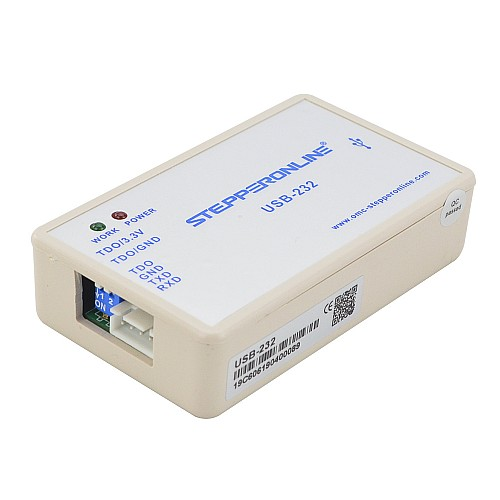
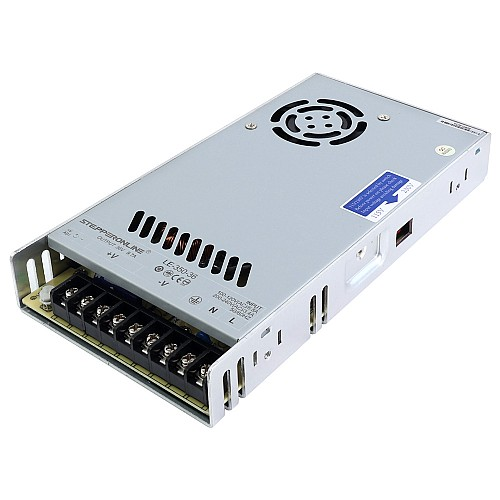
Подготовьте следующие компоненты: драйвер, блок питания, адаптер для настройки и программное обеспечение для настройки драйвера. (Двигатель можно подключить в зависимости от вашего реального применения.) В качестве примера используется CL57Y.
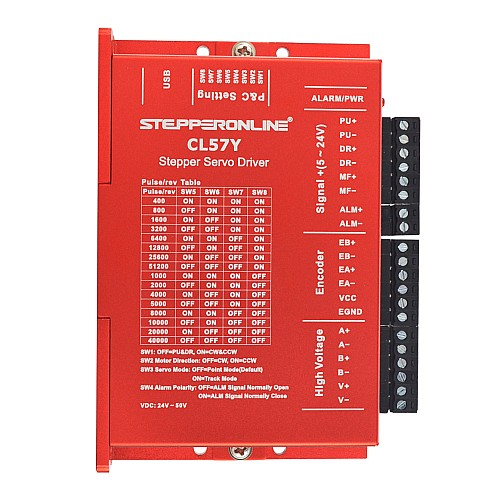
Используйте кабельный комплект Y-USB-CL для подключения драйвера к адаптеру настройки, а затем подключите адаптер к ПК.
 https://help.omc-stepperonline.com/help-assets/crisp/en/image_l4pt3t-8d24493018f0d39da1496a28.png

Скачайте программное обеспечение для настройки шагового драйвера. (Аппаратная версия драйвера V1.0 совместима как с предыдущей, так и с обновлённой версией ПО.)
: Предыдущая версия: https://www.dropbox.com/scl/fi/3eclhcqtalwlmxn6z8pmq/Y_Series_Stepper_Driver_Debug_Softwar-old.zip?rlkey=kfwaof80z35xhyxvuwi2nyo2e&st=d7uy9aa6&dl=0 Обновлённая версия: https://github.com/StepperOnline/Tuning-Software/blob/main/Y_Series_Stepper_Driver_Debug_Software_V1.2.7.zip
Подайте питание на драйвер от источника постоянного напряжения. Примечание: Напряжение питания должно находиться в пределах допустимого входного напряжения драйвера. Например, для CL57Y диапазон входного напряжения составляет 24–50 В постоянного тока, поэтому выходное напряжение блока питания должно находиться в этих пределах. Подключите клемму V+ блока питания к клемме V+ драйвера, а клемму V– блока питания — к клемме V– драйвера. После подачи питания индикаторы на драйвере и адаптере настройки загорятся.
После скачивания и установки программного обеспечения нажмите на ярлык на рабочем столе. Появится следующий интерфейс:
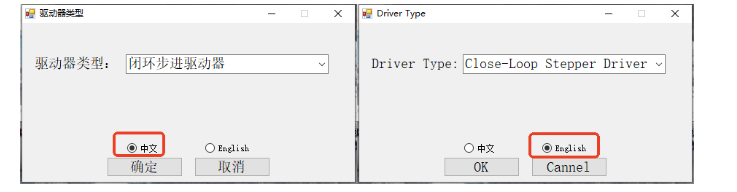
Программное обеспечение доступно на китайском и английском языках. Выберите нужный язык.
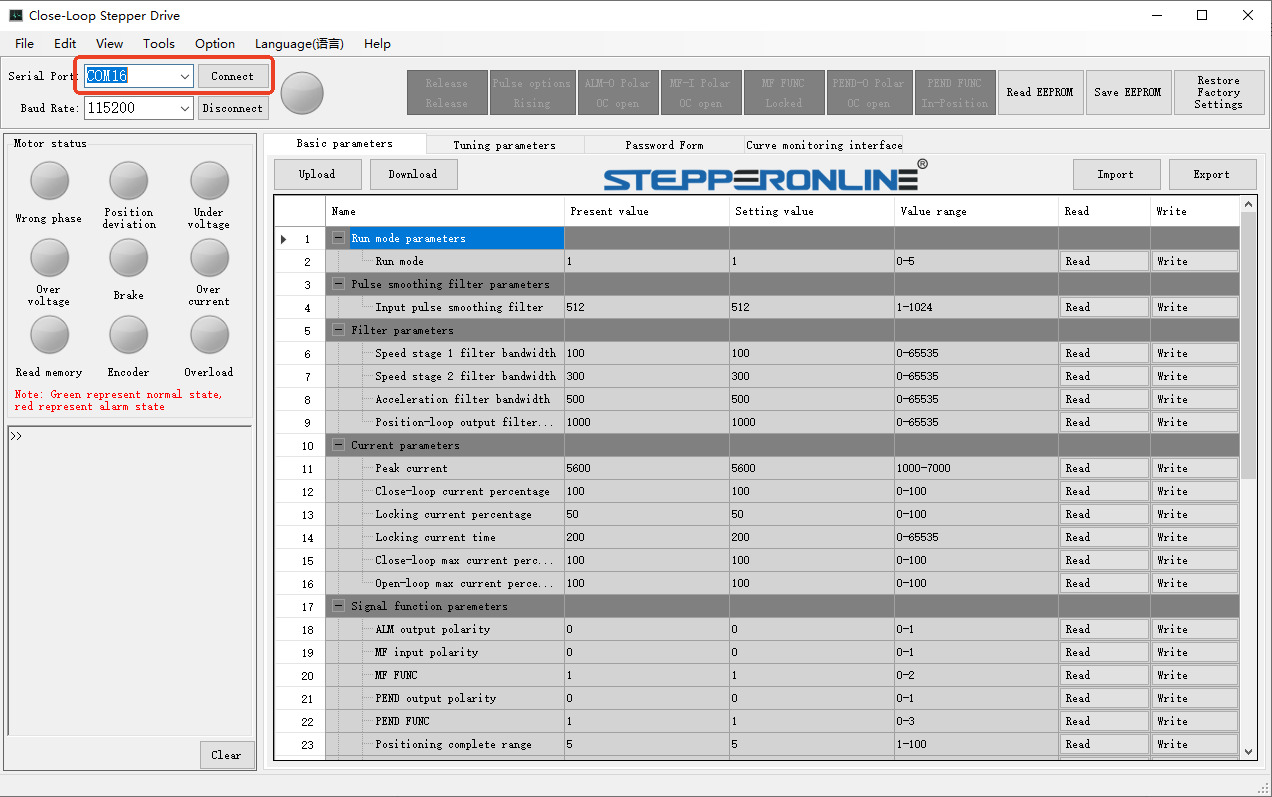
После открытия программы выберите правильный последовательный порт (COM), как показано ниже, и нажмите Connect.
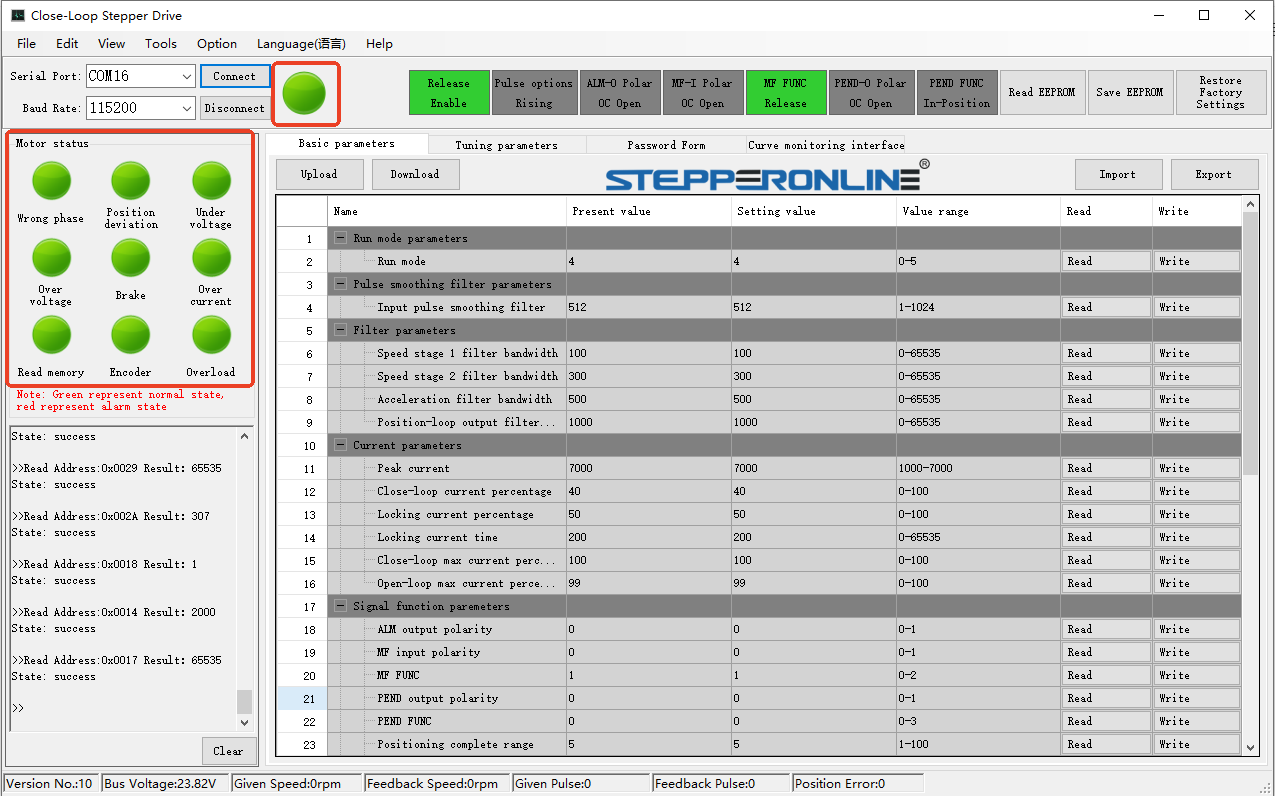
Успешное подключение подтверждается тем, что все значки становятся зелёными, как показано ниже:
Подготовка завершена. В следующих разделах подробно описано, как использовать программное обеспечение.
Изменение режима работы драйвера
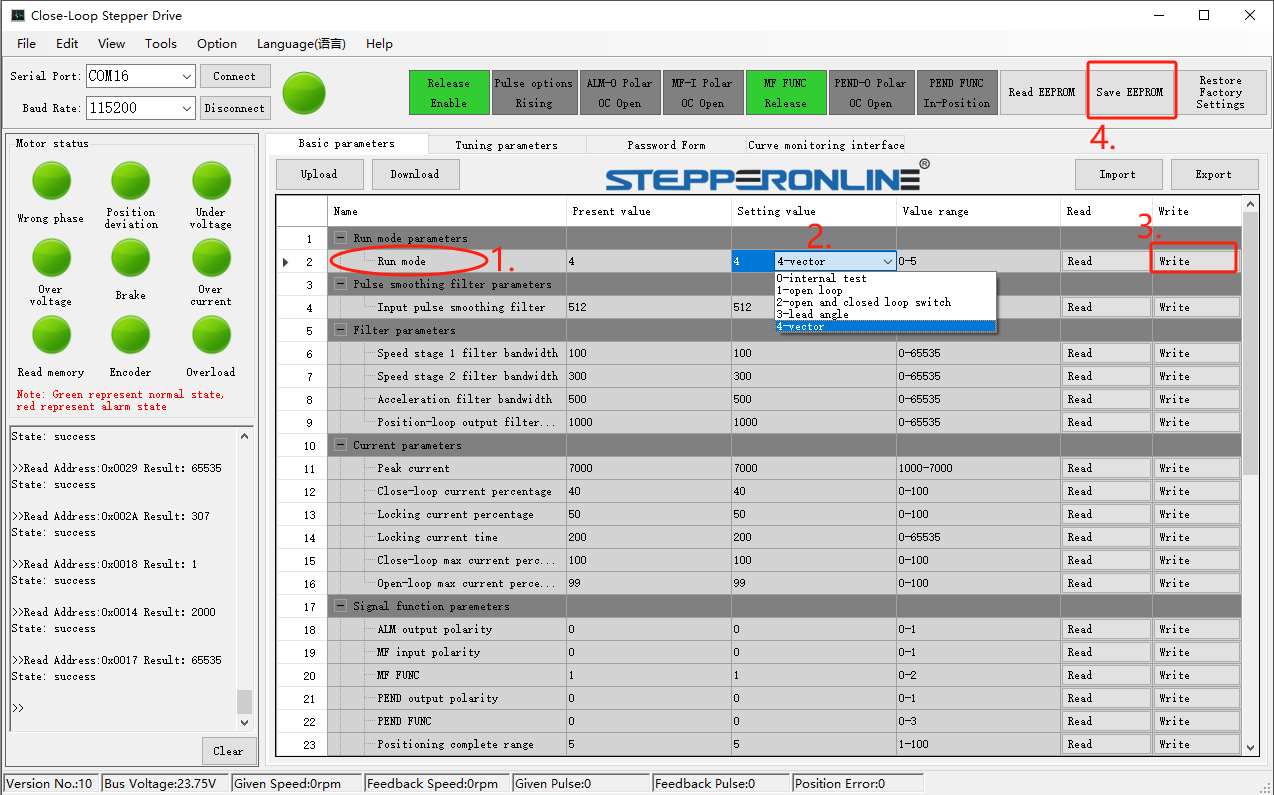
Драйвер поддерживает несколько режимов работы. Для переключения в режим разомкнутого контура или другой режим выполните следующие действия:
- Найдите параметр Run Mode.
- Нажмите на раскрывающееся меню и выберите нужный режим.
- Нажмите Write.
- Нажмите Save Parameters. (Примечание: при переключении в режим разомкнутого контура также установите DIP-переключатель SW3 в положение ON.)
После выполнения указанных действий отключите и снова включите питание драйвера, чтобы изменения режима вступили в силу.
Встроенный тестовый режим
Драйвер оснащён встроенным тестовым режимом, который использует внутренний генератор импульсов для вращения двигателя без внешнего контроллера. Эта функция полезна для быстрой самодиагностики, позволяющей убедиться в корректной работе двигателя и драйвера. Выполните следующие действия:
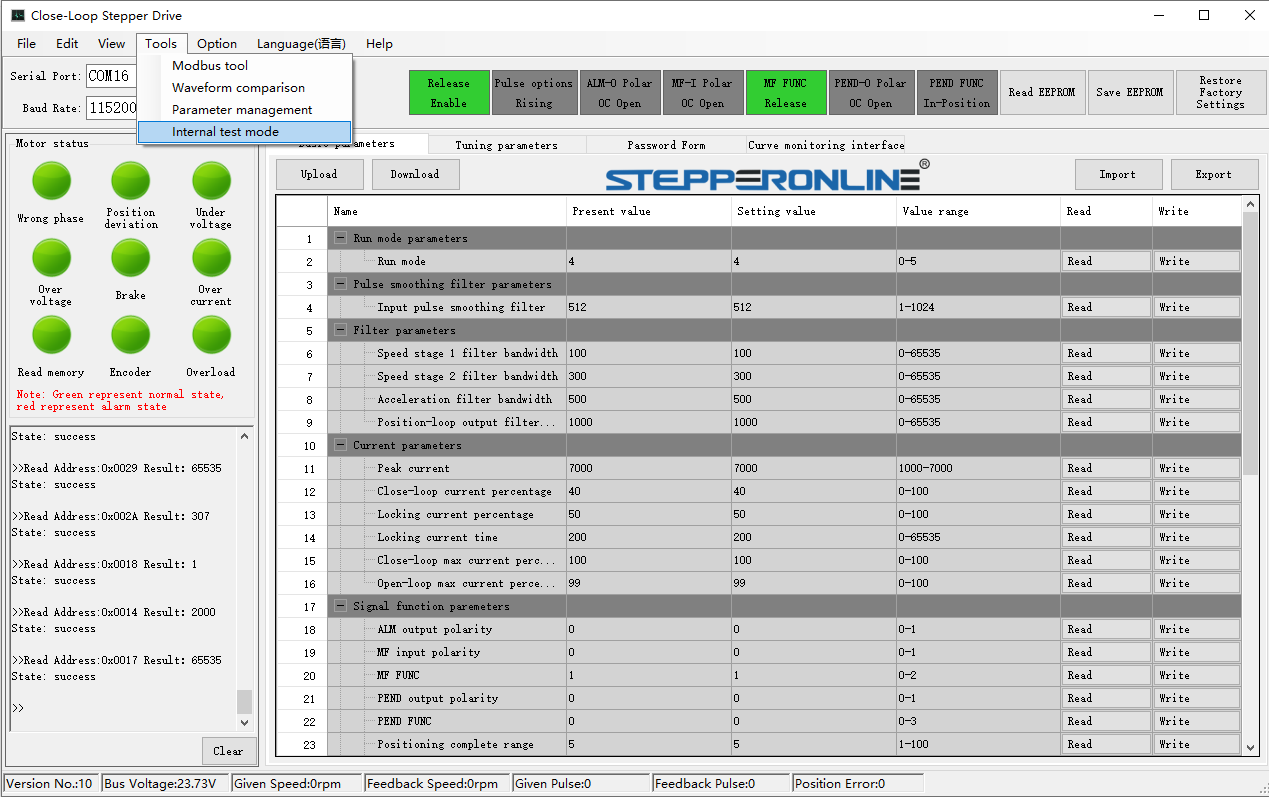
- Найдите Test Mode в параметрах инструментов и включите его.
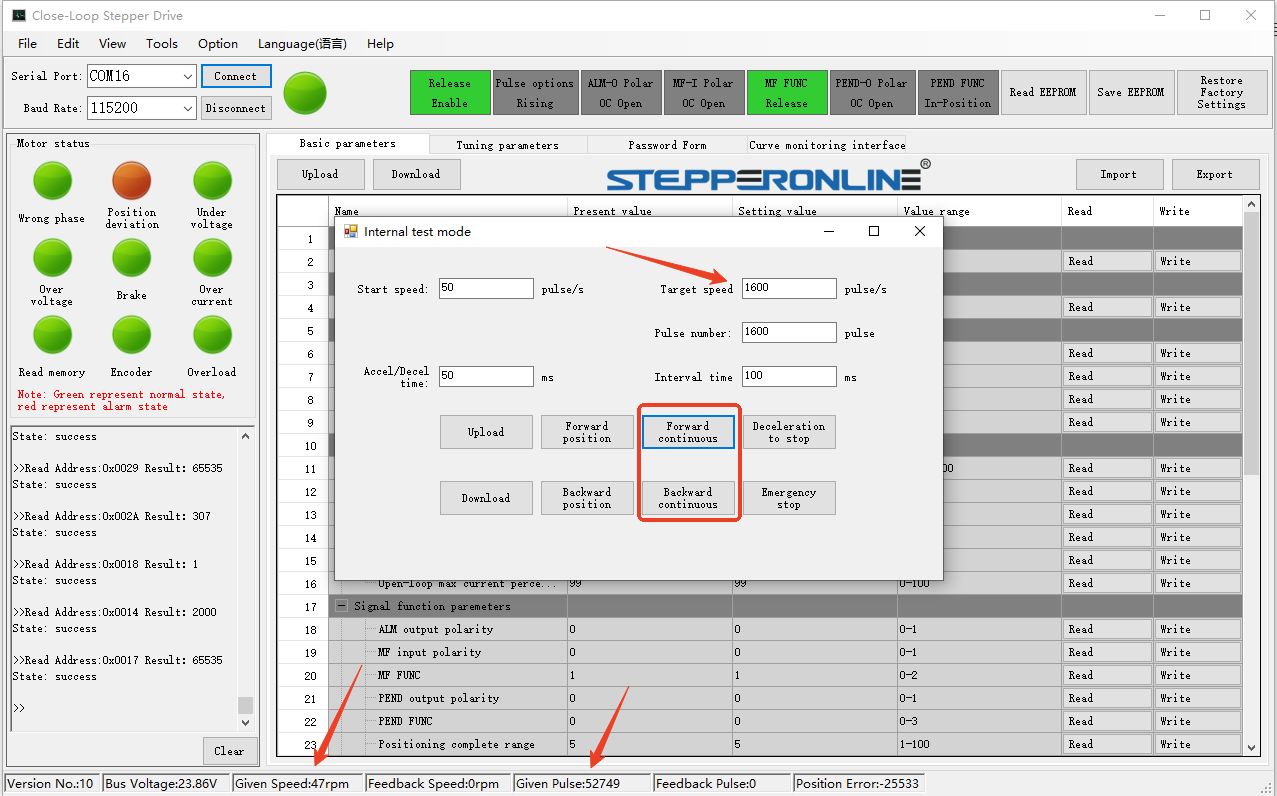
- В тестовом режиме используйте кнопки Forward Continuous и Reverse Continuous для непрерывного вращения двигателя в прямом или обратном направлении.
- Если скорость вращения или разгон/торможение слишком малы, вы можете изменить эти значения. После внесения изменений нажмите Download Parameters, иначе изменения не вступят в силу. Текущая скорость вращения и положение двигателя отображаются в нижней части интерфейса.
- Нажмите кнопку Forward and Reverse Position для поворота двигателя на фиксированное расстояние на основе заданного количества импульсов. Это функция толчкового режима (jog).
Изменение разрешения энкодера по умолчанию
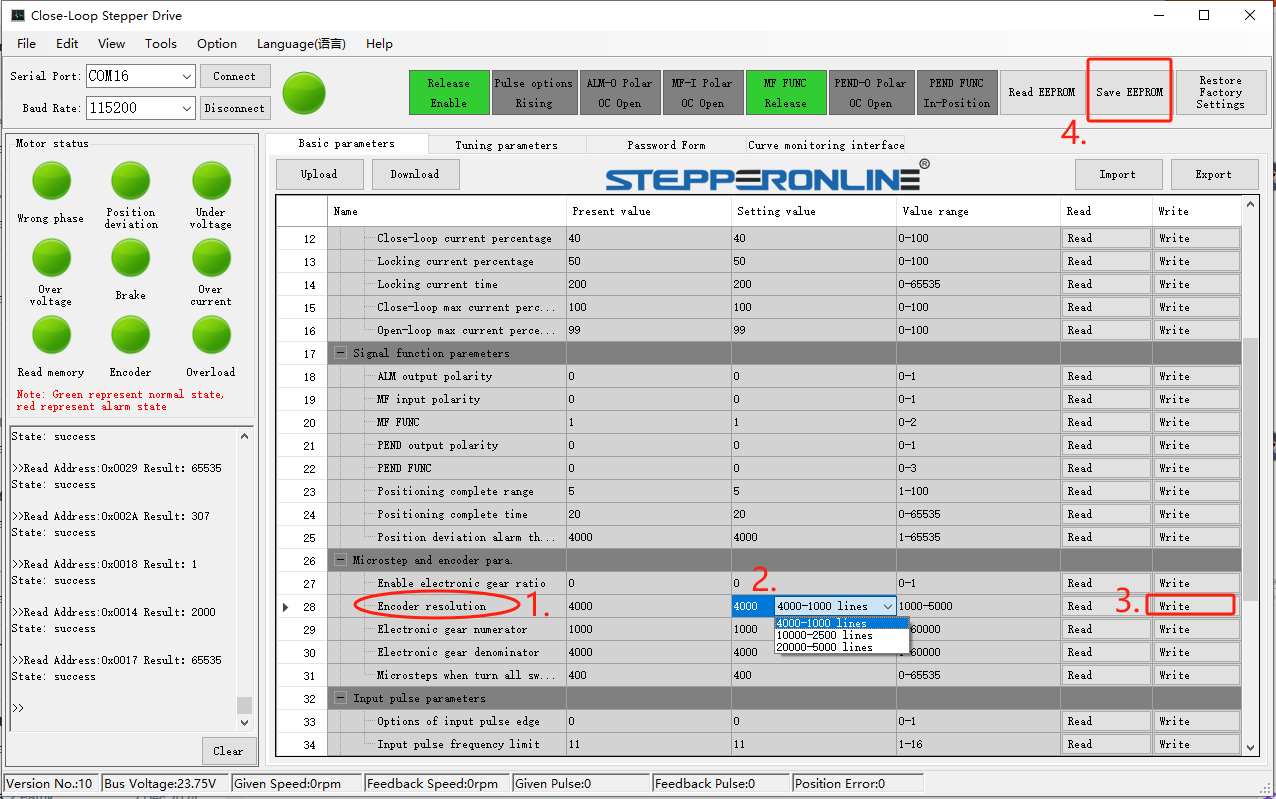
Драйвер поддерживает энкодеры с разрешением по умолчанию 1000 PPR (импульсов на оборот). Для использования энкодера с другим разрешением выполните следующие действия:
- Найдите параметр разрешения энкодера.
- Нажмите на раскрывающееся меню. Драйвер поддерживает три варианта разрешения: 1000 PPR / 2500 PPR / 5000 PPR.
- Выберите нужное разрешение и нажмите Write.
- Нажмите Save Parameters.
Наконец, отключите и снова включите питание драйвера, чтобы изменения вступили в силу.
Изменение параметров тока
Драйверы замкнутого контура серии Y оснащены функцией автоматического регулирования тока. Например, для CL57Y, независимо от номинального тока вашего двигателя NEMA 23/24, драйвер автоматически определяет требуемый ток двигателя и выдаёт соответствующий ток.
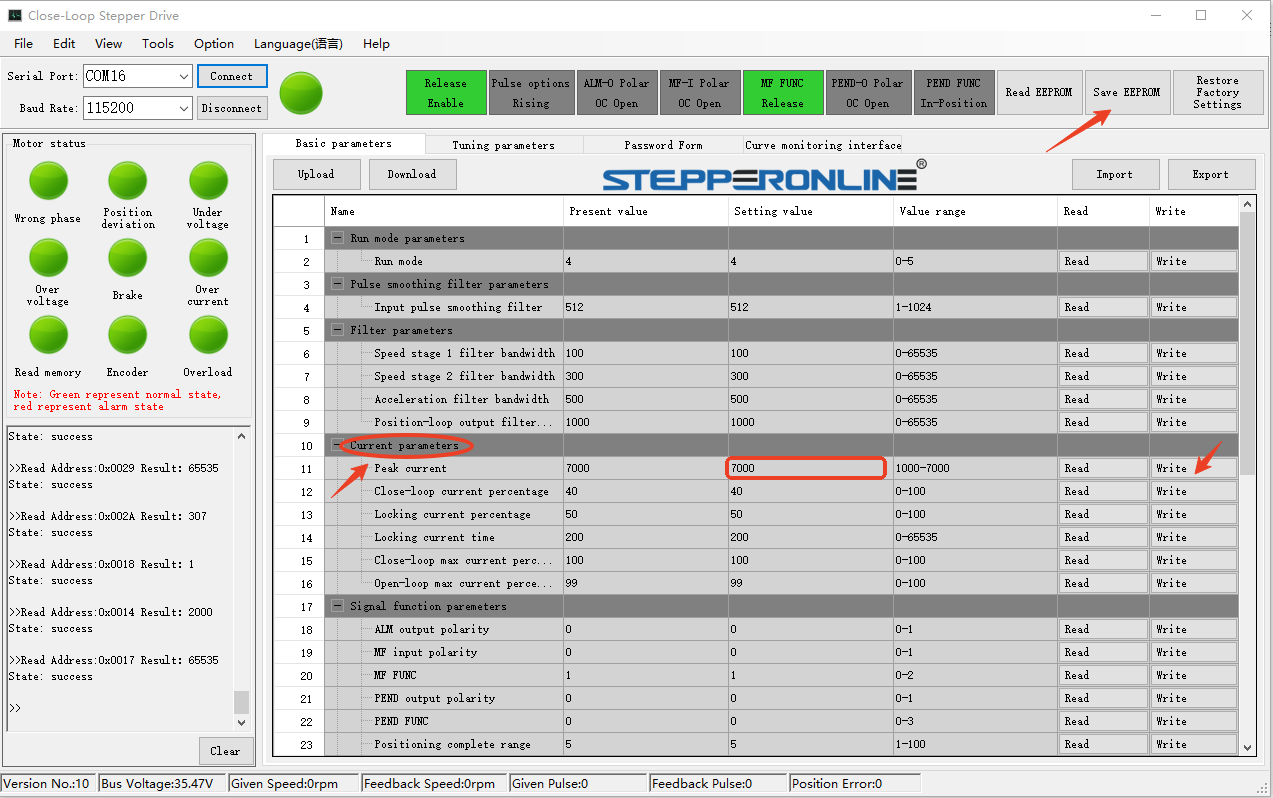
Как показано выше, если пиковый ток по умолчанию слишком высок, вы можете изменить его, отредактировав значение по умолчанию. Не забудьте нажать Write и Save Parameters после внесения изменений.
Настройка коэффициента усиления контура тока
Данная настройка параметра полезна, когда двигатель издаёт чрезмерный шум. Отрегулируйте значения коэффициента усиления для снижения уровня шума.
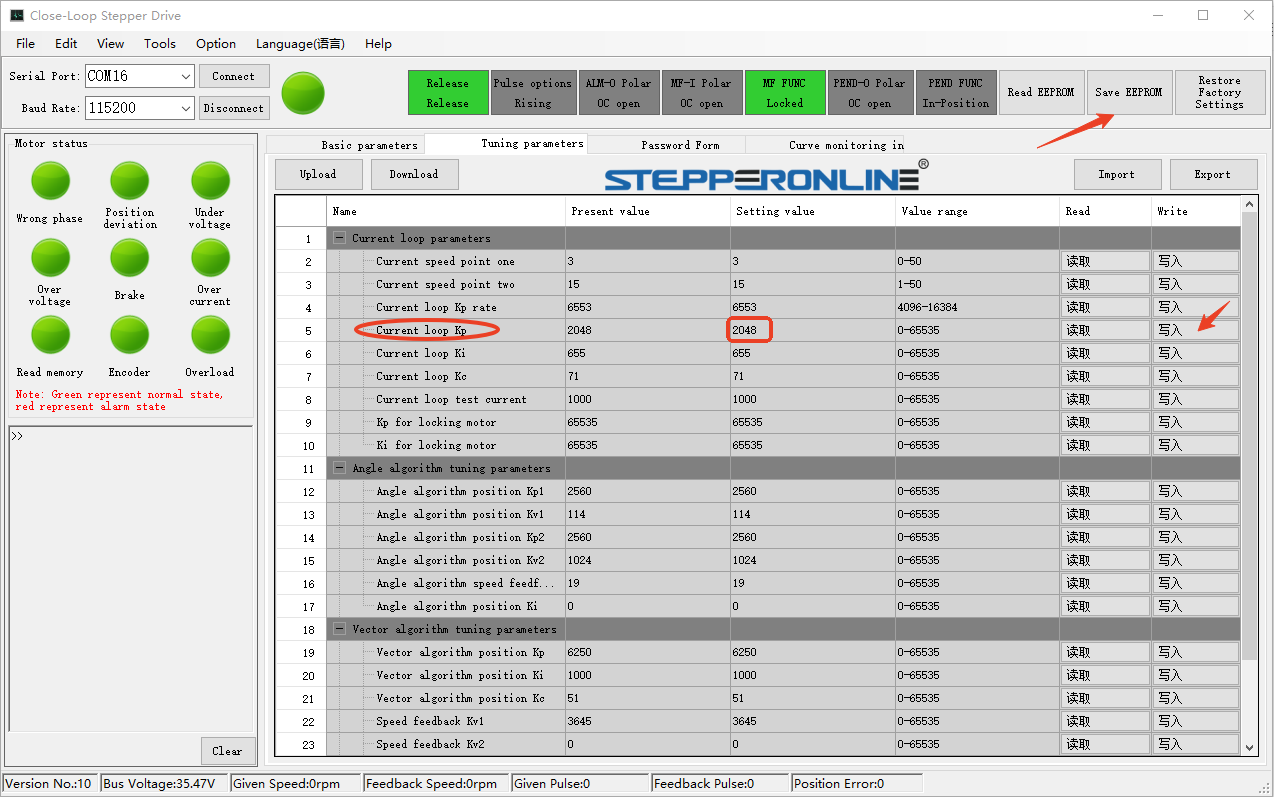
Найдите параметры контура тока и настройте их в соответствии со следующими рекомендациями:
- Тяжёлая нагрузка с высокими требованиями к скорости: увеличьте значение на 100 единиц от исходного значения.
- Лёгкая нагрузка с низкими требованиями к уровню шума: уменьшите значение на 100 единиц от исходного значения.
После внесения изменений нажмите Write и Save Parameters.
V2.0
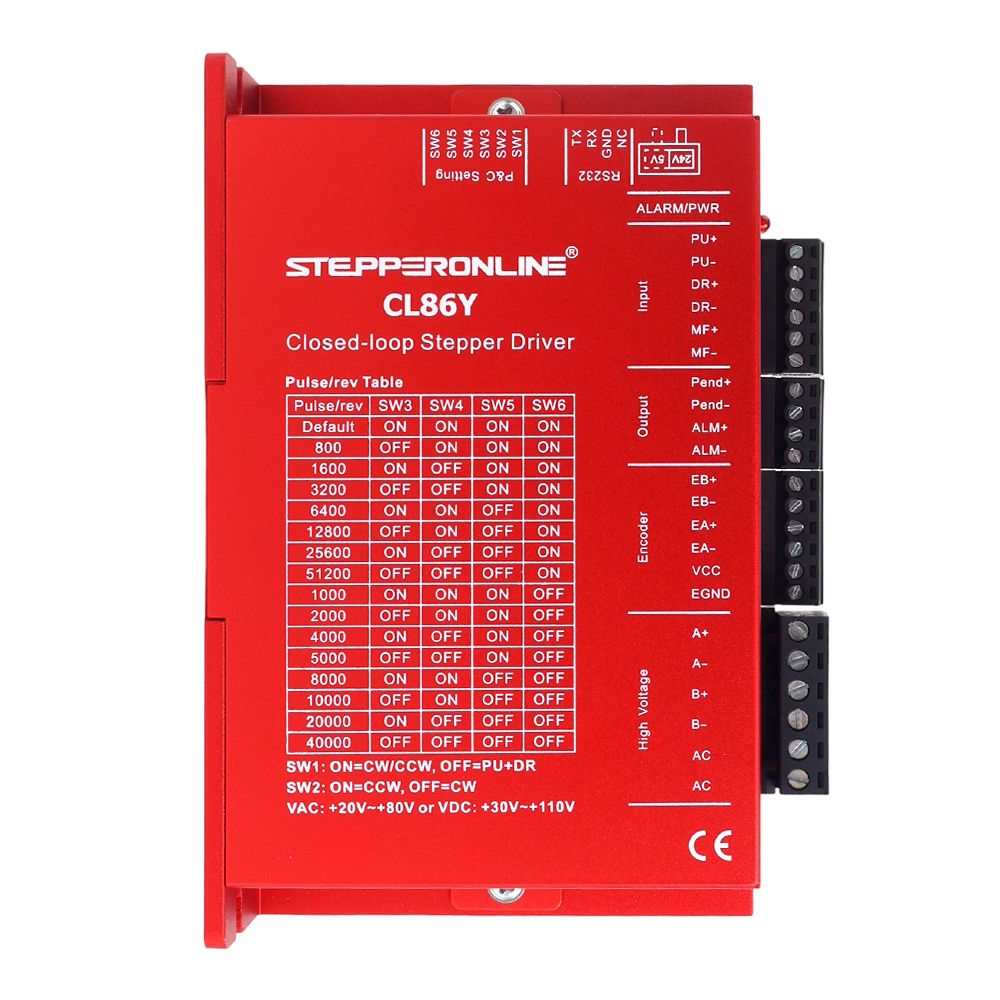
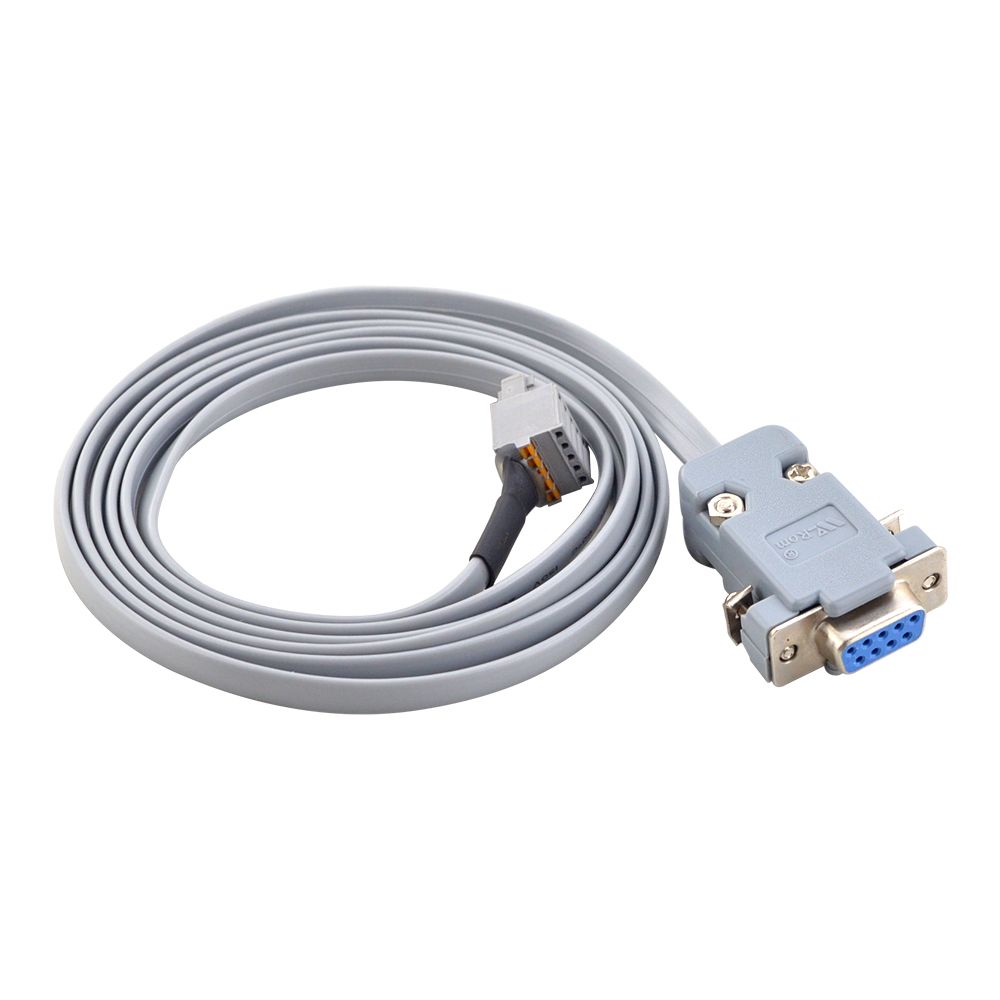
Достаньте конфигурационный кабель CABLE-PC-2, входящий в комплект драйвера, и выполните подключение в следующем порядке: Драйвер → Конфигурационный кабель → ПК. (Если на вашем компьютере нет последовательного порта DB9, рекомендуем использовать кабель-адаптер USB-to-RS232: https://www.omc-stepperonline.com/usb-2-0-to-serial-rs232-adapter-with-1m-cable-converter-c006)
Скачайте программное обеспечение для настройки шагового драйвера (обновлённая версия ПО поддерживает аппаратные версии драйверов V1.0 и V2.0): https://www.omc-stepperonline.com/index.php?route=product/product/get_file&file=5511/Y_Series_Stepper_Driver_Debug_Software_7.4.zip
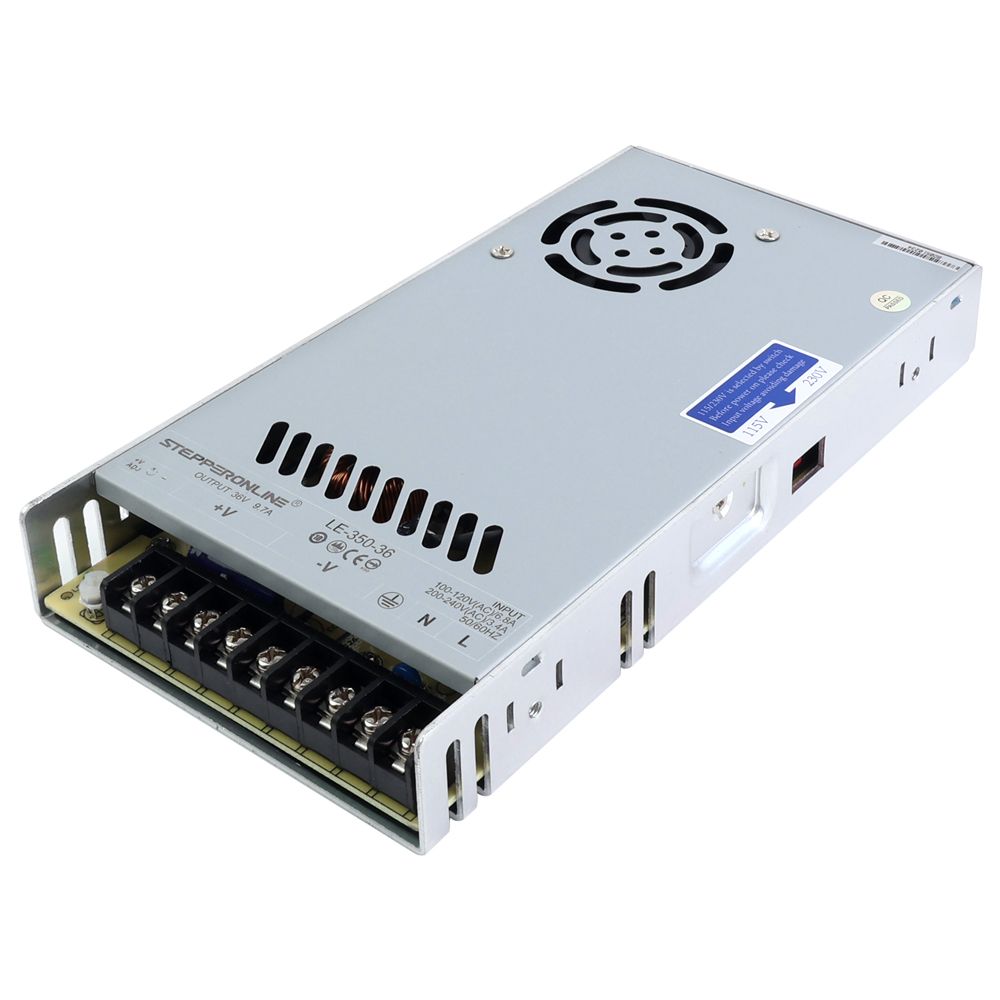
Подайте питание на драйвер от источника постоянного или переменного напряжения. Примечание: Напряжение питания должно находиться в пределах допустимого входного напряжения драйвера. Например, для CL86Y-V20 диапазон входного напряжения составляет 20–80 В переменного тока / 30–110 В постоянного тока, поэтому выходное напряжение блока питания должно находиться в этих пределах. Подключите клемму V+ блока питания к клемме V+ драйвера, а клемму V– блока питания — к клемме V– драйвера. После подачи питания индикаторы на драйвере и адаптере настройки загорятся.
После скачивания программного обеспечения при установке рекомендуется выбрать английский язык. Затем нажмите на ярлык на рабочем столе. Появится следующий интерфейс:
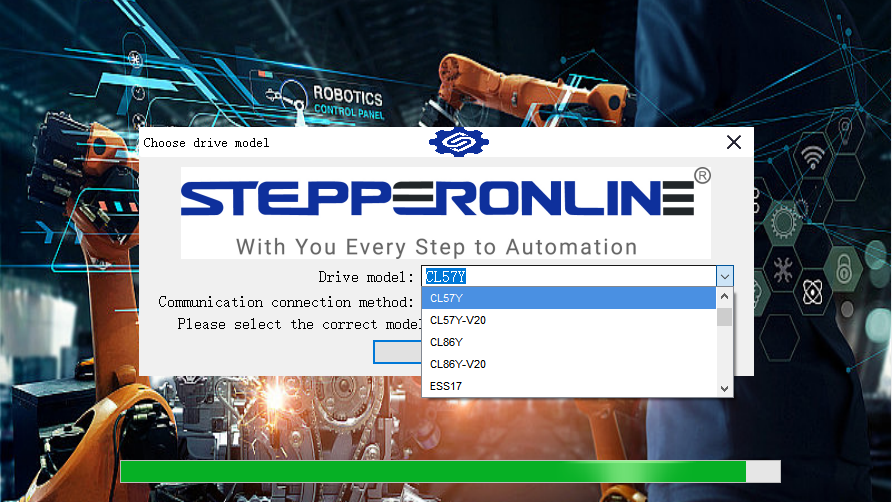
Выберите нужную модель драйвера и нажмите Confirm для входа в интерфейс программы:
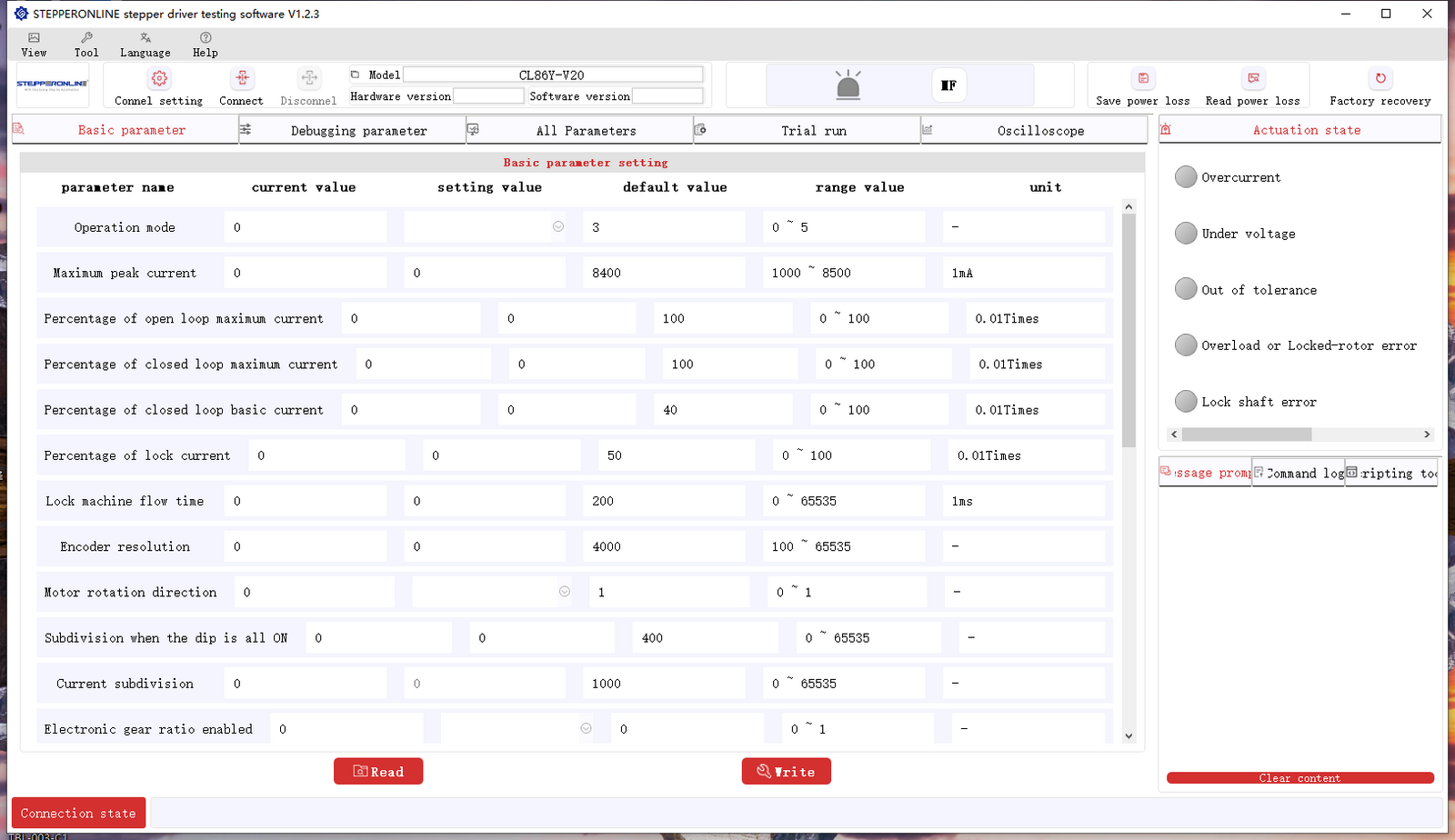
Программное обеспечение доступно на китайском и английском языках. Выберите нужный язык.
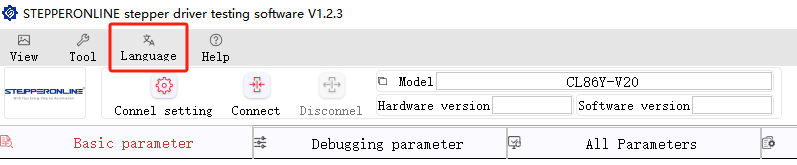
В обновлённой версии программного обеспечения нет необходимости вручную выбирать последовательный порт — он определяется автоматически. После загрузки интерфейса программы подключение будет установлено.
Нажмите Read Parameters для отображения текущих значений параметров драйвера.
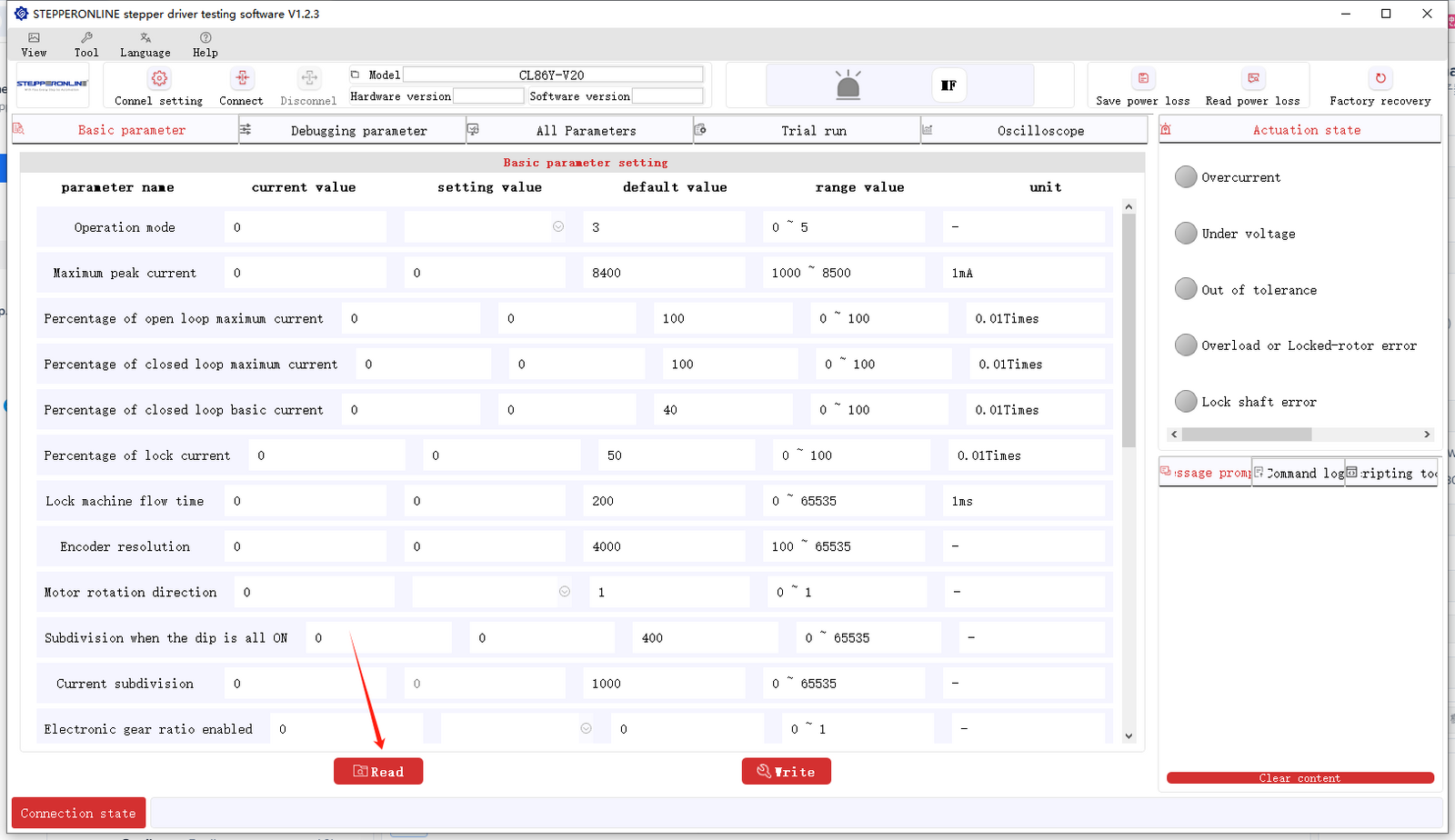
Подготовка завершена. В следующих разделах подробно описано, как использовать программное обеспечение.
Изменение режима работы драйвера
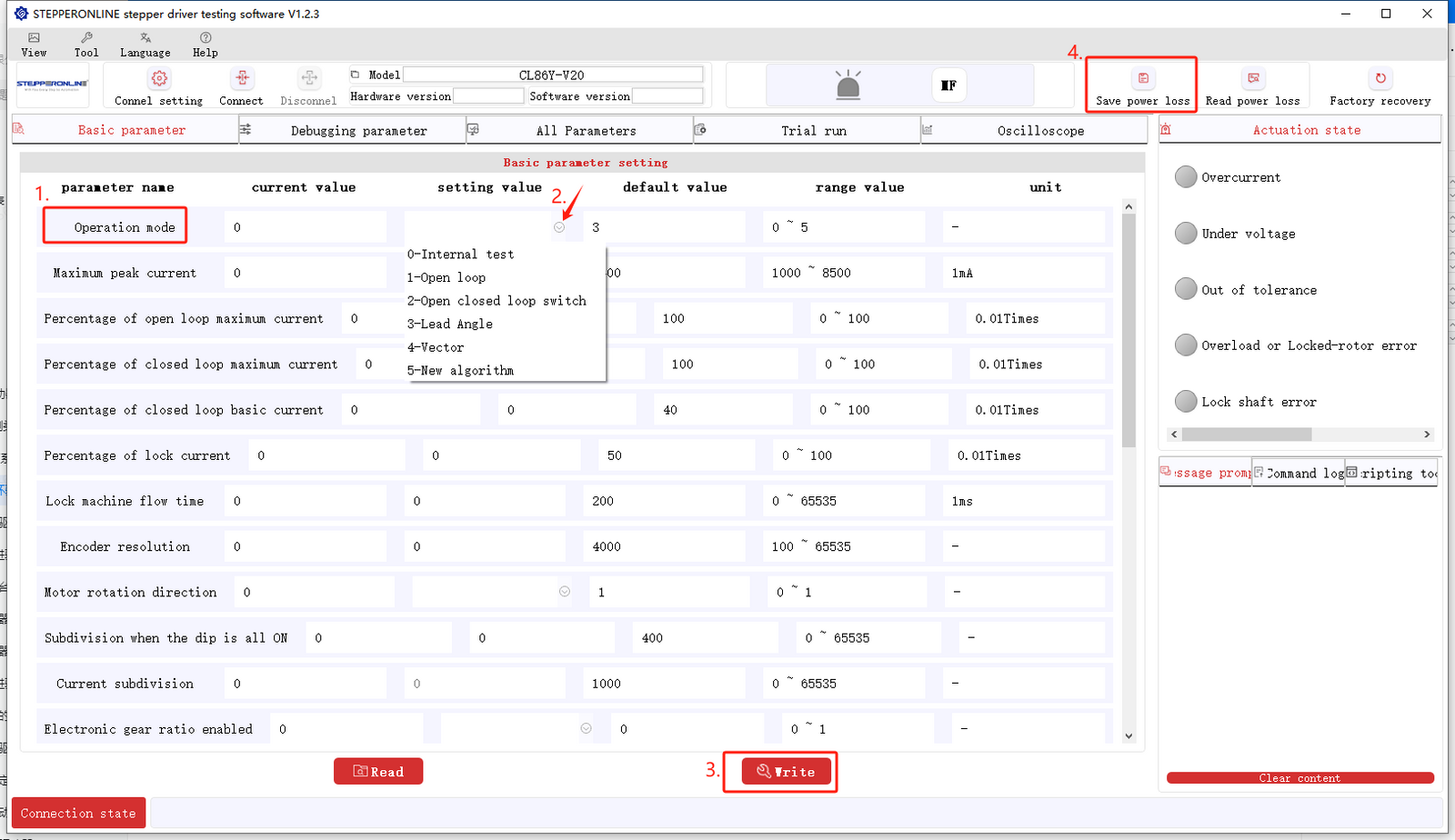
Драйвер поддерживает несколько режимов работы. Для переключения в режим разомкнутого контура или другой режим выполните следующие действия:
- Найдите параметр режима работы.
- Нажмите на раскрывающееся меню и выберите нужный режим. (Описание режимов см. в статье: Разница между алгоритмом угла опережения и алгоритмом векторного режима в режимах работы драйверов замкнутого контура серии Y)
- Нажмите Write.
- Нажмите Save.
После выполнения указанных действий отключите и снова включите питание драйвера, чтобы изменения режима вступили в силу.
Дополнительные операции см. в руководстве: Руководство пользователя по новой версии программного обеспечения для драйверов замкнутого контура серии Y
В приведённых выше разделах описано изменение нескольких ключевых параметров с помощью программного обеспечения для настройки. Аналогичный общий порядок действий применяется и для изменения других параметров. Если при использовании программного обеспечения возникнут какие-либо вопросы, обращайтесь в нашу службу поддержки.