- Обзор шины EtherCAT
EtherCAT — широко используемый протокол промышленного Ethernet, превосходящий традиционные системы полевой шины по многим параметрам. Одно из его ключевых преимуществ — простота использования.
- Характеристики применения
Приложения на шине EtherCAT обладают следующими характеристиками:
- Гибкая топология: поддерживается практически любая сетевая топология.
- Максимальная длина кабеля 1000 метров: длины кабелей между узлами не требуют согласования или точного расчёта.
- Автоматическое присвоение адресов ведомым устройствам.
- Фиксированная скорость связи 100 Мбит/с.
- Требуется минимальная настройка параметров связи.
- Этапы отладки
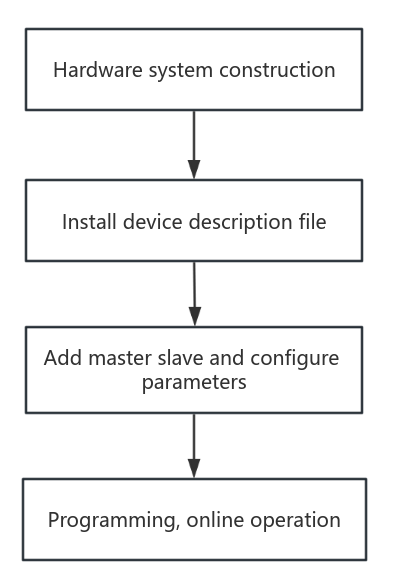
- Пример
В данном руководстве в качестве примеров используются сервопривод StepperOnline EtherCAT AC T7 и контроллер Omron NJ501-1500.
Шаг 1: Настройка аппаратной системы
Аппаратная система состоит из мастера, ведомых устройств и кабелей связи. На рисунке ниже показана схема сетевого соединения между NJ501-1500 и двумя сервоприводами T7.
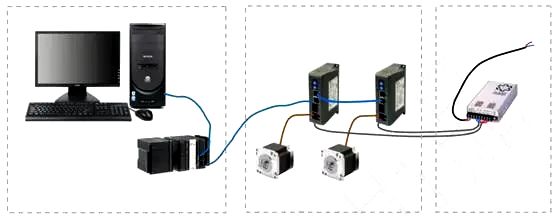
- Установите среду программирования Sysmac Studio на компьютер.
- Подключите порт Ethernet контроллера к сетевому порту компьютера.
- Подключите порт EtherCAT контроллера к порту ECAT IN первого сервопривода.
- Подключите порт ECAT OUT первого сервопривода к порту ECAT IN следующего сервопривода. (Хотя на схеме показаны два сервопривода T7, в данном примере демонстрируется управление одним T7. Процедура управления несколькими сервоприводами выполняется аналогичным образом.)
Шаг 2: Установка файла описания устройства (файл ESI)
Скопируйте файл описания устройства T7-EC_V1.03.xml в соответствующий каталог установки среды программирования: OMRON\SysmacStudio\IODeviceProfiles\EsiFiles\UserEsiFiles
Шаг 3: Добавление мастера и ведомых устройств, настройка параметров
- Откройте среду программирования Sysmac Studio, создайте новый проект и выберите модель контроллера и версию программного обеспечения.
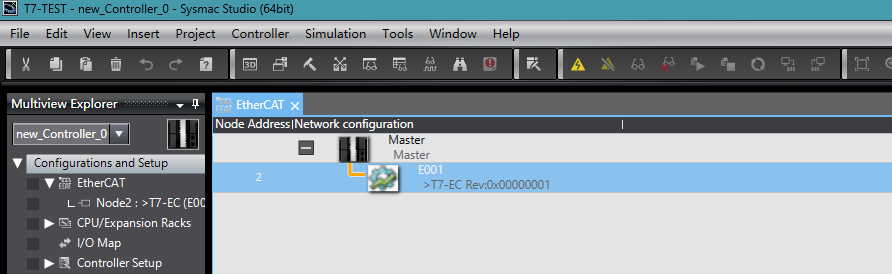
- Добавьте узлы в разделе Configuration and Settings > EtherCAT Master.
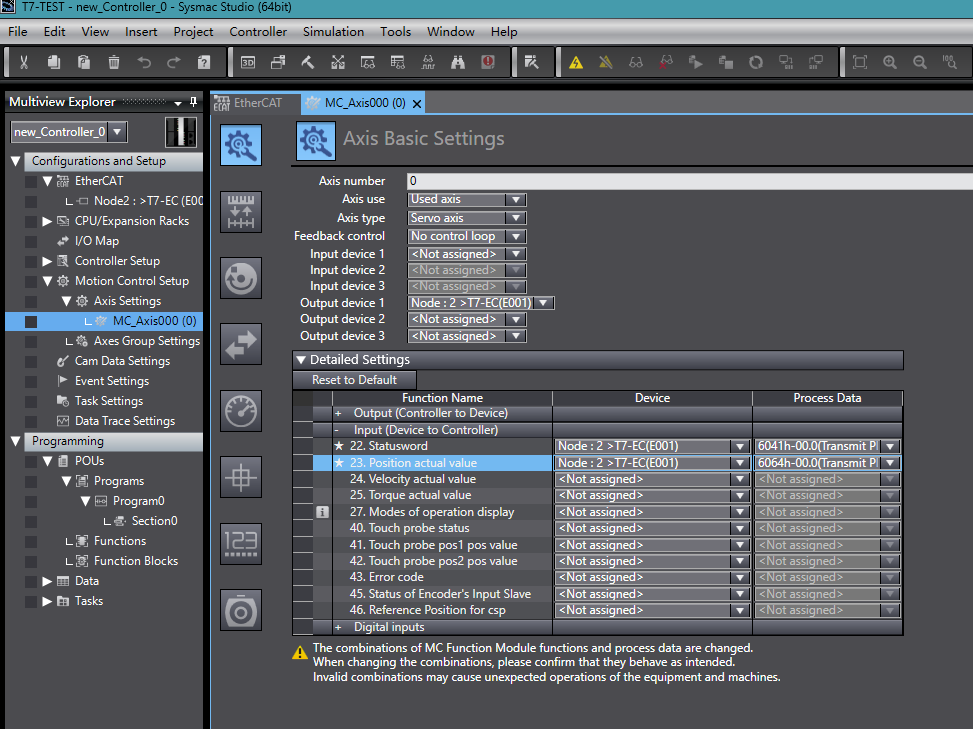
- В разделе Motion Control Settings > Axis Settings щёлкните правой кнопкой мыши, чтобы добавить ось, и настройте параметры оси, как показано на рисунке.
Шаг 4: Программирование и работа в режиме онлайн
Добавьте программу, перейдя в Programming > POUs > Program > Program0 > Section0.
Работа в режиме онлайн: после подтверждения того, что программа компилируется без ошибок, установите связь и загрузите программу в контроллер. Затем:
- Установите переменную "enc" в TRUE для включения сервопривода.
- Запустите функциональный блок "relative1" для начала относительного позиционирования.
- Запустите функциональный блок "stop1" для остановки сервопривода.
На этом базовая настройка и ввод в эксплуатацию EtherCAT в режиме онлайн завершены.