- EtherCATバス概要
EtherCATは、従来のフィールドバスシステムを多くの面で上回る、広く使用されている産業用Ethernetプロトコルです。その主な利点の一つが使いやすさです。
- 応用特性
EtherCATバスの応用には以下の特徴があります:
- 柔軟なトポロジー:ほぼすべてのネットワークトポロジーをサポートします。
- 最大ケーブル長1000メートル:ノード間のケーブル長を一致させたり、正確に計算したりする必要はありません。
- スレーブアドレスの自動割り当て。
- 固定通信速度100 Mbps。
- 通信パラメータの設定は最小限で済みます。
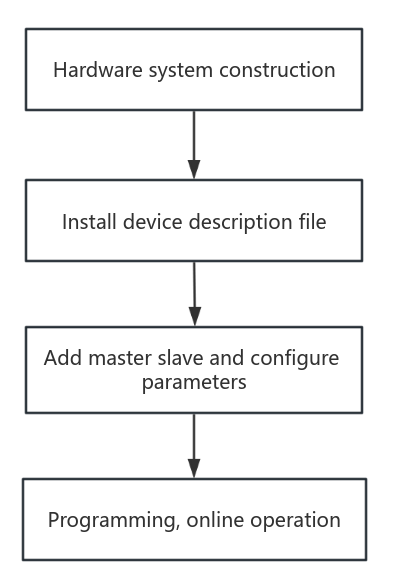
- デバッグ手順
- 例
本チュートリアルでは、StepperOnline EtherCAT ACサーボ T7 とオムロン NJ501-1500 コントローラを例として使用します。
ステップ1:ハードウェアシステムの構築
ハードウェアシステムは、マスタ、スレーブ、および通信ケーブルで構成されます。下図は、NJ501-1500と2台のT7サーボドライブ間のネットワーク接続の概略図です。
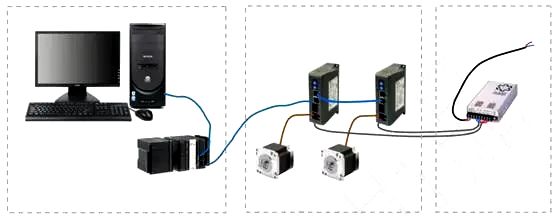
- コンピュータにSysmac Studioプログラミング環境をインストールします。
- コントローラのEthernetポートをコンピュータのネットワークポートに接続します。
- コントローラのEtherCATポートを最初のサーボドライブのECAT INポートに接続します。
- 最初のサーボドライブのECAT OUTポートを次のサーボドライブのECAT INポートに接続します。(図には2台のT7サーボドライブが示されていますが、本例では1台のT7の制御を実演しています。複数台のサーボドライブを制御する場合の手順も同じパターンに従います。)
ステップ2:デバイス記述ファイル(ESIファイル)のインストール
デバイス記述ファイル T7-EC_V1.03.xml をプログラミング環境の対応するインストールディレクトリにコピーします: OMRON\SysmacStudio\IODeviceProfiles\EsiFiles\UserEsiFiles
ステップ3:マスタとスレーブの追加、およびパラメータ設定
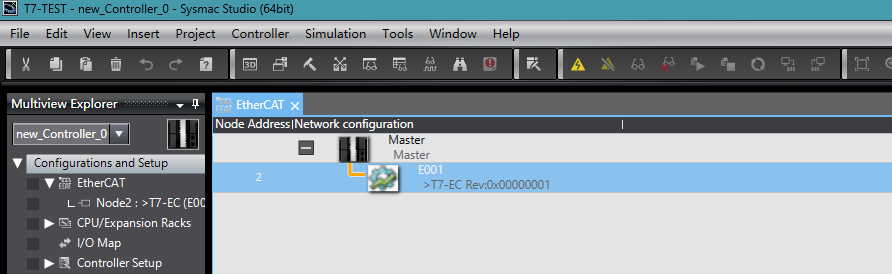
- Sysmac Studioプログラミング環境を開き、新規プロジェクトを作成して、コントローラの型式とソフトウェアバージョンを選択します。
- 「構成とセットアップ」>「EtherCATマスタ」の下にノードを追加します。
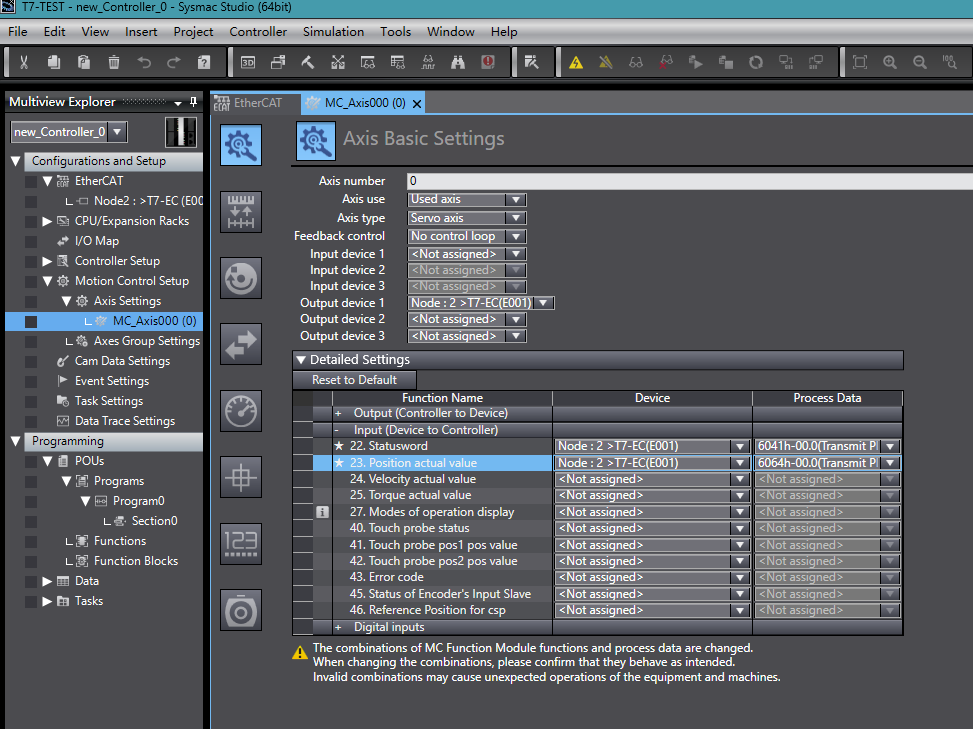
- 「モーション制御設定」>「軸設定」で右クリックして軸を追加し、図に示すように軸パラメータを設定します。
ステップ4:プログラミングとオンライン運転
「プログラミング」>「POU」>「プログラム」>「Program0」>「Section0」に移動してプログラムを追加します。
オンライン運転:プログラムがエラーなくコンパイルされることを確認した後、通信接続を確立し、プログラムをコントローラにダウンロードします。その後:
- 変数「enc」をTRUEに設定してサーボドライブを有効にします。
- 「relative1」ファンクションブロックをトリガーして相対位置決めを開始します。
- 「stop1」ファンクションブロックをトリガーしてサーボドライブを停止します。
以上で、EtherCATの基本的なオンラインセットアップとコミッショニングが完了しました。