準備
注: ブラシレスドライブ設定ソフトウェアは現在、BLD-510SおよびBLD-510Bにのみ対応しています。その他のブラシレスドライブには対応していません。
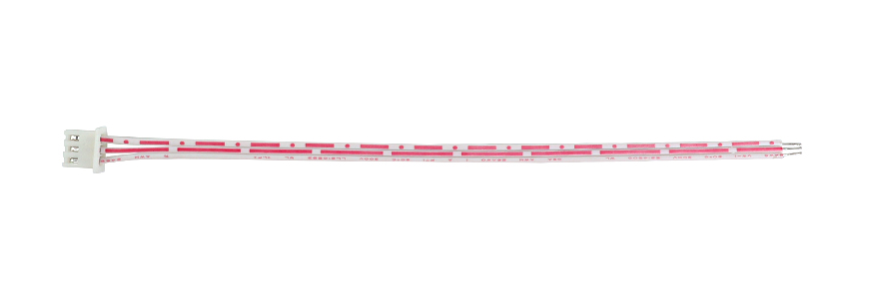
- ドライブに付属の通信ケーブル。
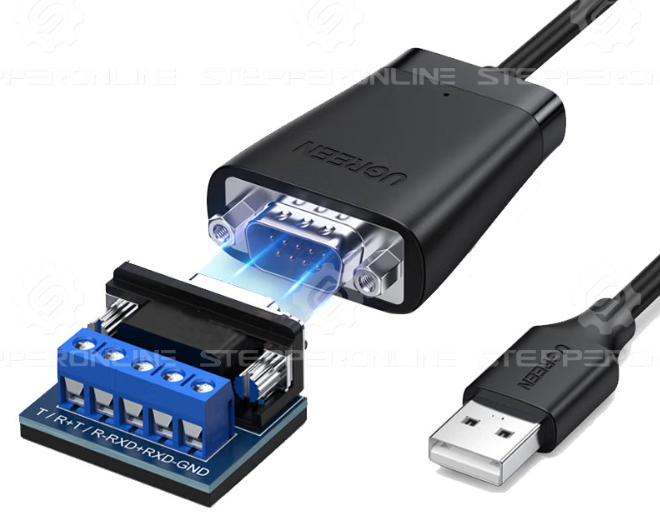
- RS485-USB変換アダプタ(例:型番RS485-1)。
- Windows搭載PC。
- ブラシレスドライブ設定ソフトウェア
stepperonline_bldc_software_V2.7。
- 24VDC~48VDC電源。
ソフトウェアの接続
- ブラシレスドライブを電源に接続し、電源をオンにします。
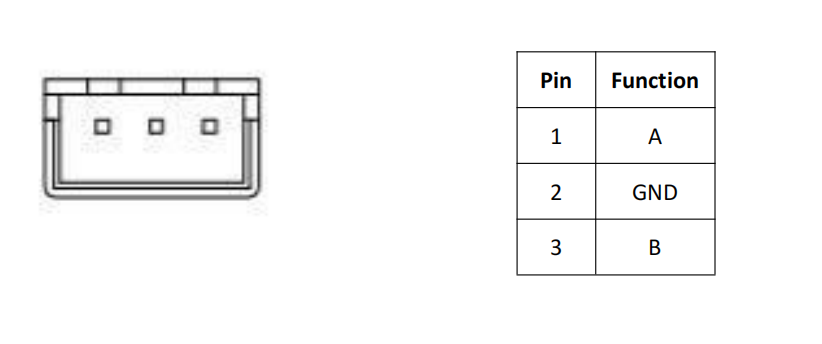
- 通信ケーブルをRS485-USB変換アダプタに接続します。次に、ケーブルをドライブのRS485ポートに、アダプタをPCのUSBポートにそれぞれ挿入します。以下はドライブの通信ポートのピン配置です。
- ブラシレスドライブ設定ソフトウェアをダウンロードして開きます。
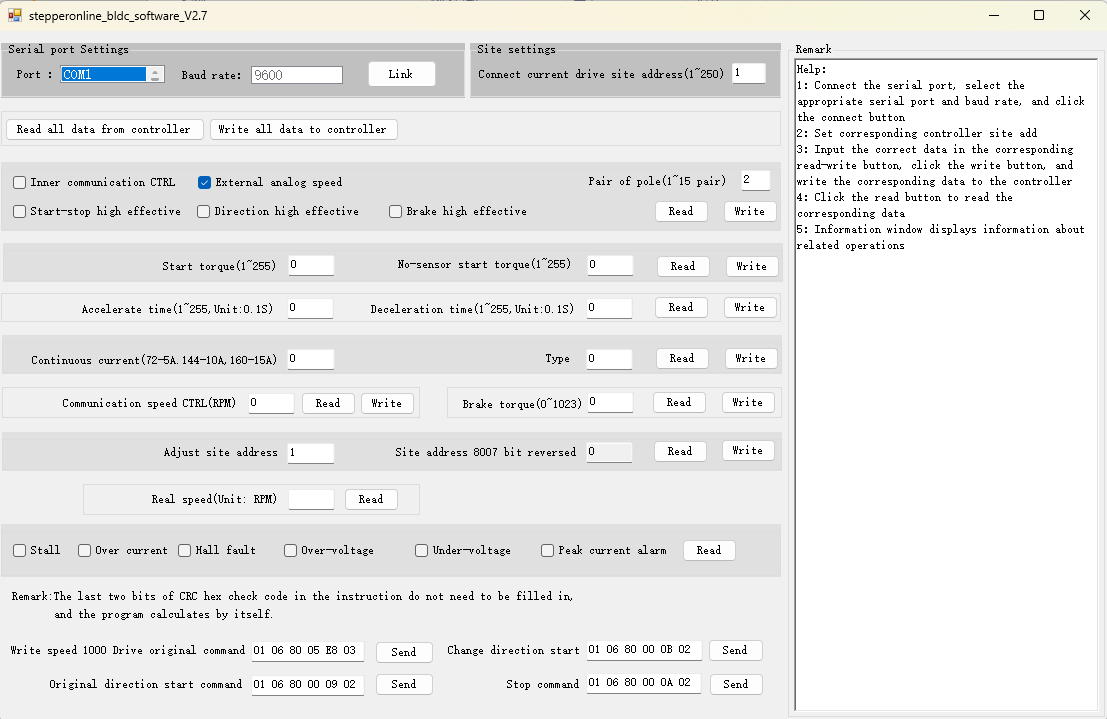
- 正しいPort(ポート)を選択します(選択すると青色になります)。正しいCurrent Drive Slave Address(現在のドライブスレーブアドレス)を設定し、Linkをクリックします。
- ソフトウェアが正常に接続されると、LinkボタンがCloseに変わり、ソフトウェア右側のStatus Logパネルに**「Serial port opened successfully.」**というメッセージが表示されます。
注: この段階では、シリアルポートが正常にオープンされたことのみを示しており、ドライブとの通信が確立されたわけではありません。通信を確認するには、いずれかのReadボタンをクリックし、Status Logパネルにデータが正しく返されるかを確認してください。データが正しく返されれば、ドライブとの通信は成功です。Status Logパネルに**「No response data」**が表示された場合は、通信失敗を示しています。通信配線と接続を確認してください。
ソフトウェア各セクションの説明
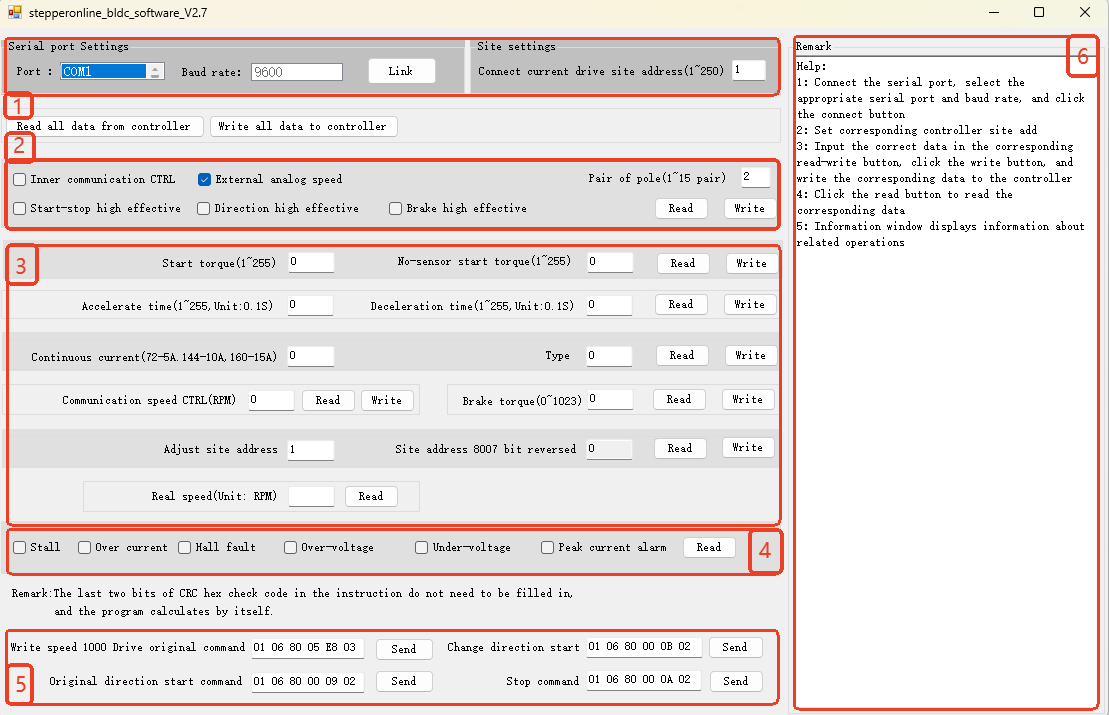
1. 通信パラメータ設定

このセクションは、設定ソフトウェアとドライブ間の通信パラメータを設定するために使用します。
| 項目 | 説明 |
|---|---|
| Port | ブラシレスドライブが接続されているPCのCOMポートを選択します。正しいCOMポートはPCのデバイスマネージャーで確認できます。 |
| Baud Rate | ソフトウェアとドライブ間の通信ボーレートを設定します。BLD-510SおよびBLD-510Bは9600bpsのみ対応しており、この値は変更できないため、9600に固定され選択できません。 |
| Slave Address | 接続されたブラシレスドライブのModbusスレーブアドレスを設定します。Modbus経由で変更していない場合、ドライブのデフォルトアドレスは1です。 |
2. 制御パラメータ設定

このセクションは、ブラシレスドライブの制御モード、制御ポートロジック、およびモータの極対数を設定するために使用します。
| 項目 | 説明 |
|---|---|
| Internal Control (Modbus) | 内部制御モード。選択すると、ブラシレスドライブは制御信号ポートからの信号を受け付けなくなり、Modbus通信経由で制御されます。 |
| External Control (I/O Ports) | 外部制御モード。選択すると、ブラシレスドライブは制御信号ポートから入力される信号に基づいて制御されます。 |
| EN Pin Active High (Start/Stop) | 選択すると、外部制御信号によるモータ運転を有効にするために、ドライブのENピンにハイレベル信号を入力する必要があります。 |
| F/R Pin Active High (Direction) | 選択すると、モータを正転方向に運転するために、ドライブのF/Rピンにハイレベル信号を入力する必要があります。 |
| BK Pin Active High (Brake) | 選択すると、制動停止を開始するために、ドライブのBKピンにハイレベル信号を入力する必要があります。 |
注: 内部制御モードと外部制御モードは排他的であり、同時に選択することはできません。ソフトウェアまたはModbus通信を使用してパラメータを設定した後、ドライブは自動的に内部制御モードに切り替わります。その後、外部ポートを使用してモータを運転する必要がある場合は、**External Control (I/O Ports)**を選択し、Writeをクリックしてください。
3. 共通パラメータ設定
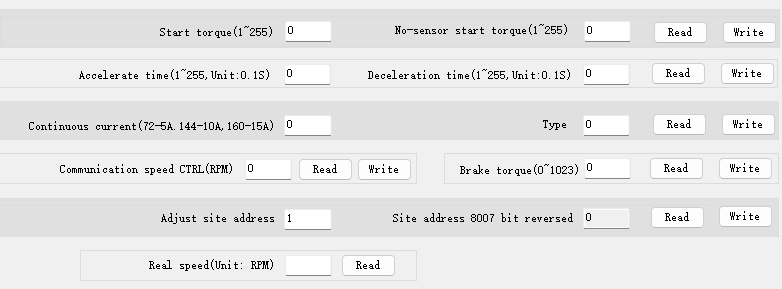
このセクションは、モータ運転の共通パラメータを設定するために使用します。入力値および表示値は10進数形式です。
| 項目 | 説明 |
|---|---|
| Start Torque / Sensorless Start Torque | センサあり/センサレスブラシレスモータの始動トルクを設定します。これらのパラメータに単位はありません。255の値が100%始動トルクを表します。モータの性能に応じて段階的に調整してください。 |
| Acceleration Time / Deceleration Time | モータの加減速時間を設定します。単位:0.1秒。 |
| Continuous Current | ドライブの最大連続出力電流を設定します。モータおよびドライブの定格を十分に理解していない限り、この値を変更しないでください。この値を高く設定しすぎると、ドライブまたはモータが損傷する可能性があります。 |
| Type | ドライブに接続するブラシレスモータの種類を設定します。センサありブラシレスモータの場合は15、センサレスブラシレスモータの場合は16に設定します。デフォルトは15です。 |
| Communication Speed Control | 内部制御モードでのモータ運転速度を設定します(単位:RPM)。このパラメータは外部制御モードでは適用されません。 |
| Brake Torque | モータ停止時の制動トルクを設定します。このパラメータに単位はありません。1023の値が100%制動トルクを表します。モータの性能に応じて段階的に調整してください。 |
| Set Slave Address | 接続されたドライブのModbusスレーブアドレスを設定します。書き込み後、ソフトウェアを引き続き使用してパラメータを設定するには、Current Drive Slave Addressフィールドも更新する必要があります。 |
| Slave Address 8007 Bit Reversed | このパラメータは現在適用されません。 |
| Real Speed | モータのリアルタイム速度を読み取ります。単位:RPM。 |
4. アラーム情報

このセクションは、ブラシレスドライブの現在のアラーム状態を読み取るために使用します。Readをクリックすると、現在のアラーム状態が表示されます。表示されたアラーム内容に基づいてトラブルシューティングを行ってください。
| 項目 | 説明 |
|---|---|
| Stall | ブラシレスモータが過負荷状態かどうか、加速時間が短すぎないか、またはモータシャフトがロックしていないかを確認してください。 |
| Over Current | ブラシレスモータの配線が正しいか、モータに短絡がないかを確認してください。 |
| Hall Fault | ホールセンサの配線が正しいか、ホールセンサが損傷していないかを確認してください。 |
| Over-Voltage | 電源電圧が高すぎないか(60VDC超)を確認してください。 |
| Under-Voltage | 電源電圧が低すぎないか(10VDC未満)を確認してください。 |
| Peak Current Alarm | ドライブの瞬時出力電流が高すぎます。配線が正しいか、短絡の可能性がないかを確認してください。 |
5. Modbusコマンド送信パネル

このセクションは、Modbusコマンドを送信するために使用します。ソフトウェアが自動的にCRC計算を行うため、CRCバイトを手動で入力する必要はありません。コマンドフィールドには、一般的なコマンド(例:モータ速度を1000RPMに設定、モータ始動、モータ逆転始動、モータ停止)が事前に入力されており、迅速な動作テストが行えます。
カスタムModbusコマンドを送信するには、任意のコマンドフィールドにコマンドを入力し、Sendをクリックします。
注:
a. モータ始動、逆転始動、モータ停止のプリセットコマンドは、極対数2のモータ用に設定されています。これらのプリセットコマンドを送信すると、ドライブの極対数パラメータが2に設定されます。異なる極対数のブラシレスモータを使用している場合は、送信前にコマンドの最後の桁をモータの極対数に合わせて変更してください。
b. Modbus経由でモータ速度を設定する場合、このソフトウェアではデータバイトをリトルエンディアン順(下位バイト先行)で指定する必要があります。例えば、速度を2000RPM(0x07D0)に設定する場合、データバイトをD0 07と入力します。完全なコマンドは01 06 80 05 D0 07となります。
6. ステータスログパネル
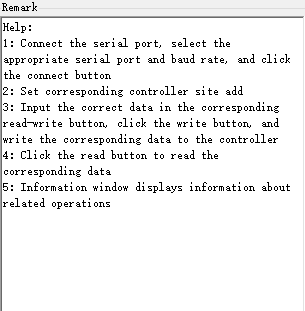
このセクションには、プロンプトメッセージ、送信されたModbusコマンド、返されたコマンドなどの情報が表示されます。ここに表示される内容に基づいて、通信が正常かどうか、パラメータが正しく書き込まれたかどうかを判断できます。
以上、ブラシレスドライブ設定ソフトウェアの使用方法に関する簡易ガイドです。本ドキュメントは必要に応じて更新されます。ご質問がございましたら、お気軽にお問い合わせください。