Dieser Artikel erläutert die Verwendung der Konfigurationssoftware für Schrittmotortreiber der Y-Serie mit geschlossenem Regelkreis.
Da die Schrittmotortreiber der Y-Serie mit geschlossenem Regelkreis in zwei Hardwareversionen – V1.0 und V2.0 – erhältlich sind, die jeweils unterschiedliche Software erfordern, werden in dieser Anleitung beide Versionen separat behandelt.
V1.0
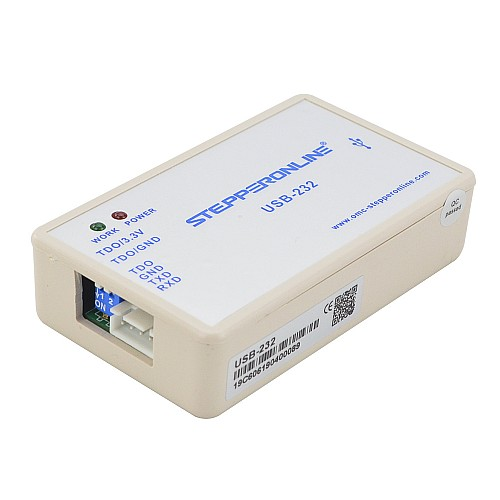
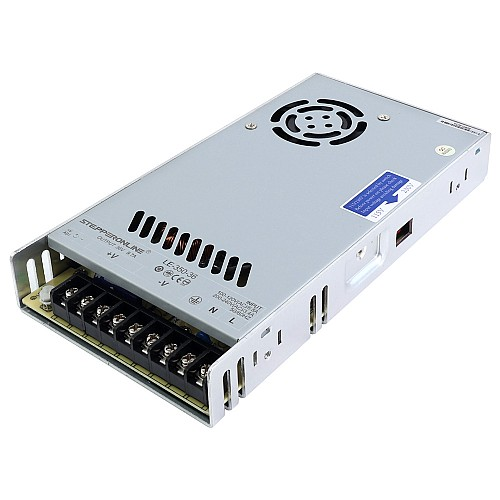
Bitte bereiten Sie folgende Komponenten vor: den Treiber, ein Netzteil, den Konfigurationsadapter und die Treiber-Konfigurationssoftware. (Der Motor kann je nach Ihrer tatsächlichen Anwendung angeschlossen werden.) Als Beispiel wird hier der CL57Y verwendet.
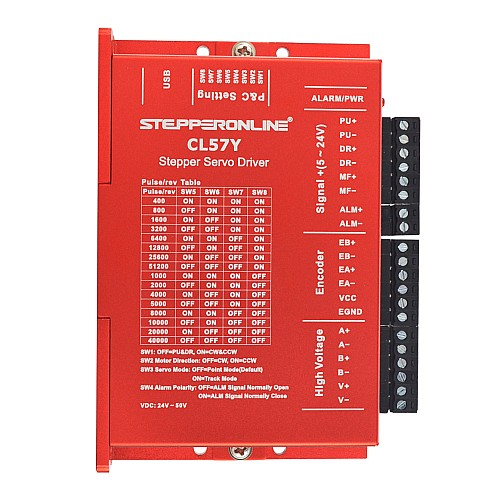
Verwenden Sie das Y-USB-CL-Kabelset, um den Treiber mit dem Konfigurationsadapter zu verbinden, und schließen Sie dann den Adapter an Ihren PC an.
 https://help.omc-stepperonline.com/help-assets/crisp/en/image_l4pt3t-8d24493018f0d39da1496a28.png

Laden Sie die Stepper Driver Configuration Software herunter. (Die Treiberhardware V1.0 ist sowohl mit der älteren als auch mit der aktualisierten Version der Software kompatibel.)
: Ältere Version: https://www.dropbox.com/scl/fi/3eclhcqtalwlmxn6z8pmq/Y_Series_Stepper_Driver_Debug_Softwar-old.zip?rlkey=kfwaof80z35xhyxvuwi2nyo2e&st=d7uy9aa6&dl=0 Aktualisierte Version: https://github.com/StepperOnline/Tuning-Software/blob/main/Y_Series_Stepper_Driver_Debug_Software_V1.2.7.zip
Verwenden Sie ein Gleichstromnetzteil, um den Treiber mit Strom zu versorgen. Hinweis: Die Versorgungsspannung muss innerhalb des Eingangsspannungsbereichs des Treibers liegen. Der CL57Y hat beispielsweise einen Eingangsspannungsbereich von 24–50 VDC, sodass die Ausgangsspannung des Netzteils in diesem Bereich liegen muss. Verbinden Sie den V+-Anschluss des Netzteils mit dem V+-Anschluss des Treibers und den V–-Anschluss des Netzteils mit dem V–-Anschluss des Treibers. Nach dem Einschalten leuchten die Kontrollleuchten sowohl am Treiber als auch am Konfigurationsadapter auf.
Nachdem die Software heruntergeladen und installiert wurde, klicken Sie auf die Desktop-Verknüpfung. Die folgende Benutzeroberfläche wird angezeigt:
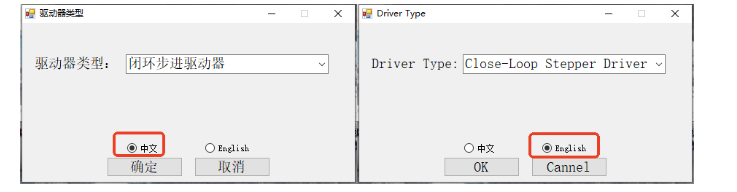
Die Software ist sowohl in Chinesisch als auch in Englisch verfügbar. Wählen Sie die Sprache, die Ihren Anforderungen entspricht.
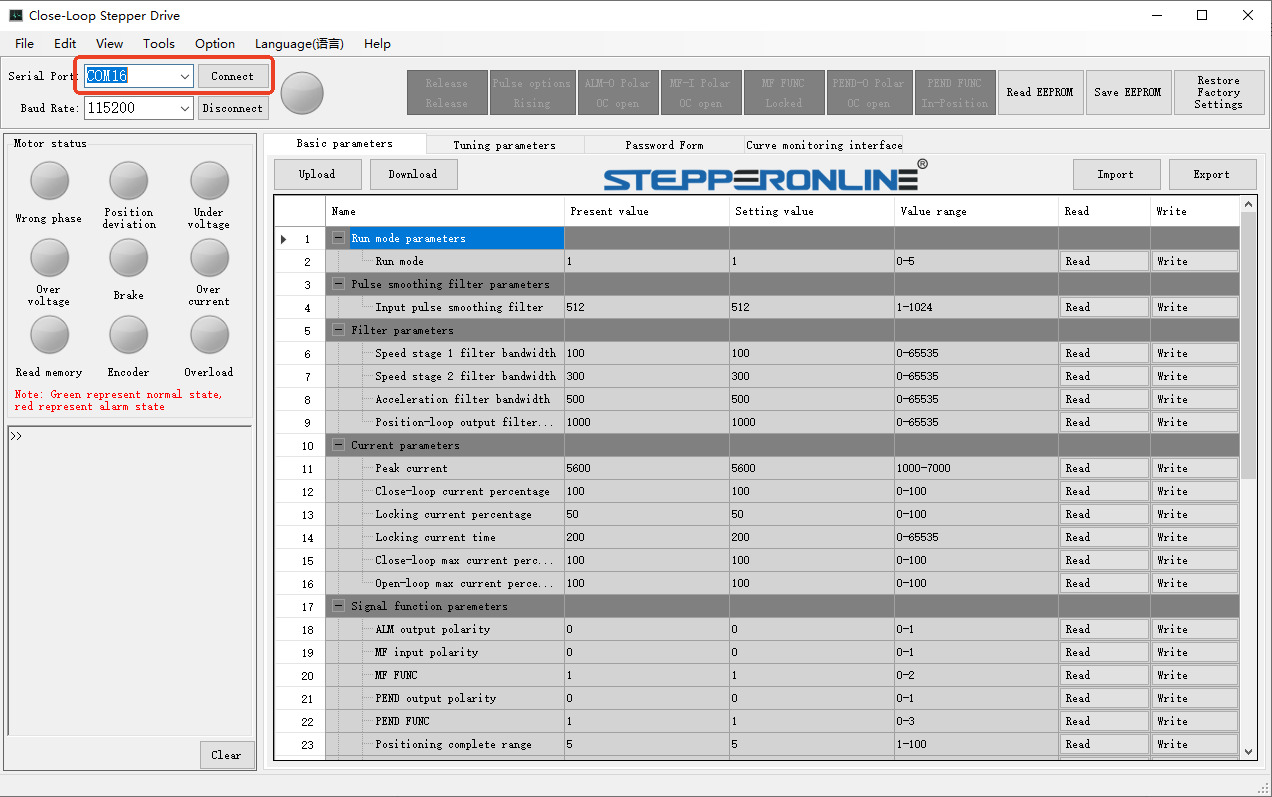
Sobald die Software geöffnet ist, wählen Sie den korrekten seriellen (COM-)Port wie unten gezeigt aus und klicken Sie auf Connect.
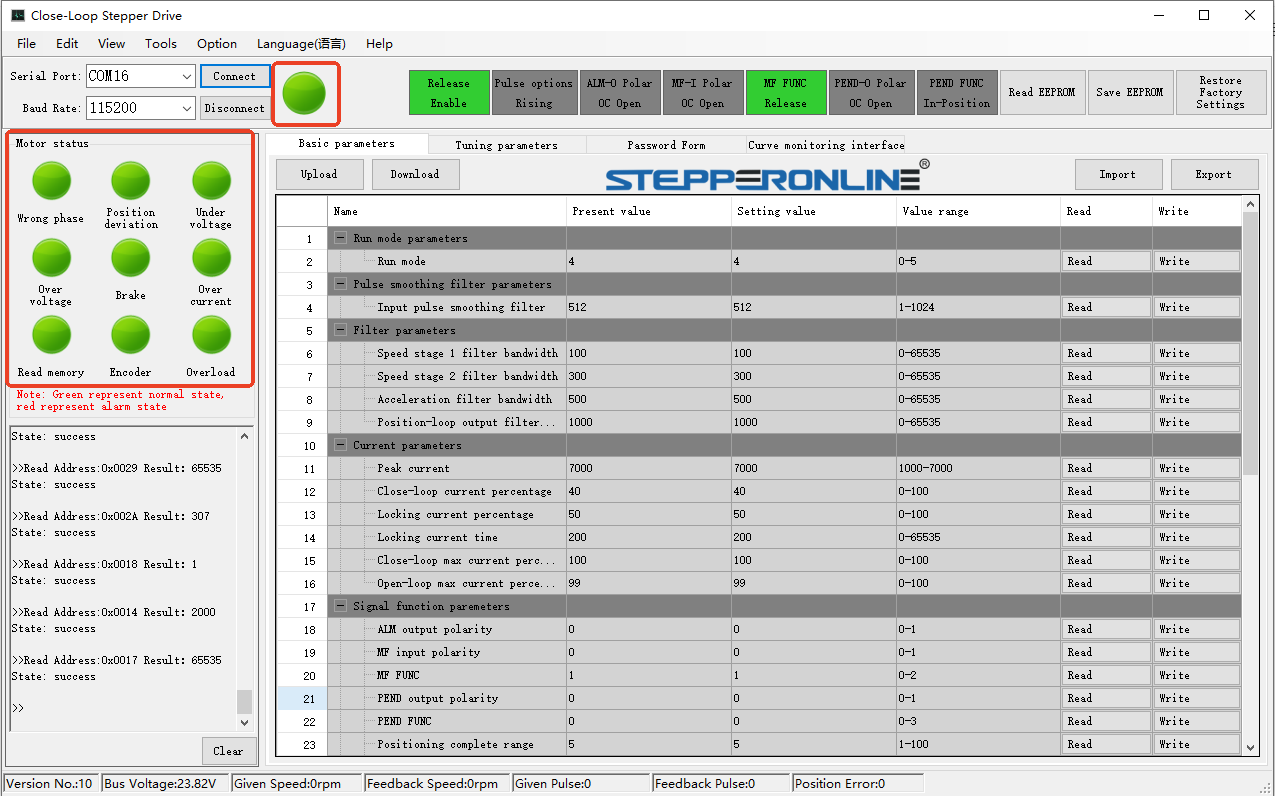
Eine erfolgreiche Verbindung wird dadurch angezeigt, dass alle Symbole grün werden, wie unten dargestellt:
Die Vorbereitung ist nun abgeschlossen. Die folgenden Abschnitte beschreiben die Verwendung der Software im Detail.
Betriebsart des Treibers ändern
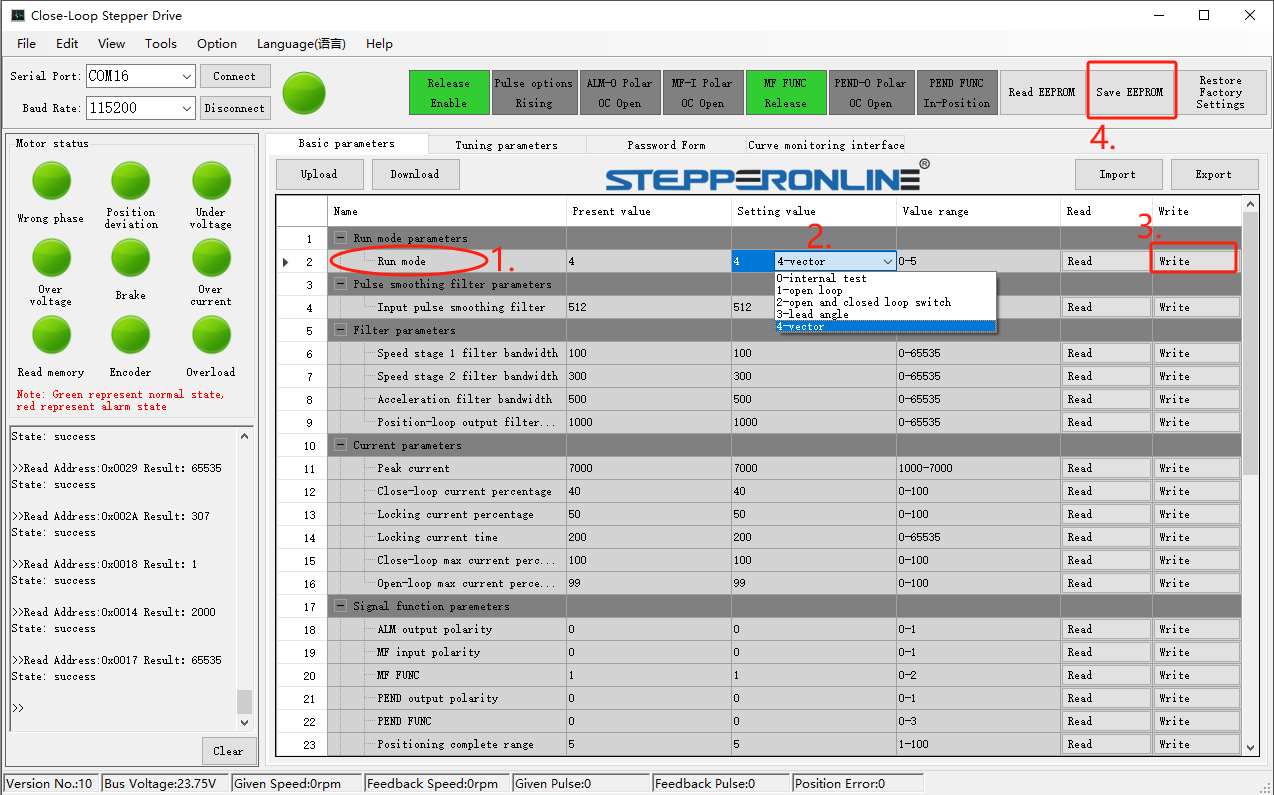
Der Treiber unterstützt mehrere Betriebsarten. Um in den Open-Loop-Modus oder einen anderen Modus zu wechseln, führen Sie die folgenden Schritte aus:
- Suchen Sie den Parameter Run Mode.
- Klicken Sie auf das Dropdown-Menü und wählen Sie den gewünschten Modus aus.
- Klicken Sie auf Write.
- Klicken Sie auf Save Parameters. (Hinweis: Wenn Sie in den Open-Loop-Modus wechseln, stellen Sie zusätzlich den DIP-Schalter SW3 auf ON.)
Nach Abschluss der oben genannten Schritte schalten Sie den Treiber aus und wieder ein, damit die Modusänderung wirksam wird.
Integrierter Testmodus
Der Treiber verfügt über einen integrierten Testmodus, der seinen internen Pulsgenerator verwendet, um den Motor ohne externe Steuerung zu betreiben. Diese Funktion ist nützlich, um einen schnellen Selbsttest durchzuführen und zu überprüfen, ob Motor und Treiber ordnungsgemäß funktionieren. Führen Sie die folgenden Schritte aus:
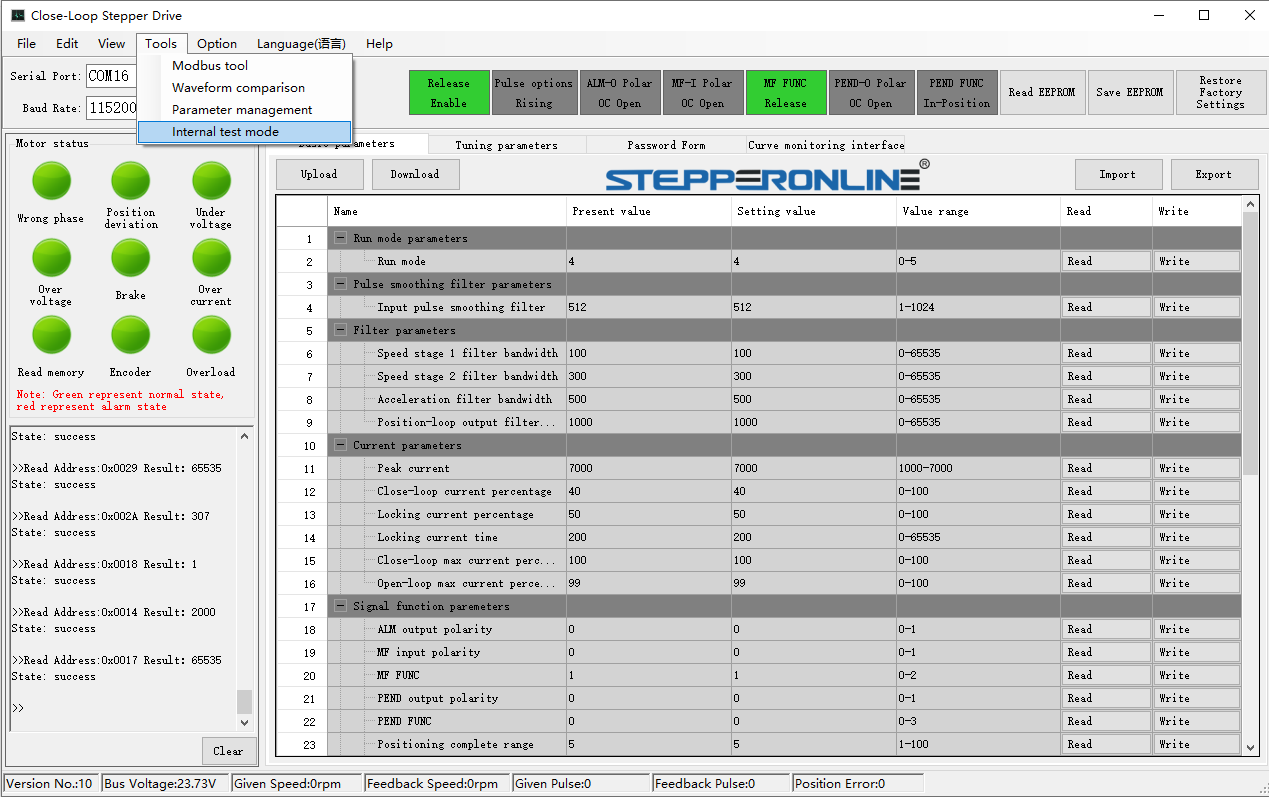
- Suchen Sie Test Mode in den Werkzeugoptionen und aktivieren Sie ihn.
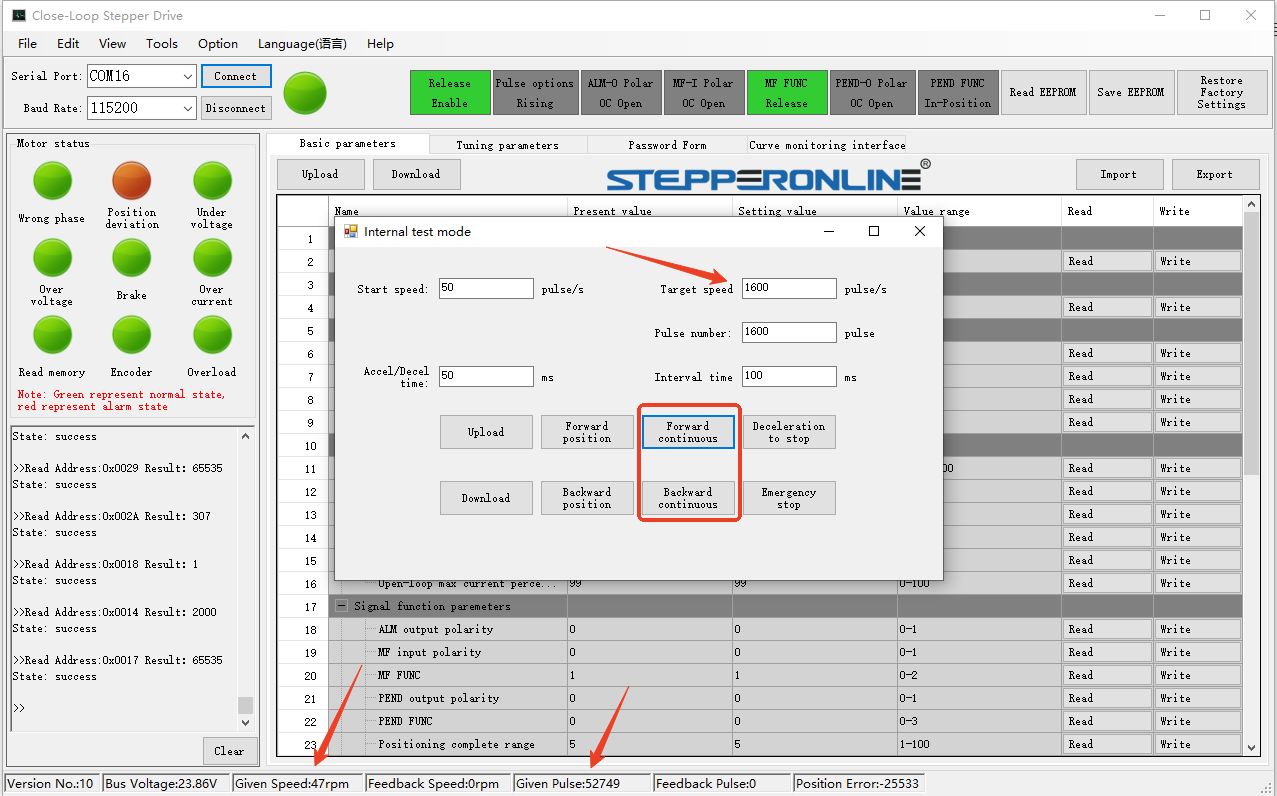
- Verwenden Sie im Testmodus die Schaltflächen Forward Continuous und Reverse Continuous, um den Motor kontinuierlich in beide Richtungen laufen zu lassen.
- Wenn die Laufgeschwindigkeit oder die Beschleunigung/Verzögerung zu langsam ist, können Sie diese Werte anpassen. Nach der Änderung klicken Sie auf Download Parameters, andernfalls werden die Änderungen nicht wirksam. Die aktuelle Laufgeschwindigkeit und die Motorposition werden am unteren Rand der Benutzeroberfläche angezeigt.
- Klicken Sie auf die Schaltfläche Forward and Reverse Position, um den Motor um eine feste Strecke basierend auf einer voreingestellten Pulsanzahl zu drehen. Dies ist die Tippfunktion.
Standard-Encoder-Auflösung ändern
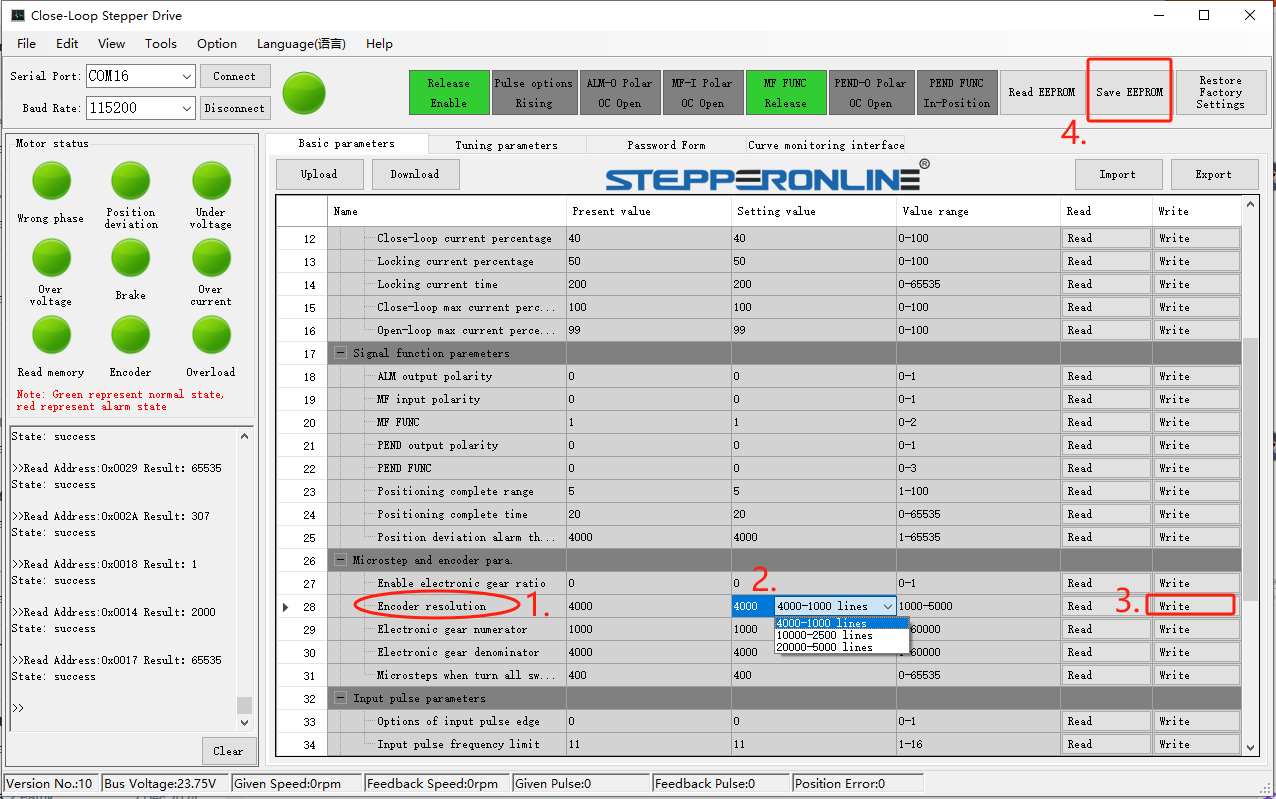
Der Treiber unterstützt Encoder mit einer Standardauflösung von 1000 PPR (Pulse pro Umdrehung). Um einen Encoder mit einer anderen Auflösung zu verwenden, führen Sie die folgenden Schritte aus:
- Suchen Sie den Parameter für die Encoder-Auflösung.
- Klicken Sie auf das Dropdown-Menü. Der Treiber unterstützt drei Auflösungsoptionen: 1000 PPR / 2500 PPR / 5000 PPR.
- Wählen Sie die gewünschte Auflösung und klicken Sie auf Write.
- Klicken Sie auf Save Parameters.
Schalten Sie abschließend den Treiber aus und wieder ein, damit die Änderungen wirksam werden.
Stromparameter ändern
Die Schrittmotortreiber der Y-Serie mit geschlossenem Regelkreis verfügen über eine automatische Stromregelung. Beim CL57Y beispielsweise erkennt der Treiber unabhängig vom Nennstrom Ihres NEMA 23/24-Motors automatisch den Strombedarf des Motors und gibt den entsprechenden Strom aus.
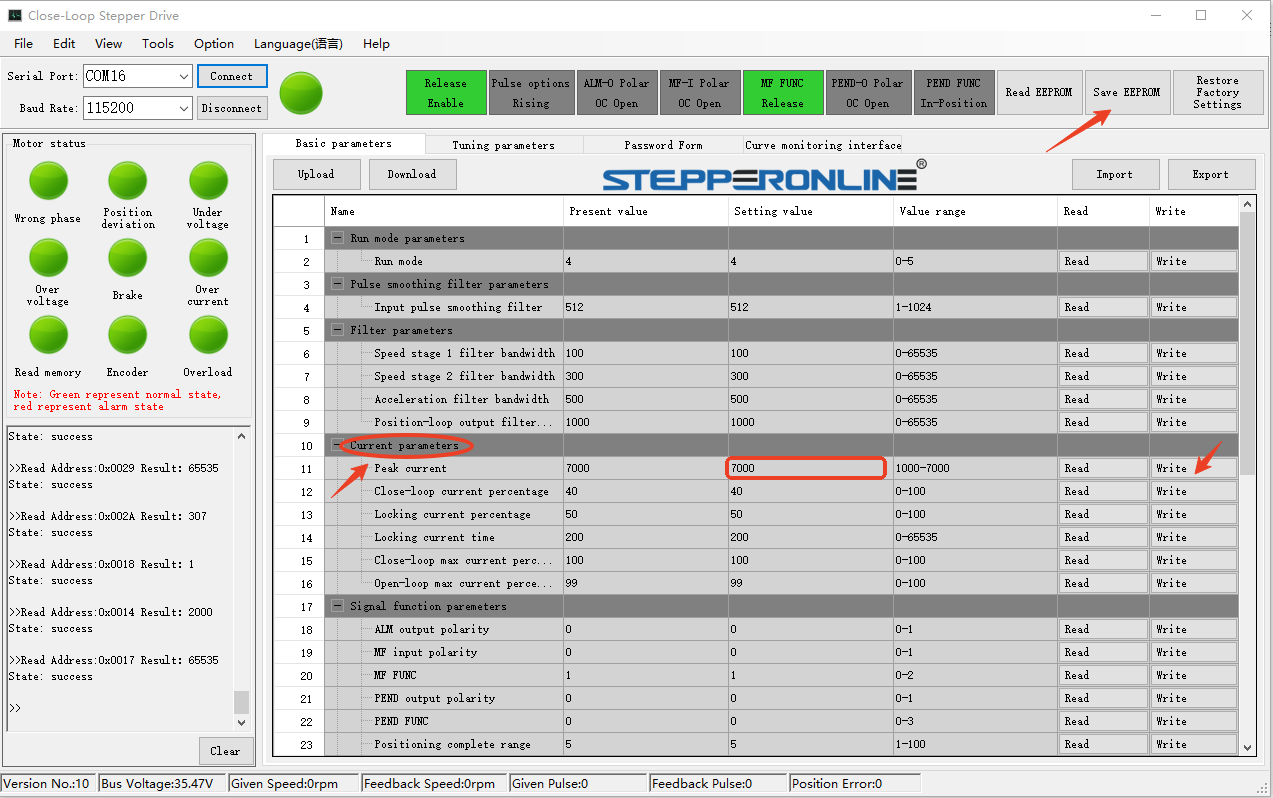
Wie oben gezeigt, können Sie den Standard-Spitzenstrom anpassen, indem Sie den Standardwert ändern, falls dieser zu hoch ist. Denken Sie daran, nach der Änderung auf Write und Save Parameters zu klicken.
Stromregelkreis-Verstärkung einstellen
Diese Parameteranpassung ist nützlich, wenn der Motor übermäßige Geräusche erzeugt. Passen Sie die Verstärkungswerte entsprechend an, um die Geräusche zu reduzieren.
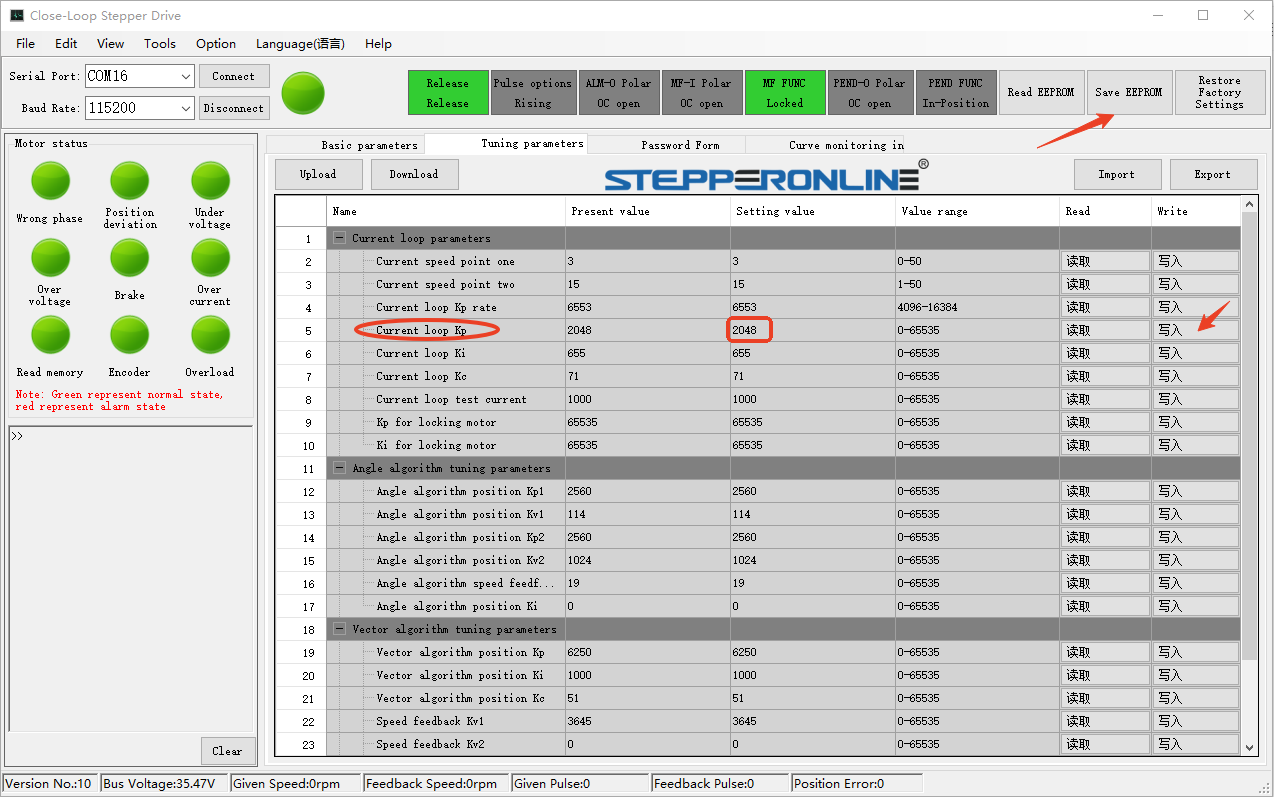
Suchen Sie die Stromregelkreis-Parameter und passen Sie sie gemäß den folgenden Richtlinien an:
- Schwere Last mit hohen Geschwindigkeitsanforderungen: Erhöhen Sie den Wert in Schritten von 100 gegenüber der ursprünglichen Einstellung.
- Leichte Last mit geringen Geräuschanforderungen: Verringern Sie den Wert in Schritten von 100 gegenüber der ursprünglichen Einstellung.
Klicken Sie nach der Änderung auf Write und Save Parameters.
V2.0
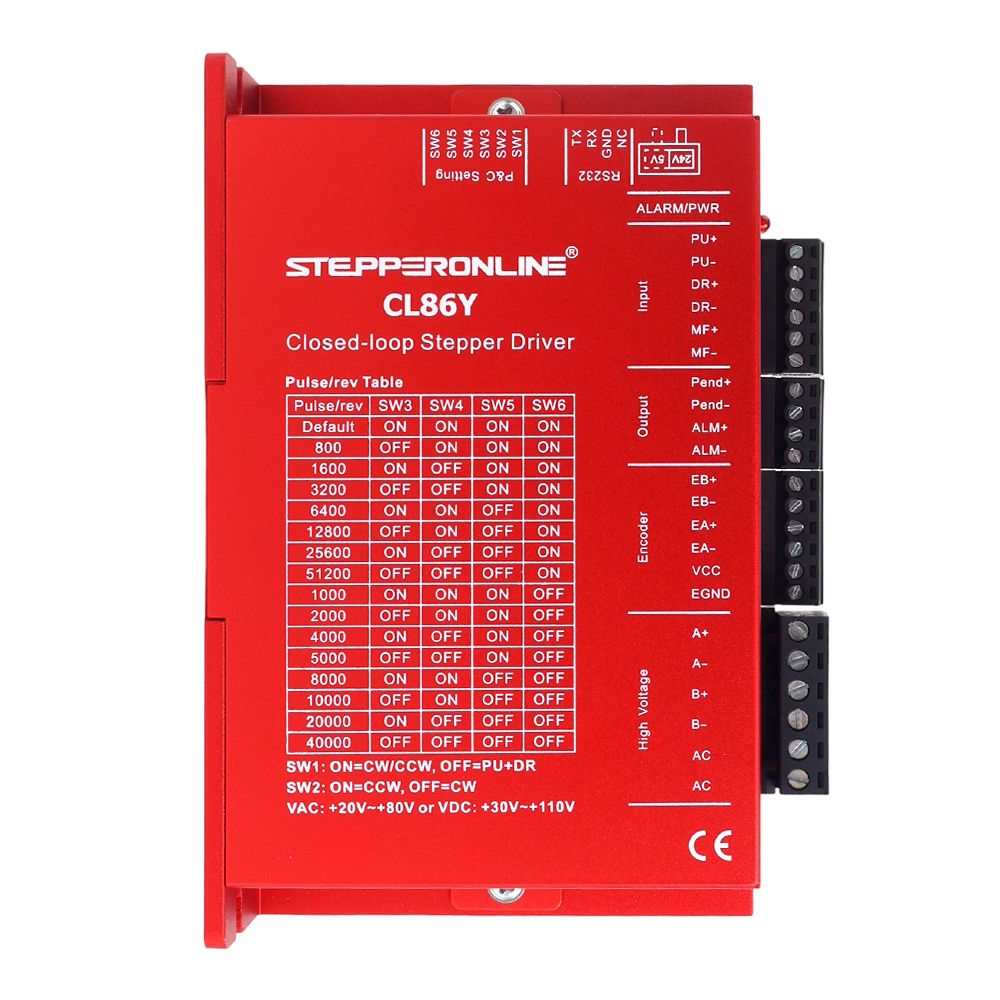
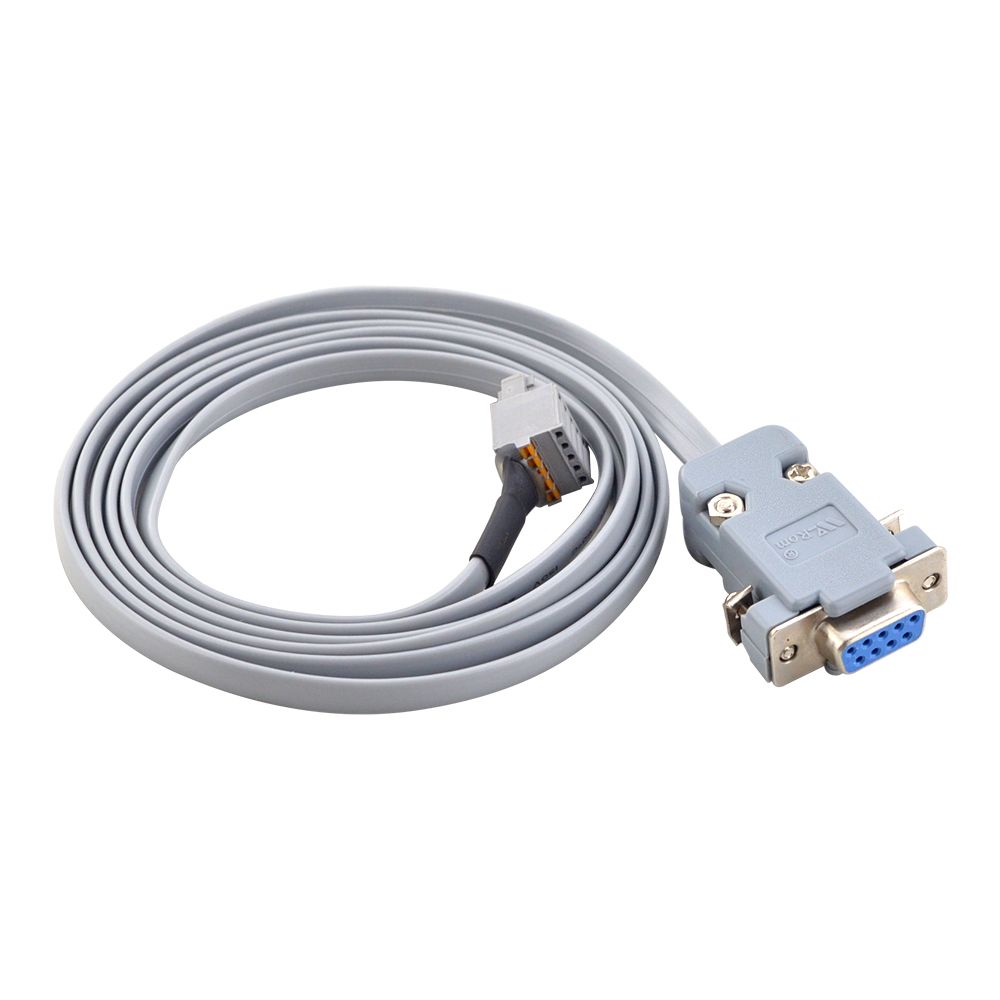
Nehmen Sie das im Lieferumfang des Treibers enthaltene CABLE-PC-2-Konfigurationskabel und schließen Sie es in der folgenden Reihenfolge an: Treiber → Konfigurationskabel → PC. (Falls Ihr Computer über keinen DB9-seriellen Anschluss verfügt, empfehlen wir die Verwendung dieses USB-zu-RS232-Adapterkabels: https://www.omc-stepperonline.com/usb-2-0-to-serial-rs232-adapter-with-1m-cable-converter-c006)
Laden Sie die Stepper Driver Configuration Software herunter (die aktualisierte Software unterstützt sowohl die Treiberhardware V1.0 als auch V2.0): https://www.omc-stepperonline.com/index.php?route=product/product/get_file&file=5511/Y_Series_Stepper_Driver_Debug_Software_7.4.zip
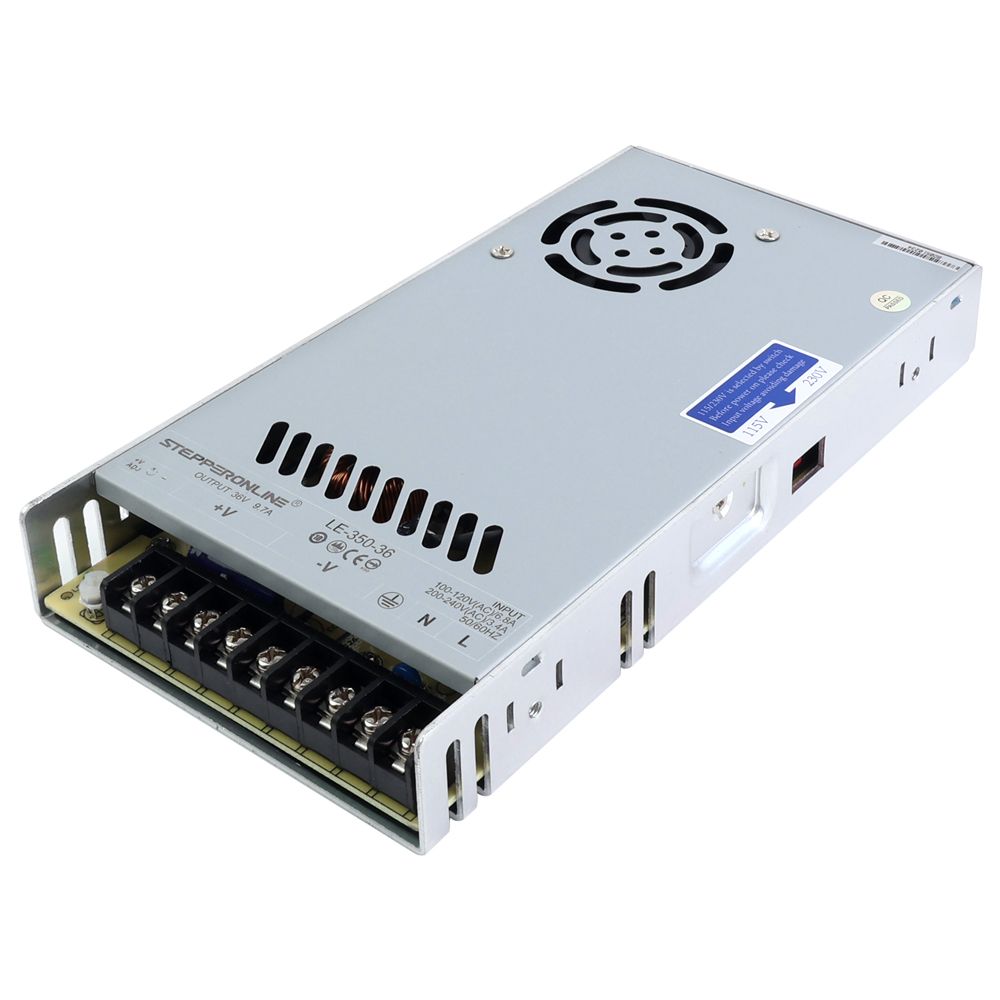
Versorgen Sie den Treiber über ein Gleichstrom- oder Wechselstromnetzteil mit Strom. Hinweis: Die Versorgungsspannung muss innerhalb des Eingangsspannungsbereichs des Treibers liegen. Der CL86Y-V20 hat beispielsweise einen Eingangsspannungsbereich von 20–80 VAC / 30–110 VDC, sodass die Ausgangsspannung des Netzteils in diesem Bereich liegen muss. Verbinden Sie den V+-Anschluss des Netzteils mit dem V+-Anschluss des Treibers und den V–-Anschluss des Netzteils mit dem V–-Anschluss des Treibers. Nach dem Einschalten leuchten die Kontrollleuchten sowohl am Treiber als auch am Konfigurationsadapter auf.
Nach dem Herunterladen der Software wird empfohlen, bei der Installation Englisch auszuwählen. Klicken Sie anschließend auf die Desktop-Verknüpfung. Die folgende Benutzeroberfläche wird angezeigt:
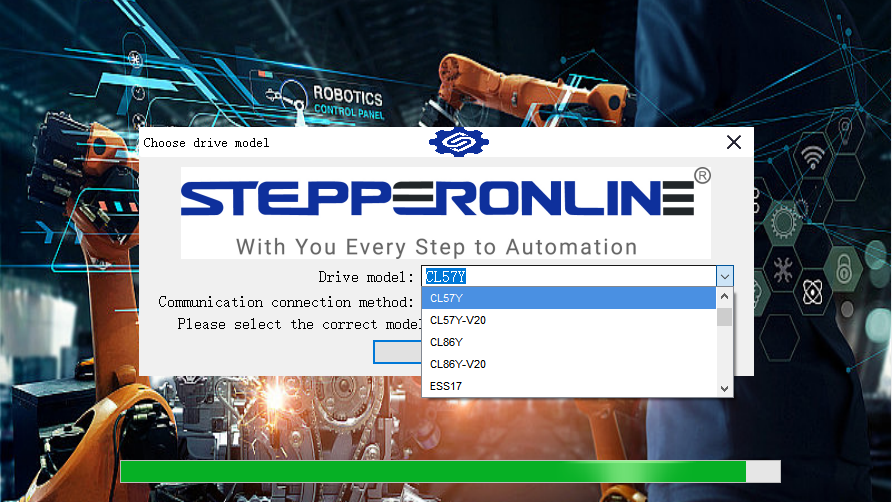
Wählen Sie das entsprechende Treibermodell aus und klicken Sie auf Confirm, um die Softwareoberfläche aufzurufen:
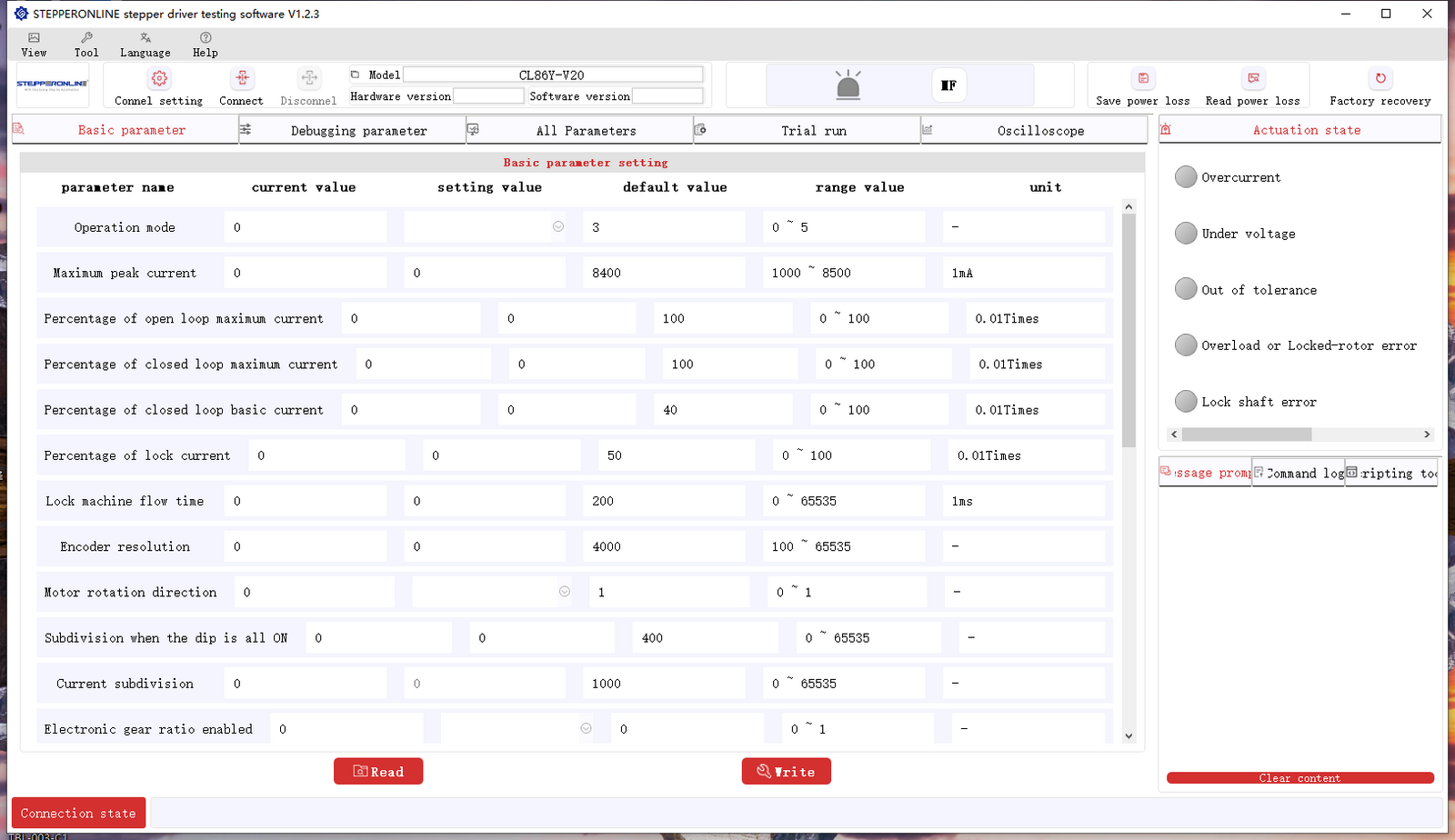
Die Software ist sowohl in Chinesisch als auch in Englisch verfügbar. Wählen Sie die Sprache, die Ihren Anforderungen entspricht.
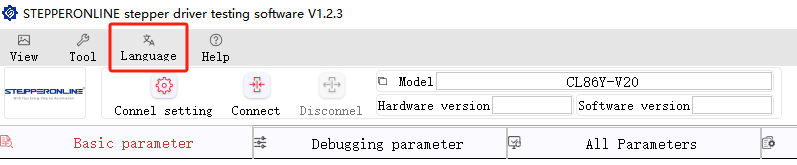
Bei der aktualisierten Software ist keine manuelle Auswahl des seriellen Ports erforderlich – dieser wird automatisch erkannt. Sobald die Softwareoberfläche geladen ist, wurde die Verbindung erfolgreich hergestellt.
Klicken Sie auf Read Parameters, um die aktuellen Parameterwerte des Treibers anzuzeigen.
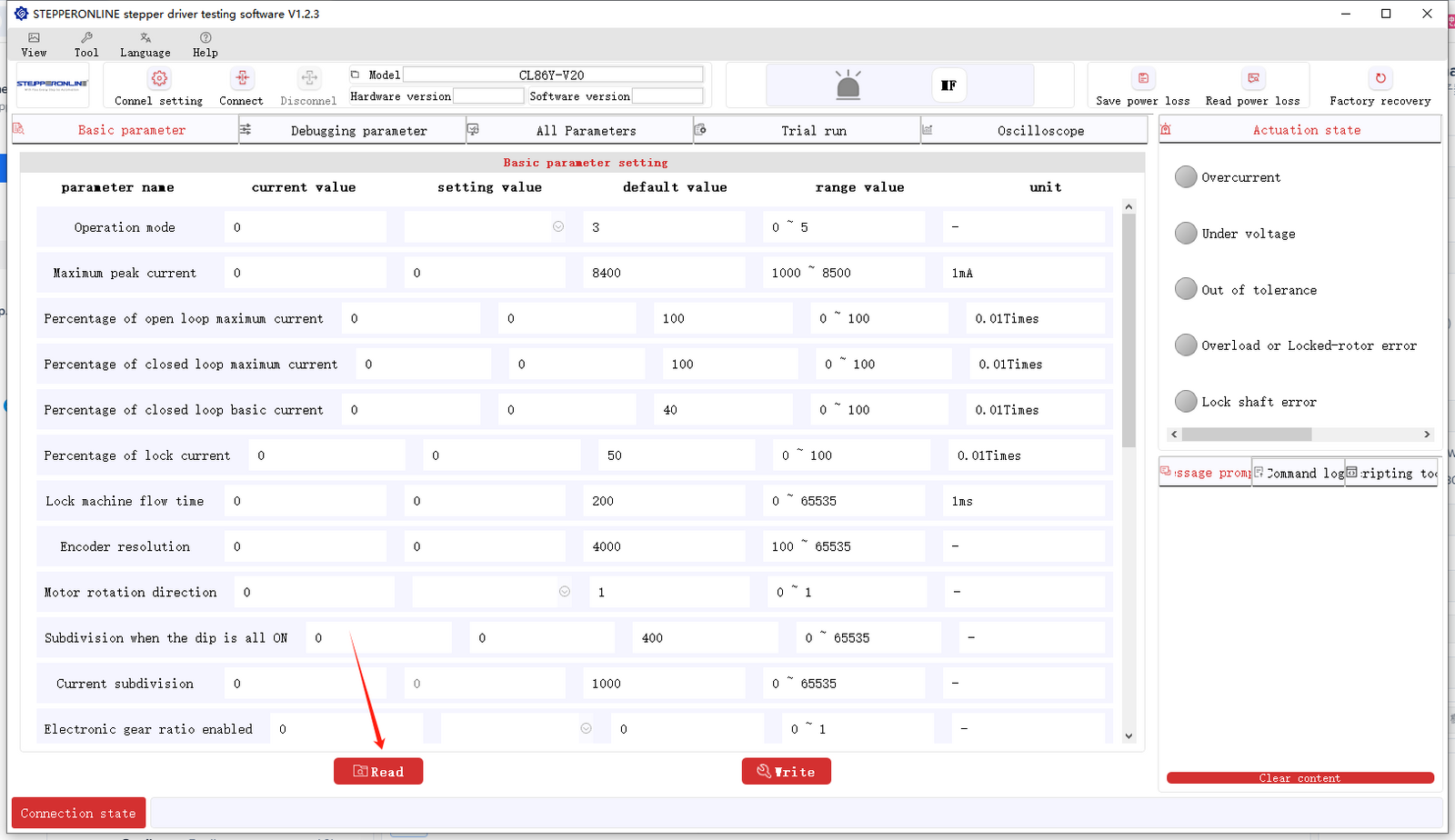
Die Vorbereitung ist nun abgeschlossen. Die folgenden Abschnitte beschreiben die Verwendung der Software im Detail.
Betriebsart des Treibers ändern
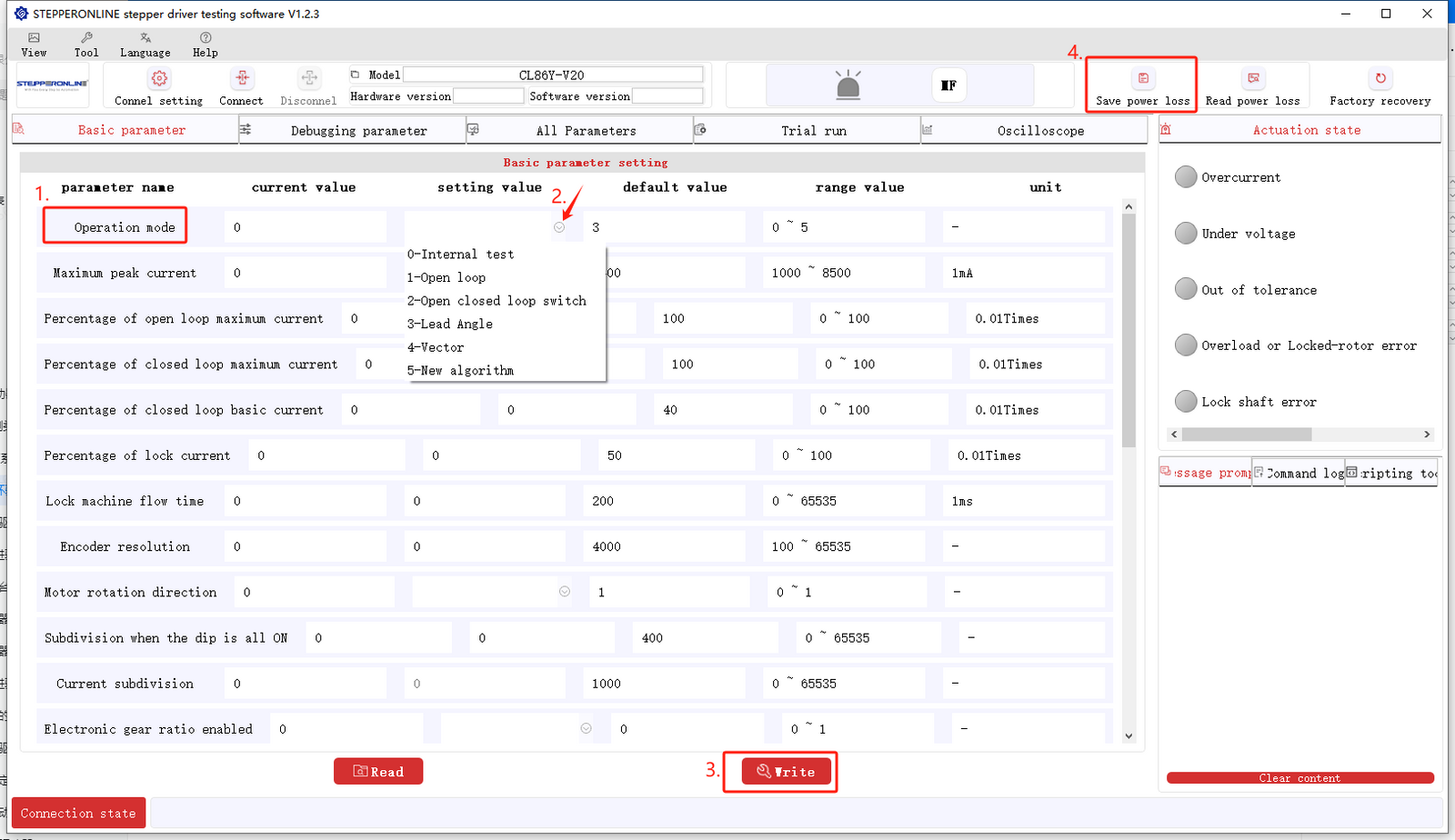
Der Treiber unterstützt mehrere Betriebsarten. Um in den Open-Loop-Modus oder einen anderen Modus zu wechseln, führen Sie die folgenden Schritte aus:
- Suchen Sie den Parameter für die Betriebsart.
- Klicken Sie auf das Dropdown-Menü und wählen Sie den gewünschten Modus aus. (Erläuterungen zu diesen Modi finden Sie unter: Difference Between Lead Angle Algorithm and Vector Mode Algorithm in Y Series Closed-Loop Driver Operating Mode)
- Klicken Sie auf Write.
- Klicken Sie auf Save.
Nach Abschluss der oben genannten Schritte schalten Sie den Treiber aus und wieder ein, damit die Modusänderung wirksam wird.
Für weitere Bedienvorgänge siehe: User Manual for the New Version Software of the Y Series Closed-Loop Driver
Die oben genannten Schritte behandeln die Änderung mehrerer wichtiger Parameter über die Konfigurationssoftware. Das gleiche allgemeine Vorgehen gilt für die Änderung anderer Parameter. Sollten Sie bei der Verwendung der Software auf Probleme stoßen, wenden Sie sich bitte an unser Support-Team.