Cet article explique comment utiliser MotionStudio pour configurer les principaux paramètres des pilotes pas à pas StepperOnline.
MotionStudio est compatible avec tous les pilotes StepperOnline et les moteurs pas à pas intégrés dotés d'une interface RS232.
Éléments requis : Pilote, alimentation CC, câble de configuration RS232, câble adaptateur USB vers RS232 (si nécessaire) et logiciel MotionStudio.
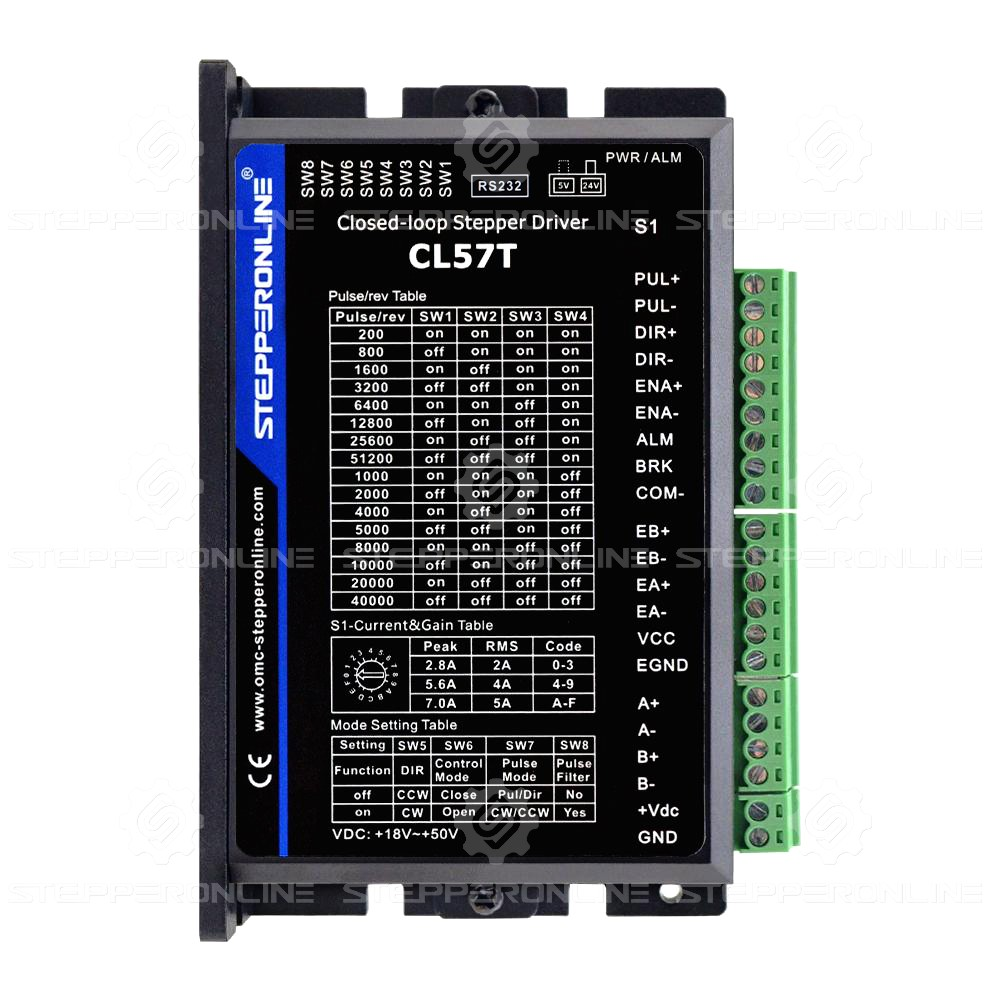
Dans cet exemple, nous utilisons le pilote CL57T-V41.
Important : Les pilotes CL42T-V41 et CL86T (3.0) sont tous deux équipés d'un commutateur rotatif avec une position « default ». Placez le commutateur sur cette position avant de configurer les paramètres ; sinon, les modifications de paramètres ne seront pas enregistrées correctement.
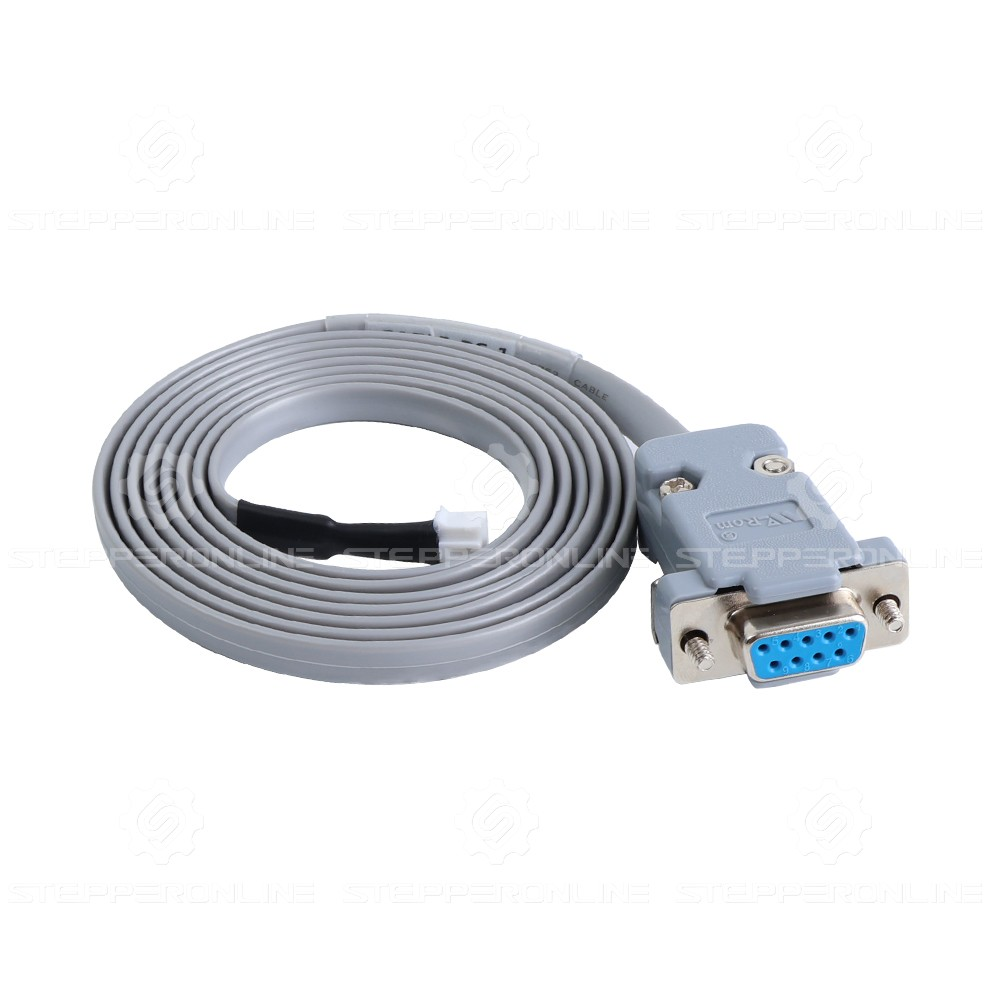
Connectez le câble de configuration RS232 (fourni avec le pilote) au port RS232 du pilote.
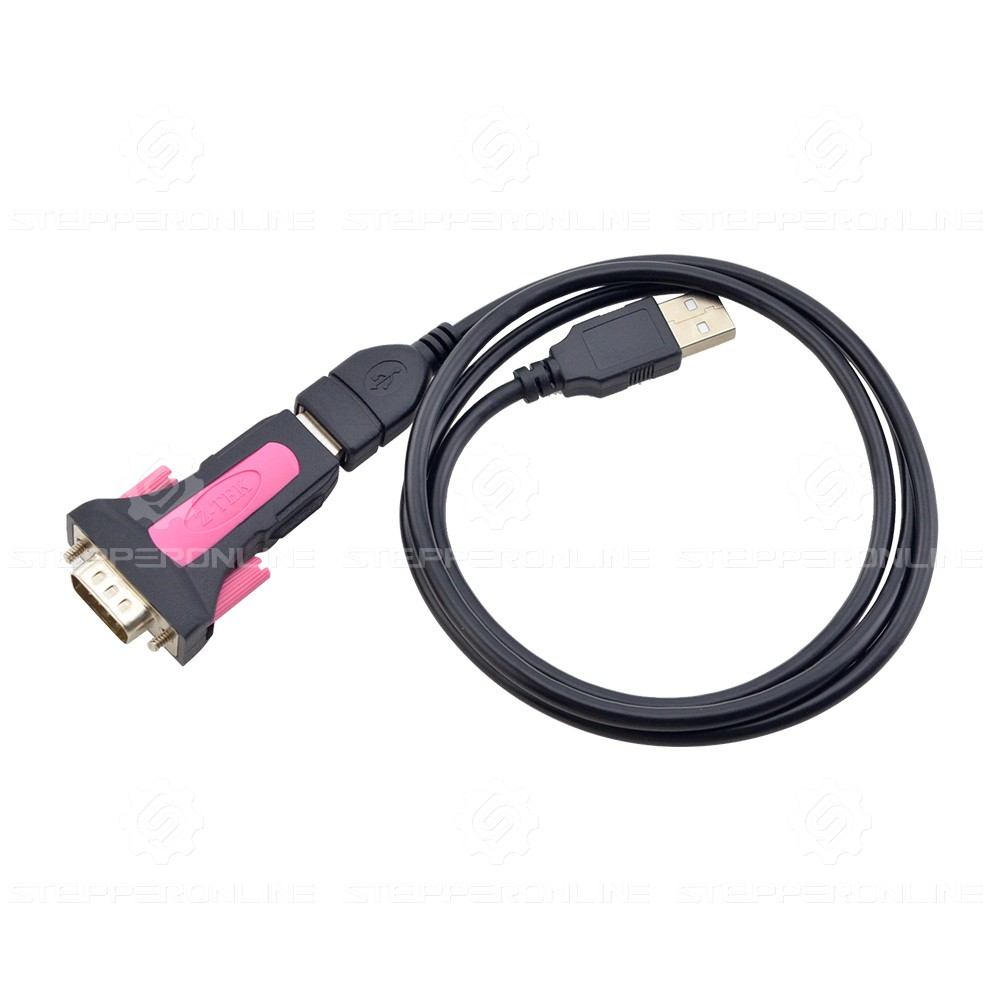
Préparez un câble adaptateur USB vers RS232. Connectez l'extrémité USB à votre PC et l'extrémité RS232 au câble de configuration RS232.
Remarque : Ce câble adaptateur doit être acheté séparément. Lien d'achat : Adaptateur USB 2.0 vers RS232 série.
Si votre PC dispose déjà d'un port RS232 natif, vous pouvez connecter le câble de configuration RS232 directement au PC sans adaptateur.
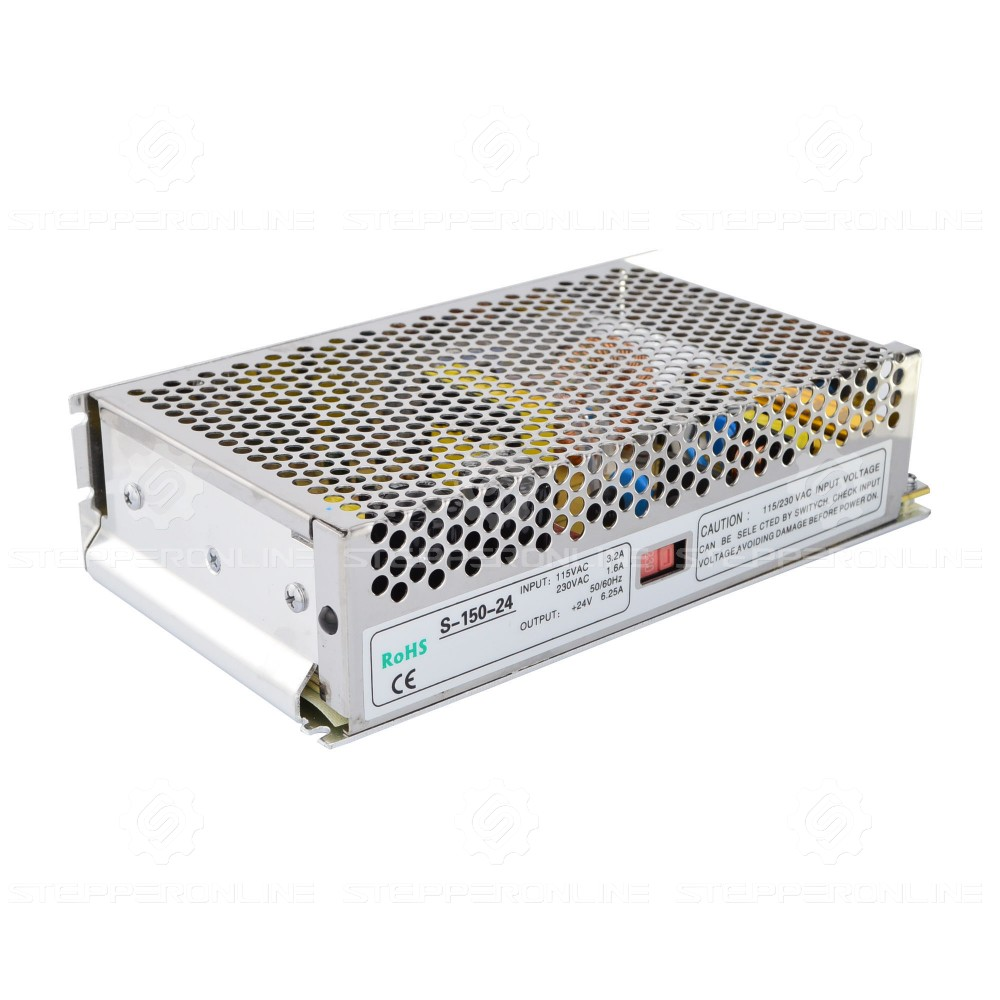
Préparez une alimentation CC pour le pilote. Remarque : La tension d'alimentation doit se situer dans la plage de tension d'entrée spécifiée du pilote.
Enfin, téléchargez le logiciel MotionStudio : MotionStudio Overseas Edition v1.4.10
- Mettez le pilote sous tension et lancez le logiciel, comme illustré ci-dessous.
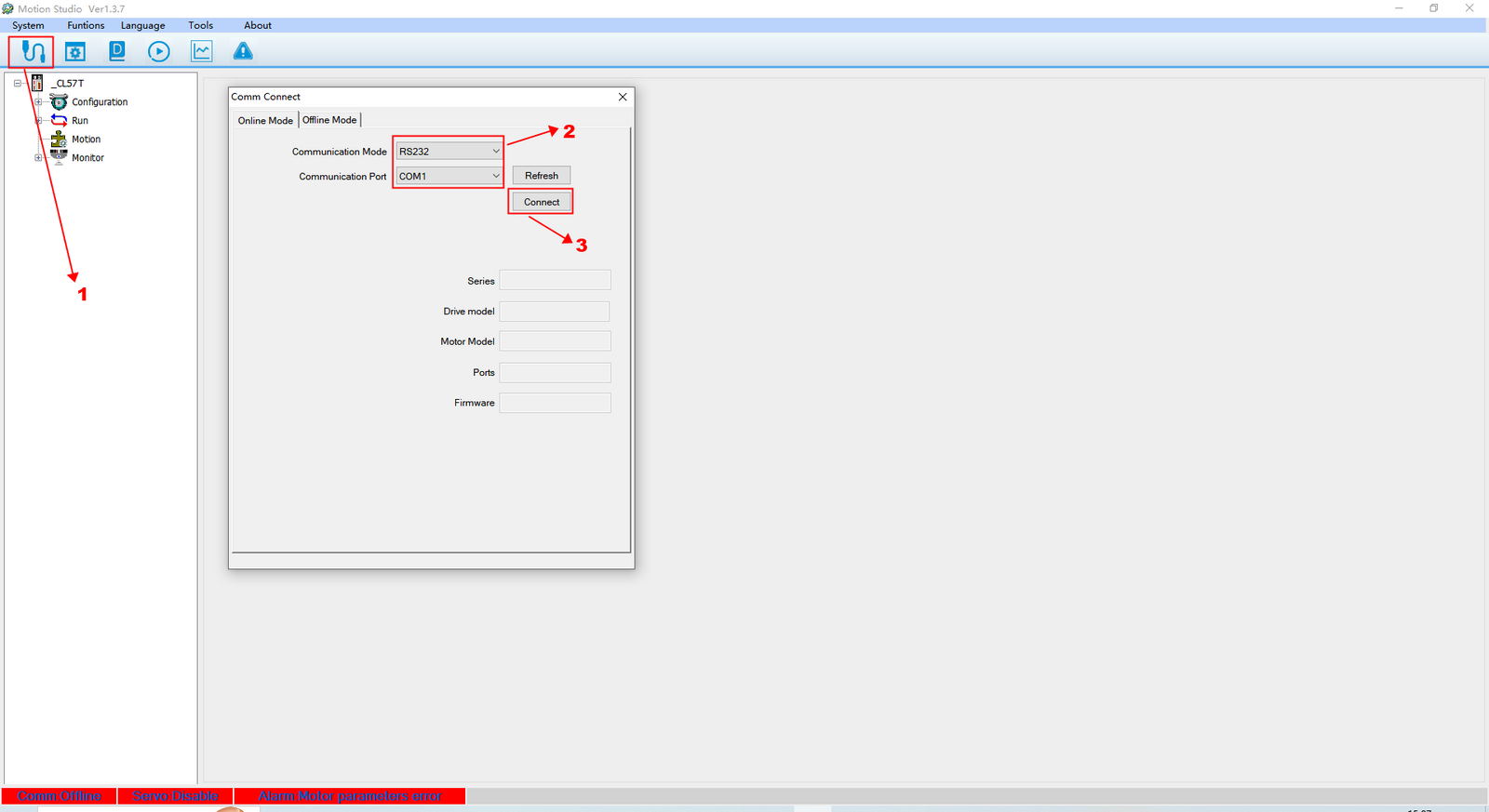
- Cliquez sur Communication.
- Sélectionnez le mode RS232 et choisissez le port COM correct.
- Cliquez sur Connect.
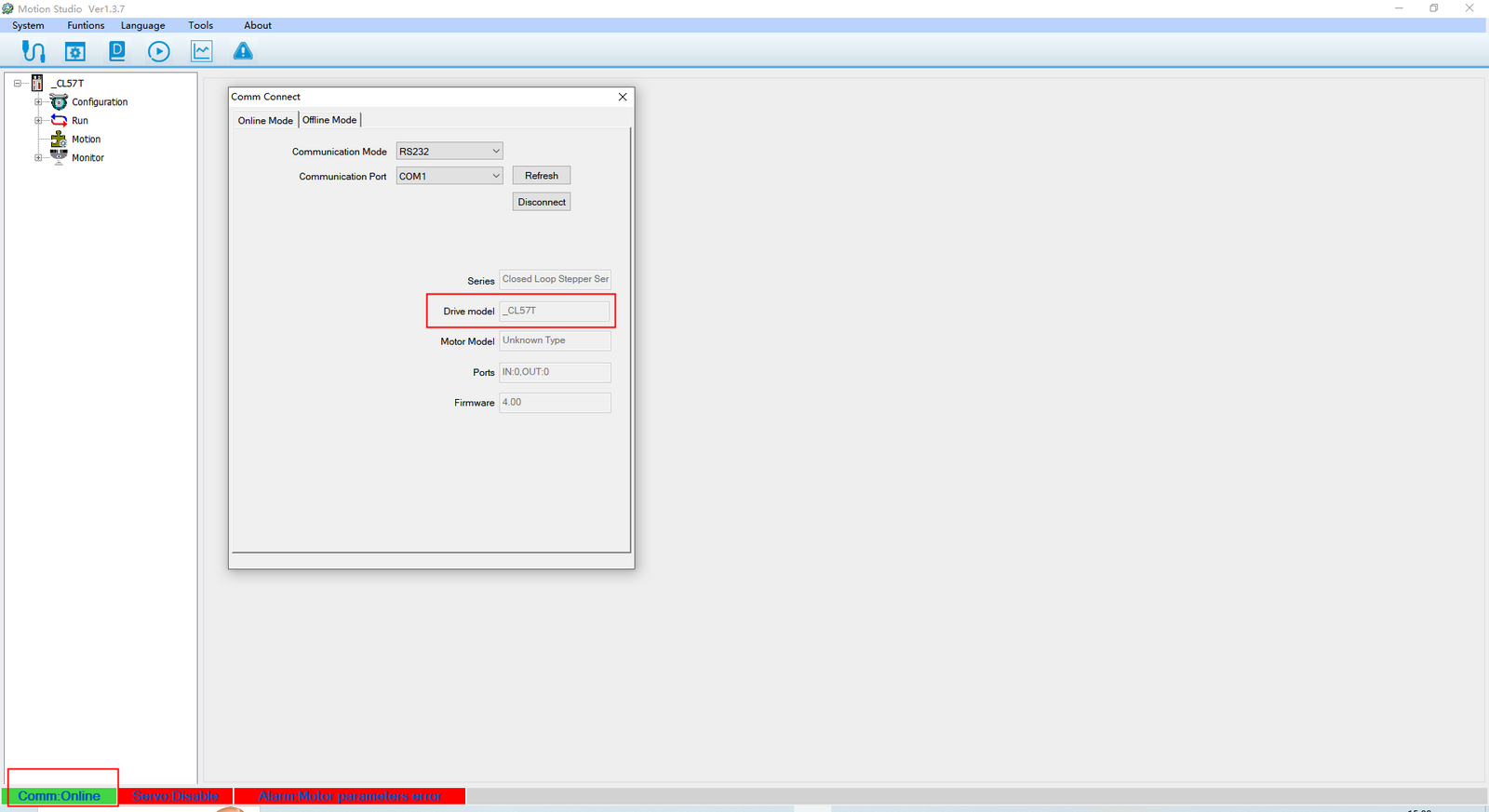
Une fois la connexion établie avec succès, la barre d'état affiche le modèle du pilote, confirmant une communication normale.
Vous pouvez maintenant commencer le processus de configuration des paramètres.
Réglage du courant de crête par phase du pilote
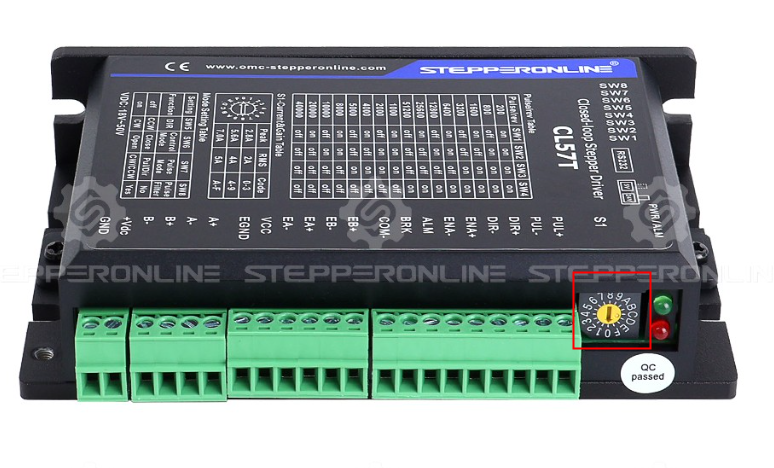
Avant de modifier ce paramètre, tournez le potentiomètre de courant jaune sur le pilote jusqu'à la position par défaut « 0 ». Cela vous permet de définir le courant de crête par phase via le logiciel.
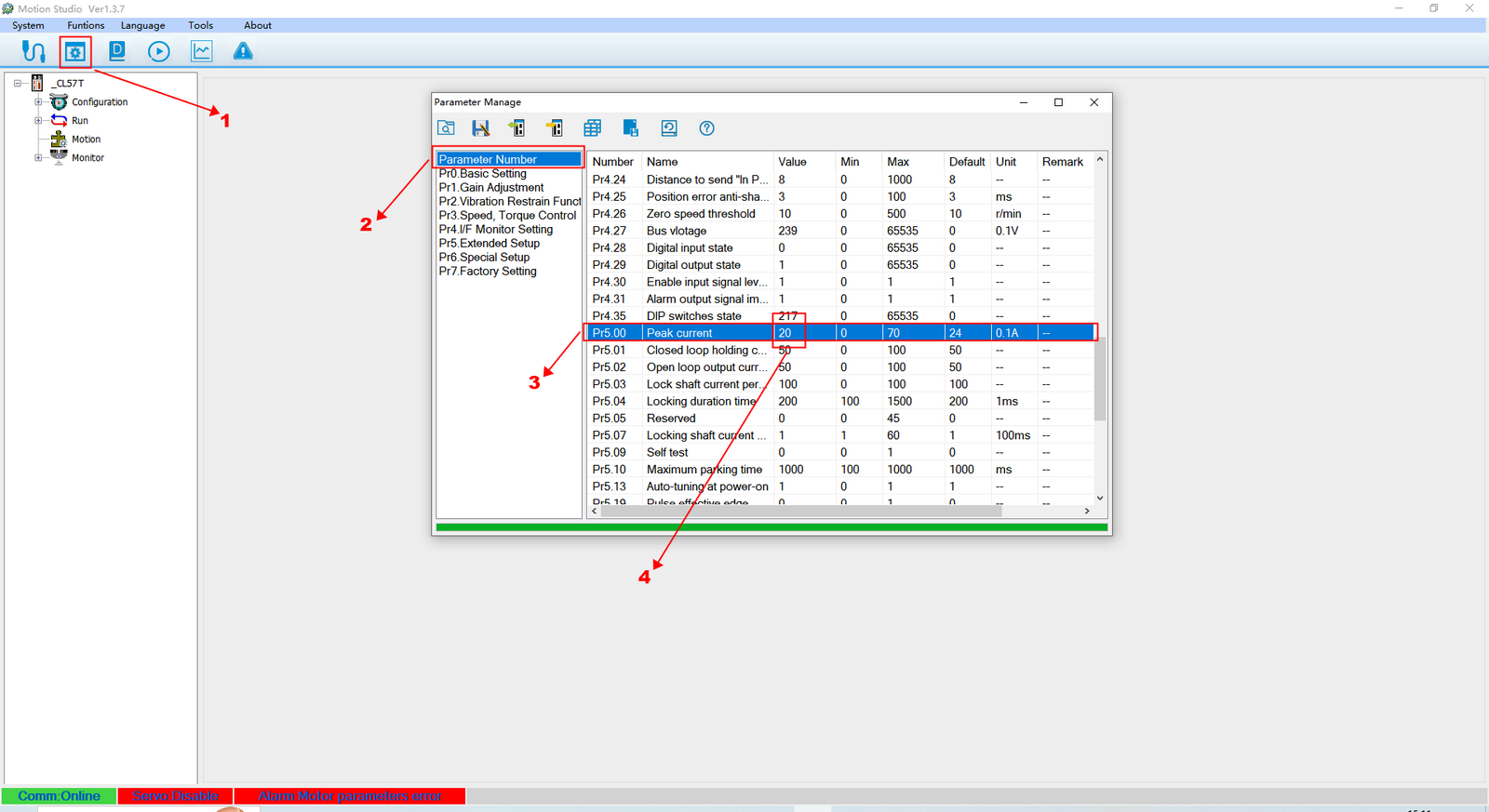
- Cliquez sur Parameters.
- Cliquez sur Parameter Number.
- Localisez Peak current.
- Cliquez sur le champ de valeur et saisissez le courant souhaité.
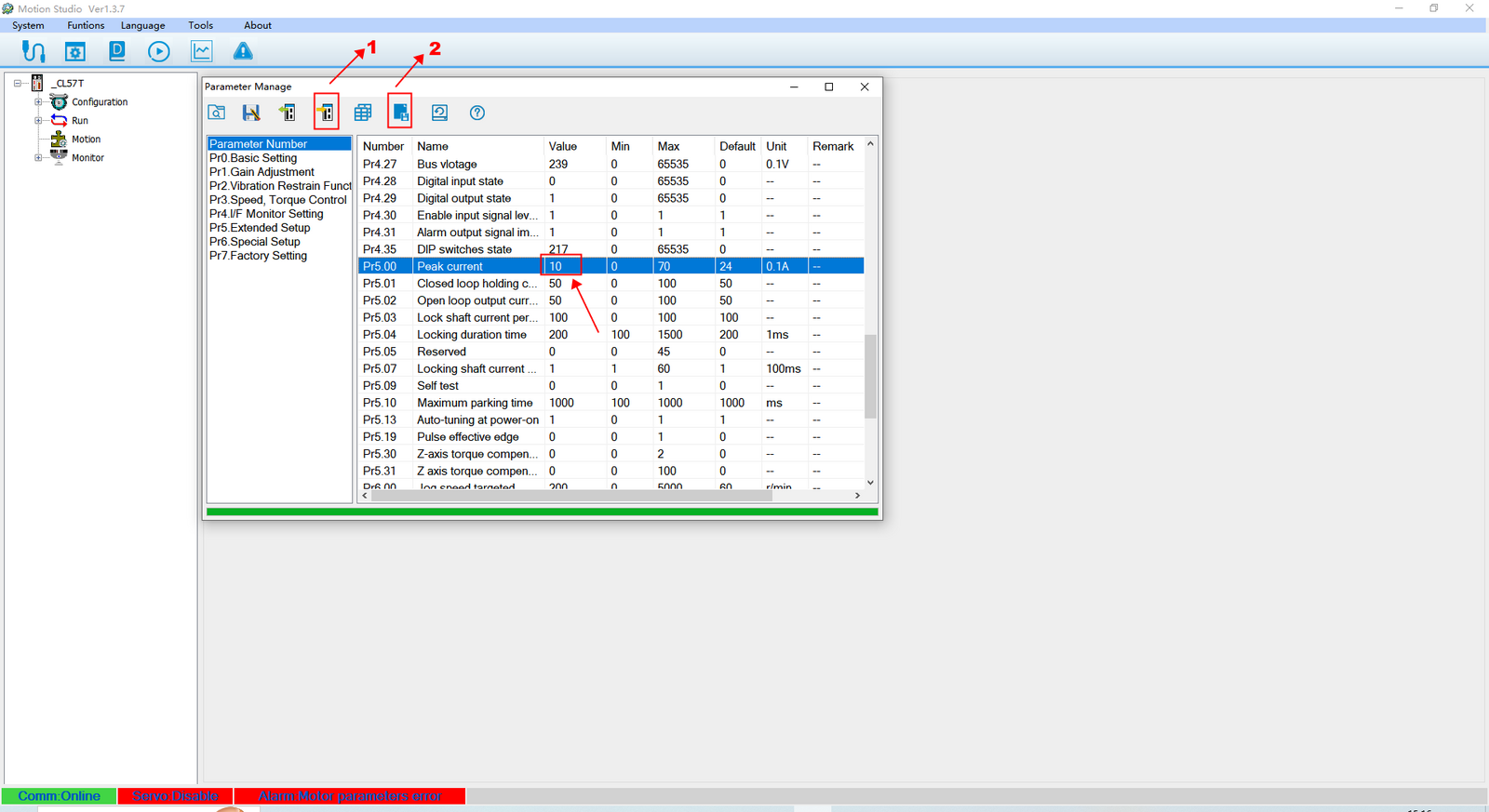
Après avoir modifié la valeur du courant :
- Cliquez sur Download parameters to driver.
- Cliquez sur Save.
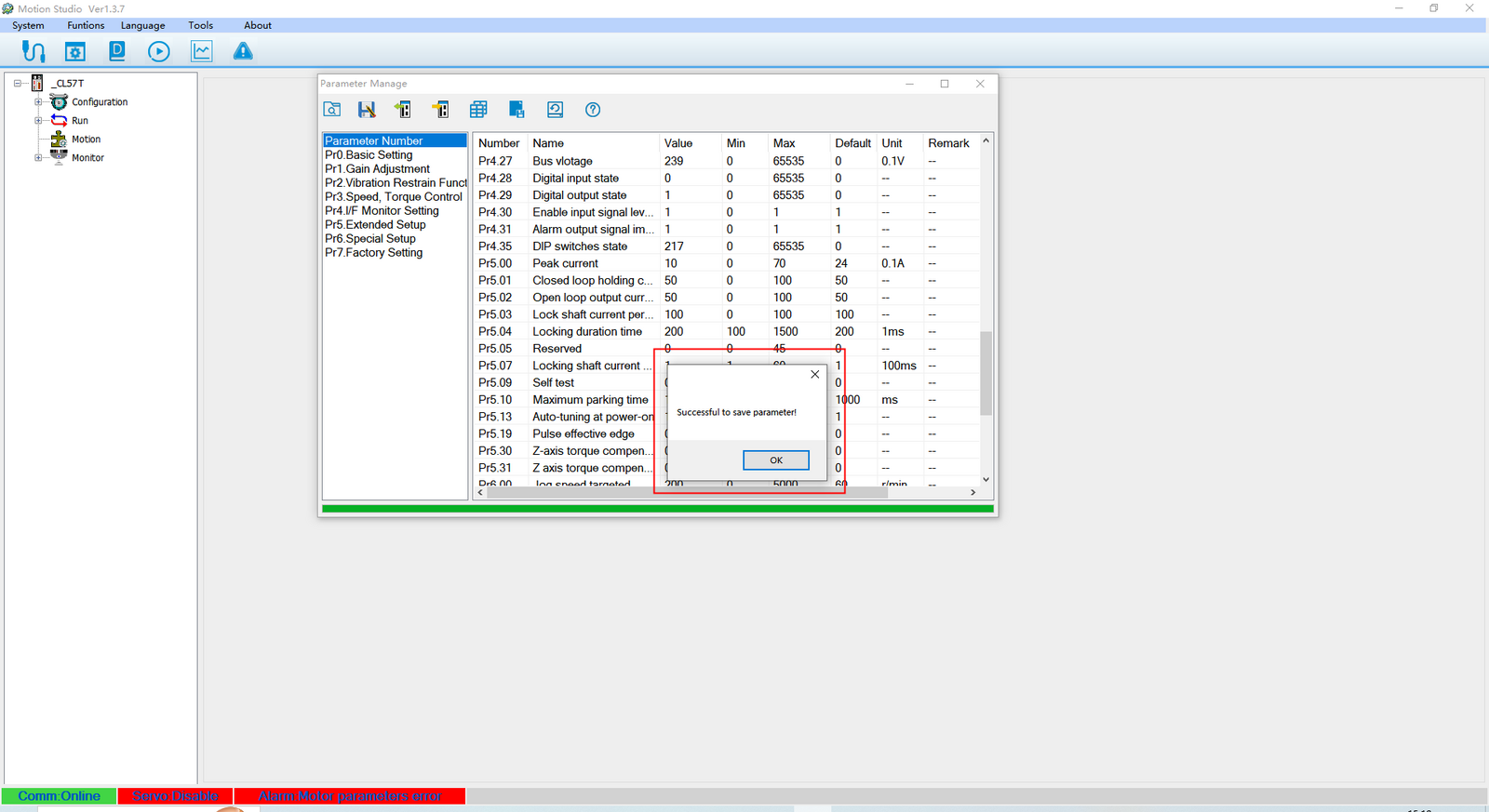
Le courant de crête par phase du pilote a maintenant été mis à jour avec succès.
Configuration de la résolution du codeur
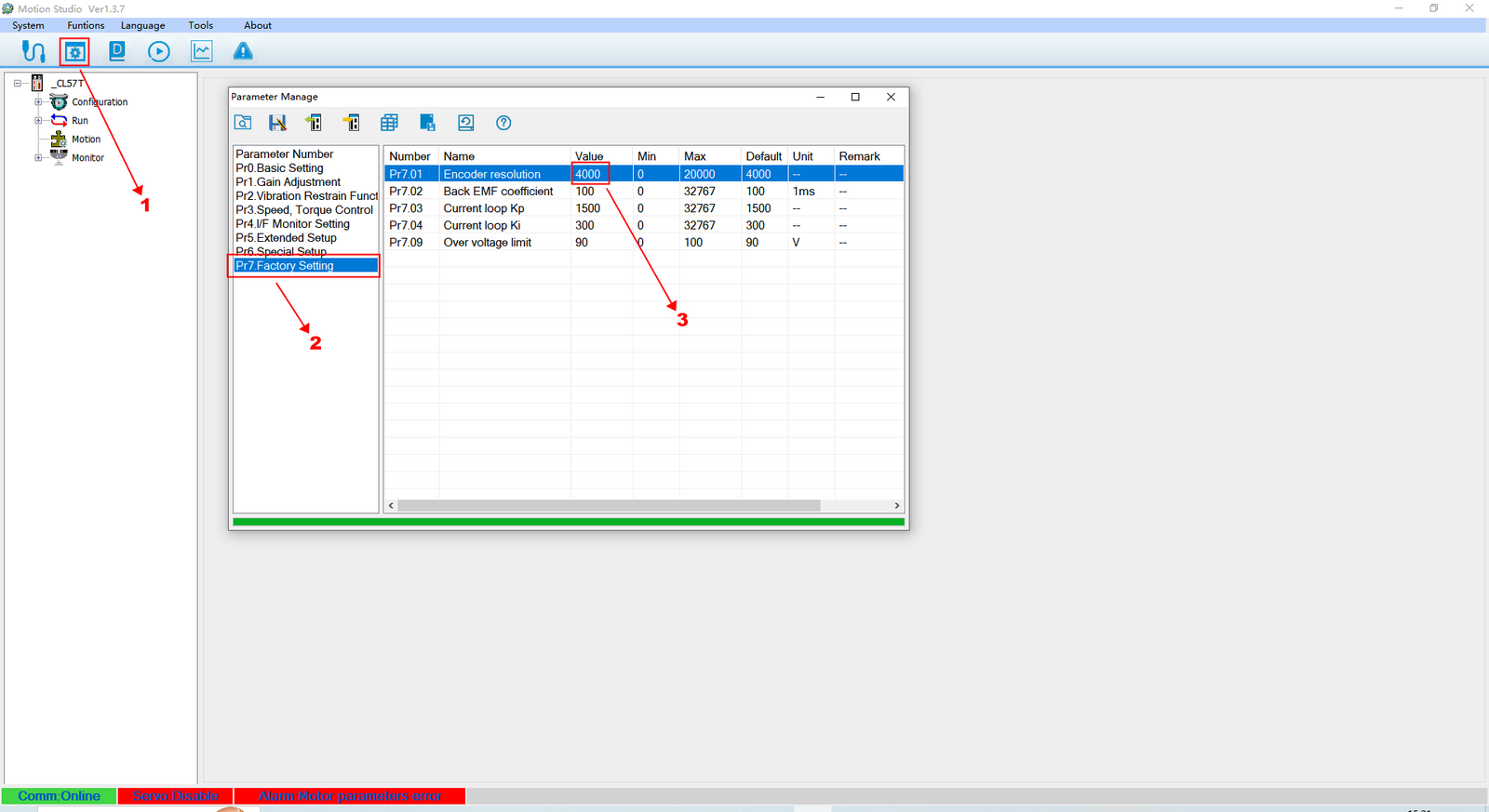
- Cliquez sur Parameters.
- Cliquez sur Factory Settings.
- Localisez Encoder Resolution.
- Cliquez sur le champ de valeur et saisissez la résolution correcte pour votre codeur.
Le pilote utilise un décodage en quadrature, qui multiplie le PPR (impulsions par tour) par 4 pour obtenir le CPR (coups par tour). Par exemple, un codeur de 1000 PPR produit 4000 CPR, ce qui correspond à la valeur par défaut du pilote. Si le codeur de votre moteur a une résolution de 500 PPR, réglez cette valeur sur 2000 CPR (500 × 4).
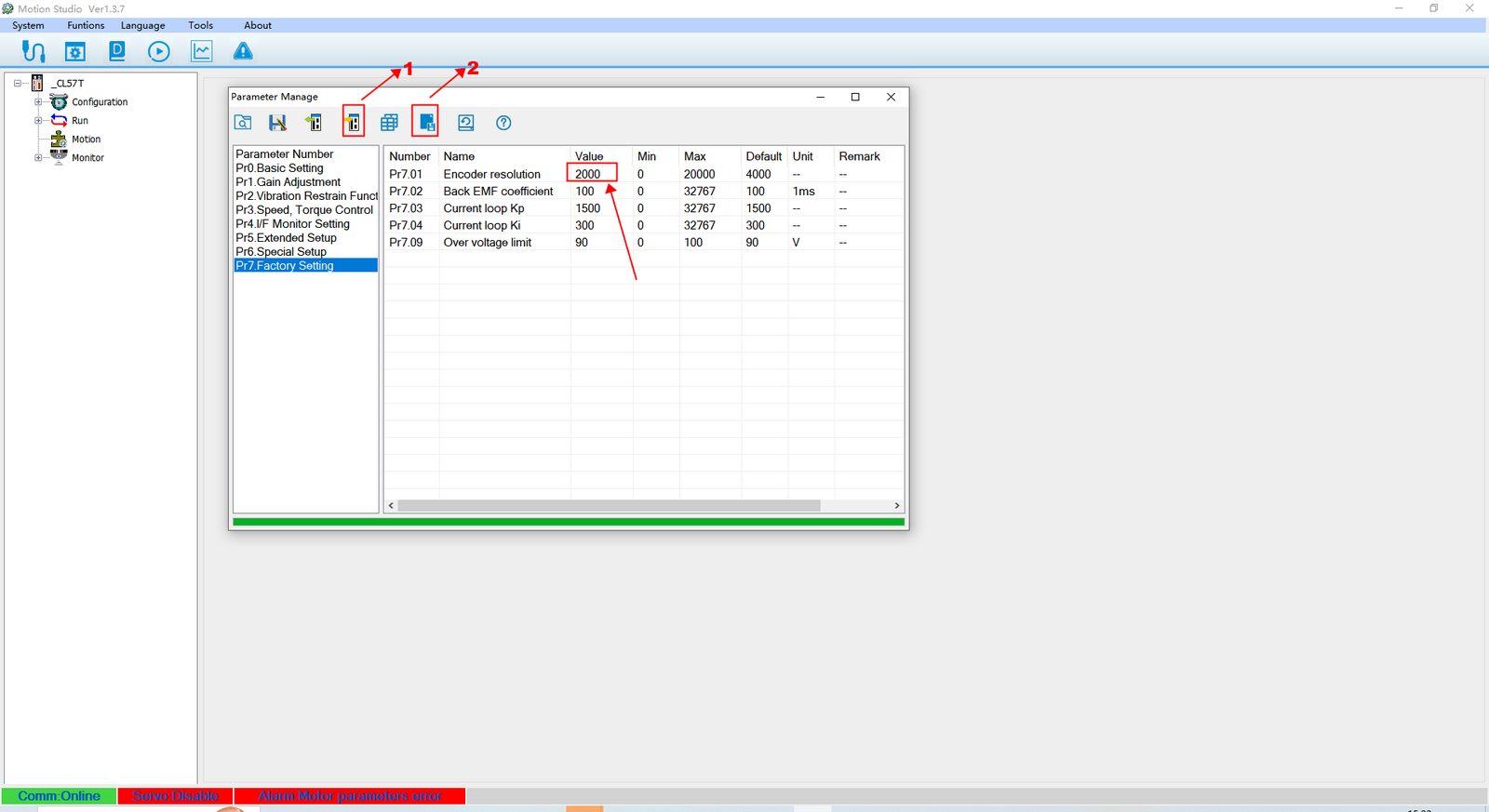
Après avoir modifié la valeur :
- Cliquez sur Download parameters to driver.
- Cliquez sur Save.
La résolution du codeur mise à jour est maintenant enregistrée.
Ajustement du gain de la boucle de vitesse et de la boucle de position (réduction du bruit)
Cet ajustement est utile lorsque le moteur produit un bruit excessif. La réduction des valeurs de gain par défaut peut contribuer à diminuer le niveau de bruit.
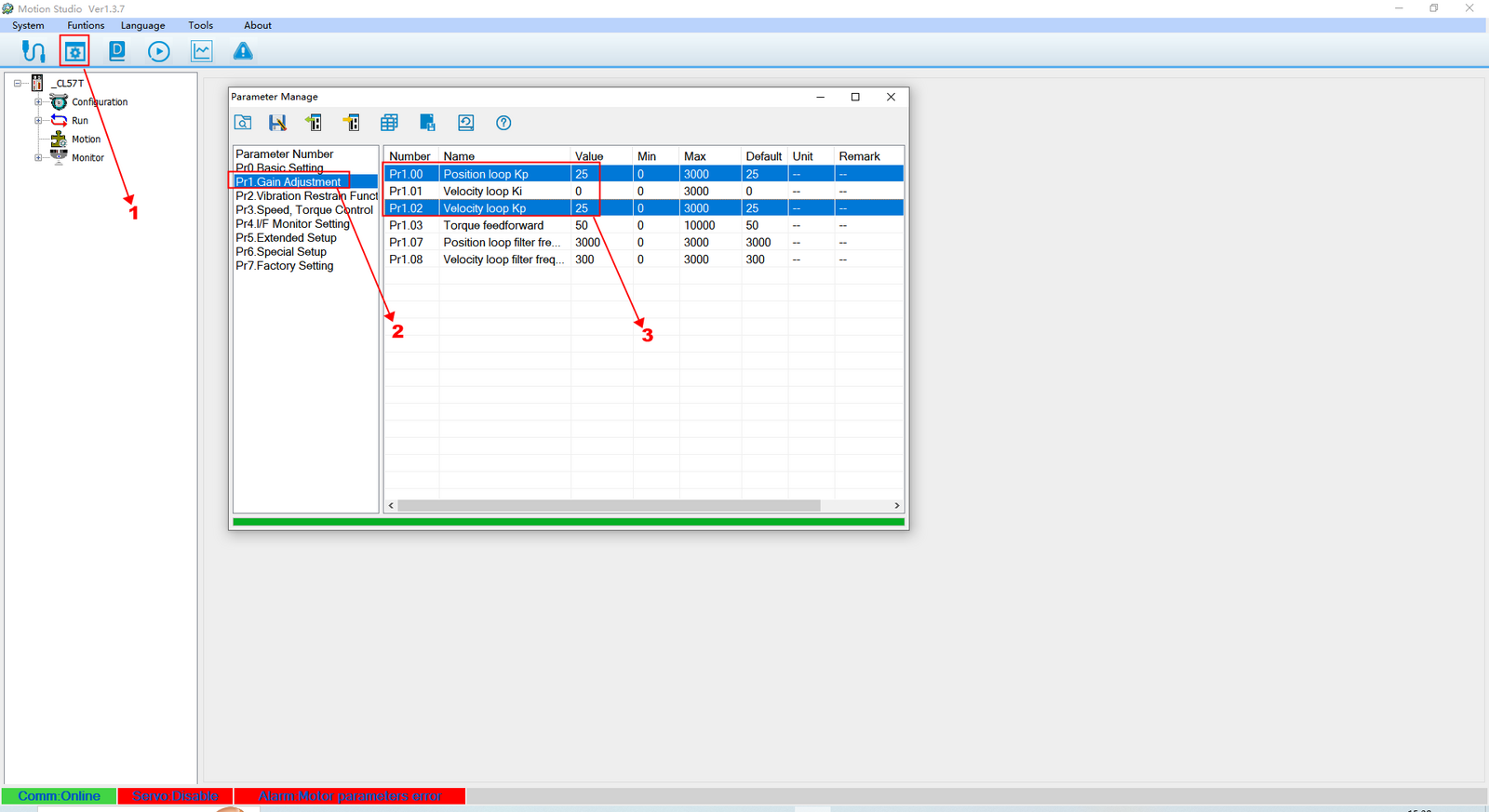
- Cliquez sur Parameters.
- Cliquez sur Gain Adjustment.
- Localisez Velocity loop and position loop.
- Cliquez sur le champ de valeur et ajustez selon vos besoins.
Remarque : Les valeurs de gain de la boucle de vitesse et de la boucle de position doivent être réglées sur la même valeur.
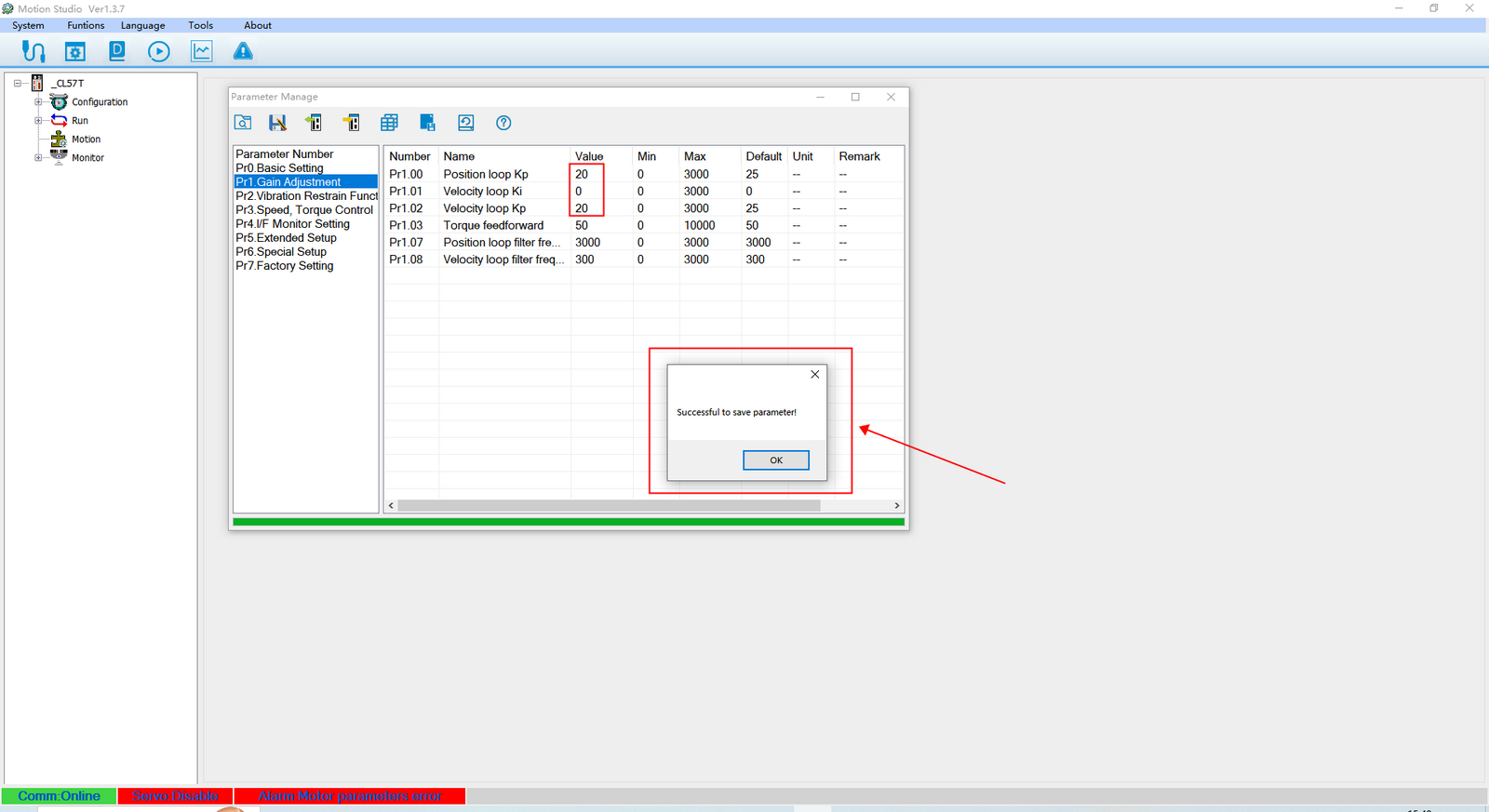
Après un enregistrement réussi, l'écran de confirmation ci-dessus s'affiche.
Activation de l'effacement des défauts (réinitialisation du défaut par signal ENA)
Cette fonction permet d'effacer une alarme de dépassement de tolérance de position en appliquant un signal de 5 à 24 VCC aux bornes ENA+ et ENA–, sans avoir à couper et rétablir l'alimentation du pilote.
Cependant, en cas d'alarme de surintensité ou de surtension, vous devez d'abord déconnecter l'alimentation, inspecter le câblage, puis remettre sous tension après avoir confirmé que le problème est résolu. Ces alarmes ne peuvent pas être effacées par cette fonction.
- 0 – Désactiver l'effacement des défauts par ENA
- 1 – Activer l'effacement des défauts par ENA
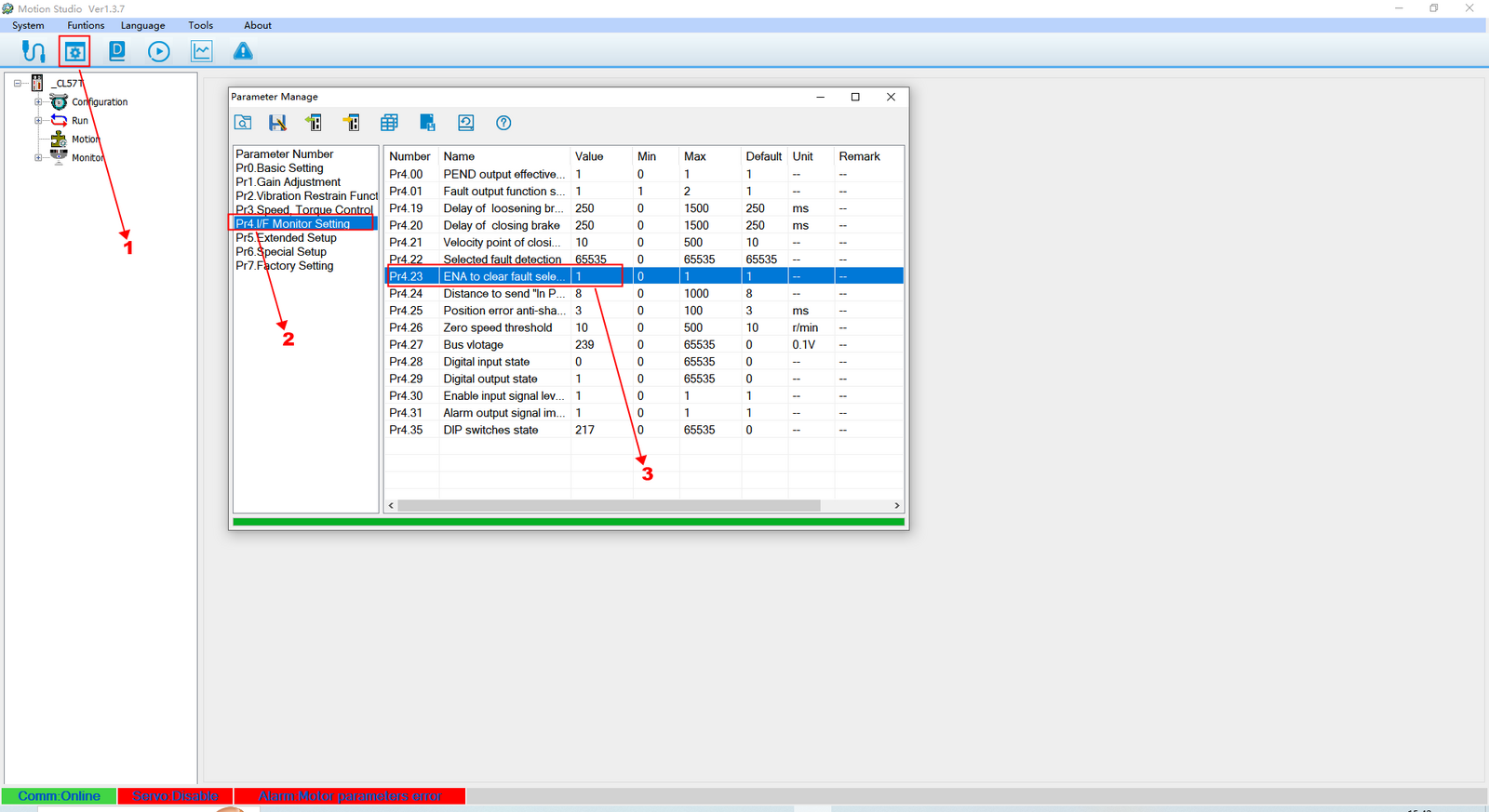
- Cliquez sur Parameters.
- Cliquez sur Monitor Settings.
- Localisez ENA to clear fault select.
- Cliquez sur le champ de valeur et sélectionnez l'option souhaitée.
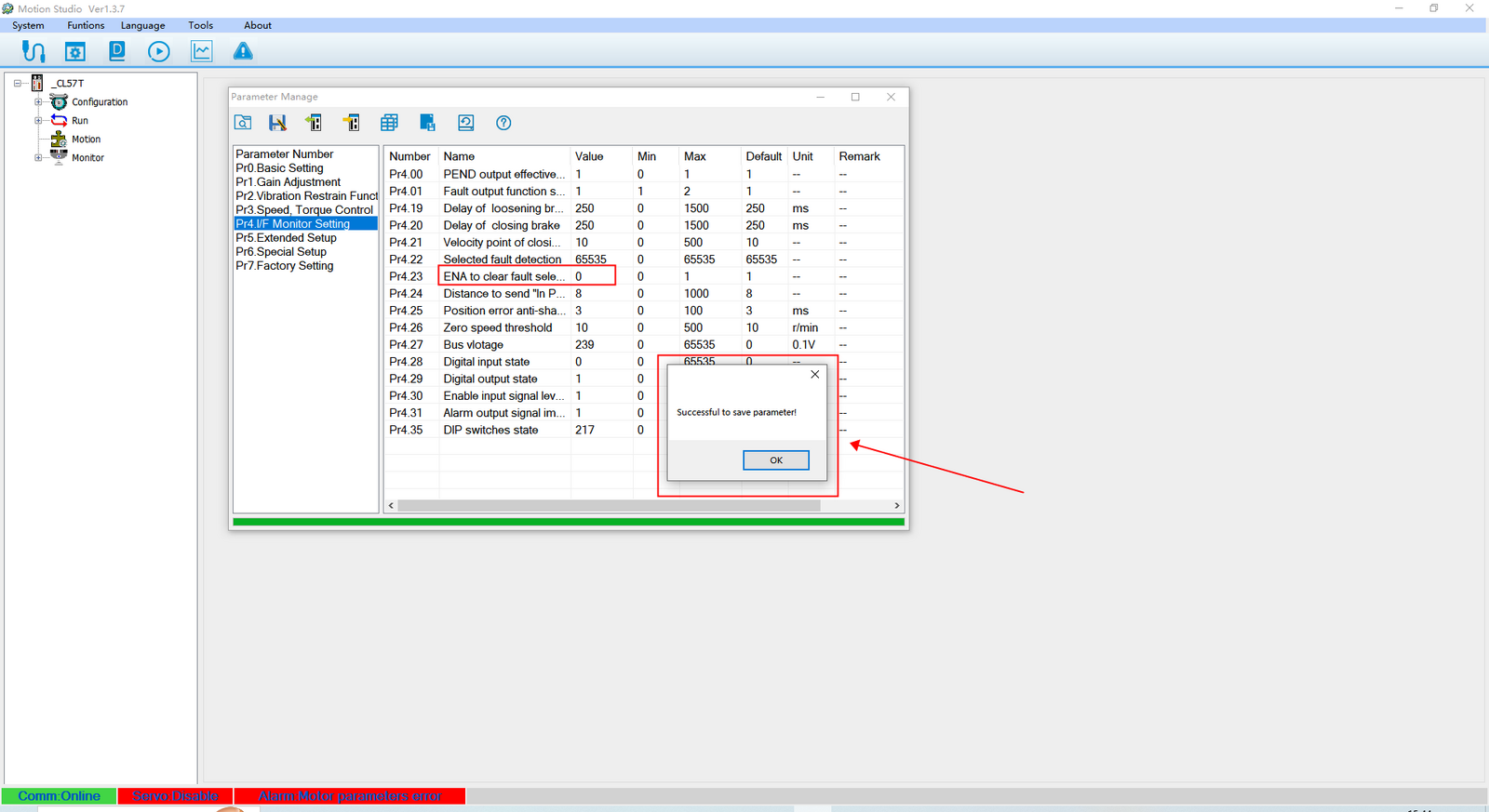
La modification est confirmée comme illustré ci-dessus.
Voici les étapes détaillées pour configurer les paramètres clés dans MotionStudio. Si vous rencontrez d'autres problèmes lors de l'utilisation du logiciel, n'hésitez pas à nous contacter — nous serons ravis de vous aider !