Cet article fournit un guide détaillé sur l'utilisation du logiciel de configuration du driver en boucle fermée de la série Y.
(Le driver en boucle fermée de la série Y est disponible en deux versions matérielles : V1.0 et V2.0. Les deux versions sont compatibles avec le nouveau logiciel, mais leurs méthodes de connexion à un PC diffèrent légèrement. Chaque version est expliquée séparément ci-dessous.)
Lien de téléchargement de la nouvelle version du logiciel : Y_Series_Stepper_Driver_Debug_Software_V1.2.7.zip
V1.0 :
Éléments requis : driver, alimentation, outil de configuration (unité de paramétrage) et logiciel du driver. (Connectez le moteur si nécessaire.) Le CL57Y est utilisé comme exemple ici :
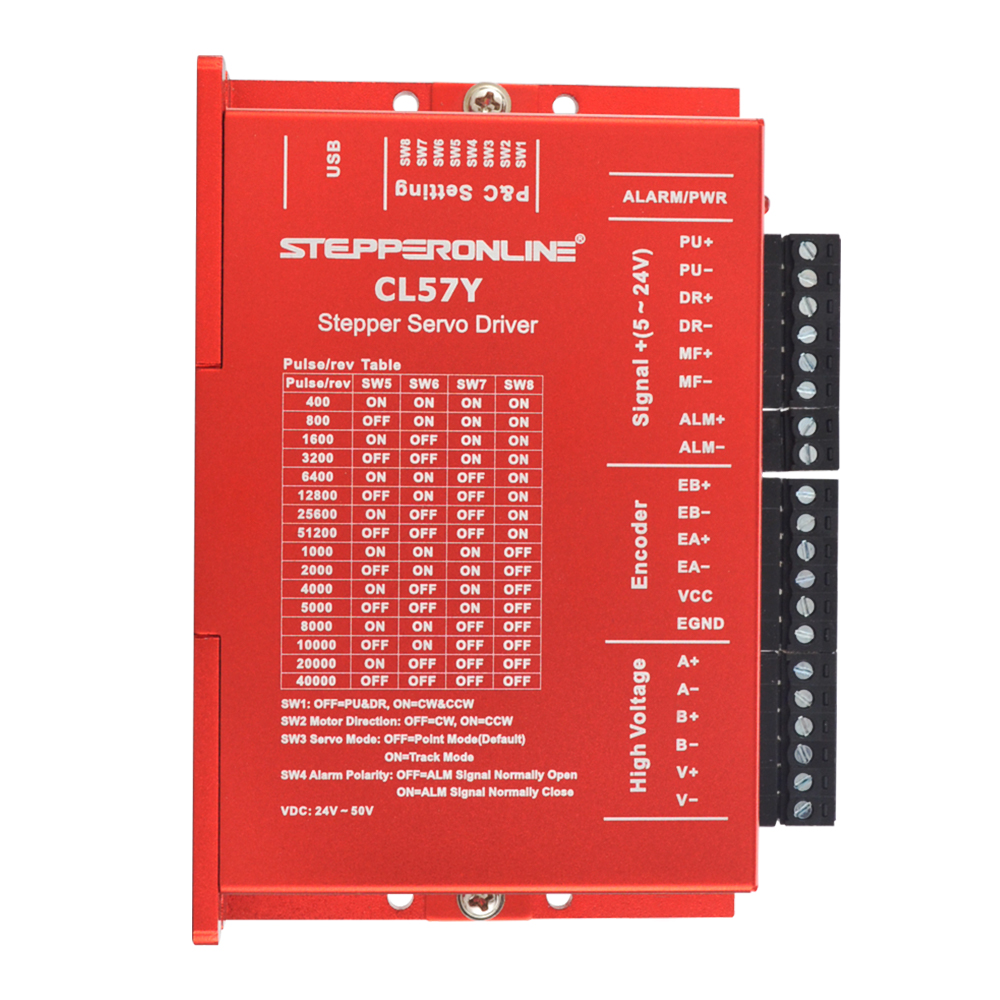
Utilisez les deux câbles fournis avec l'outil de configuration Y-USB-CL et connectez-les dans l'ordre suivant : Driver → Outil de configuration → PC.
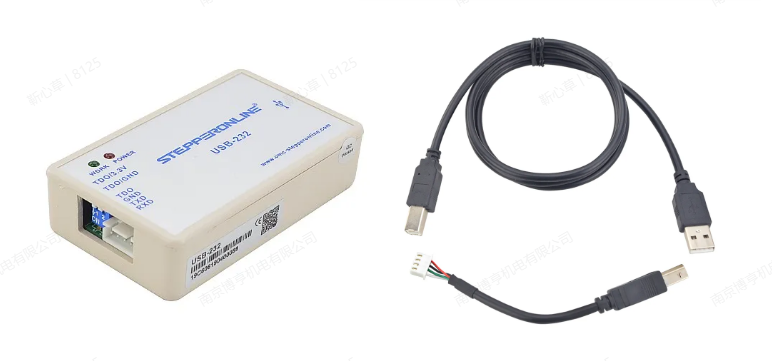
Lien produit de l'outil de configuration Y-USB-CL : https://www.omc-stepperonline.com/handheld-intelligent-setting-unit-for-closed-loop-driver-y-usb-cl
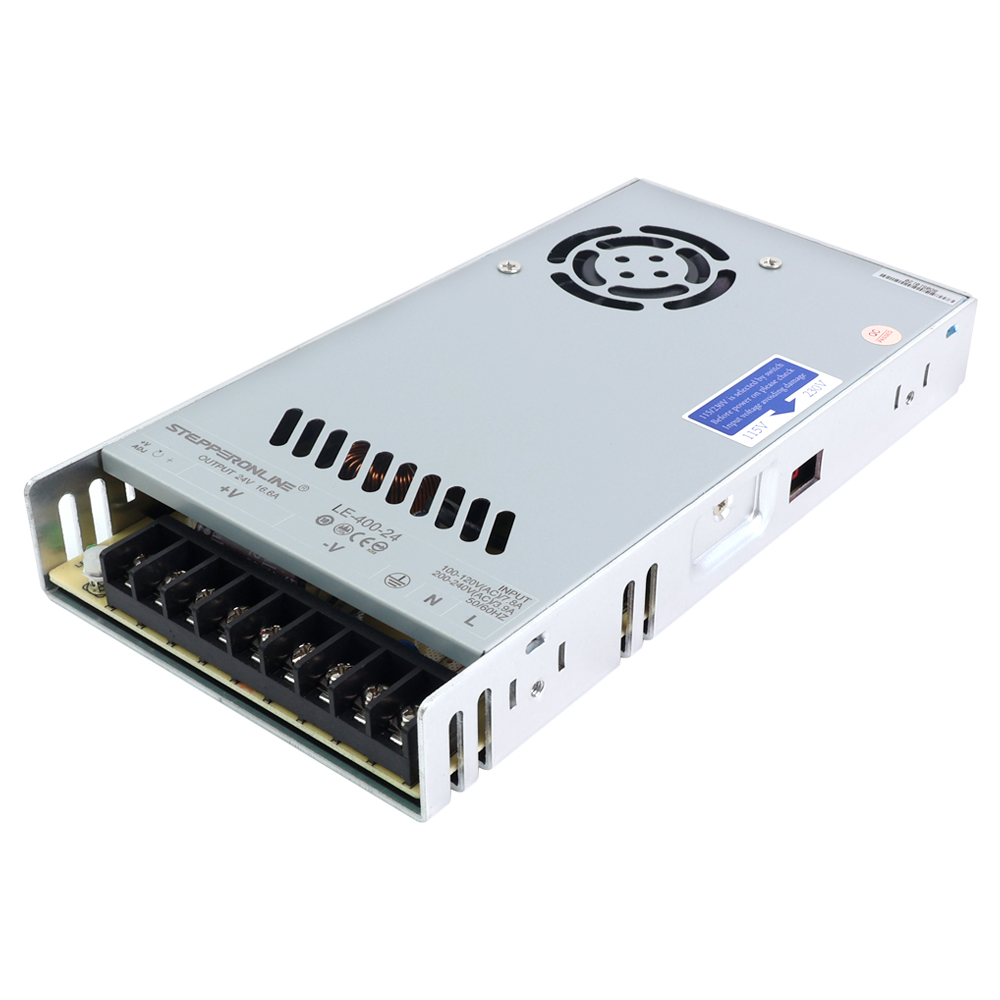
Utilisez une alimentation CC pour alimenter le driver. (Remarque : La tension d'alimentation doit se situer dans la plage d'entrée du driver. Par exemple, la plage de tension d'entrée du CL57Y est de 24 à 50 VDC, la sortie de l'alimentation doit donc se situer dans cette plage.) Connectez la borne V+ de l'alimentation au port V+ du driver, et la borne V− au port V−. Après la mise sous tension, les voyants du driver et de l'outil de configuration s'allument.
V2.0 :
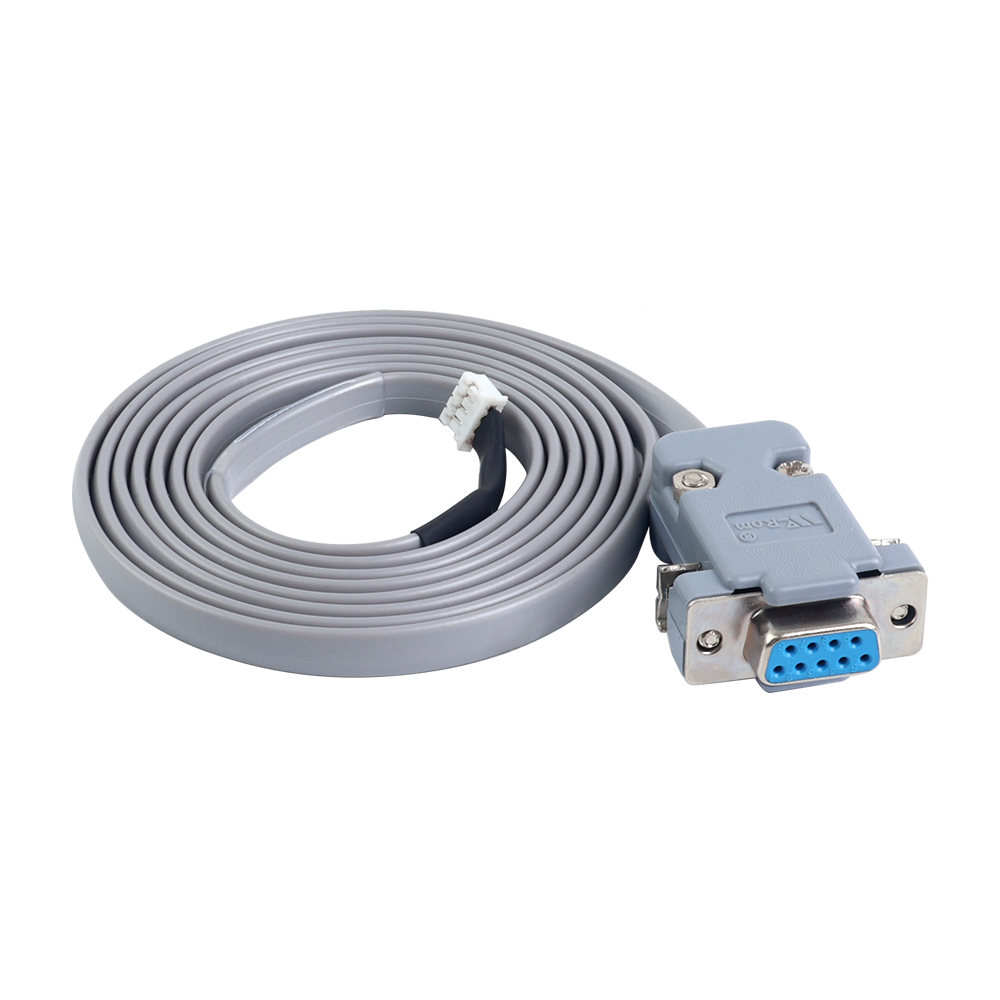
Éléments requis : driver, alimentation, câble de configuration RS232 et logiciel du driver. (Connectez le moteur si nécessaire.) Le CL57Y-V20 est utilisé comme exemple ici :
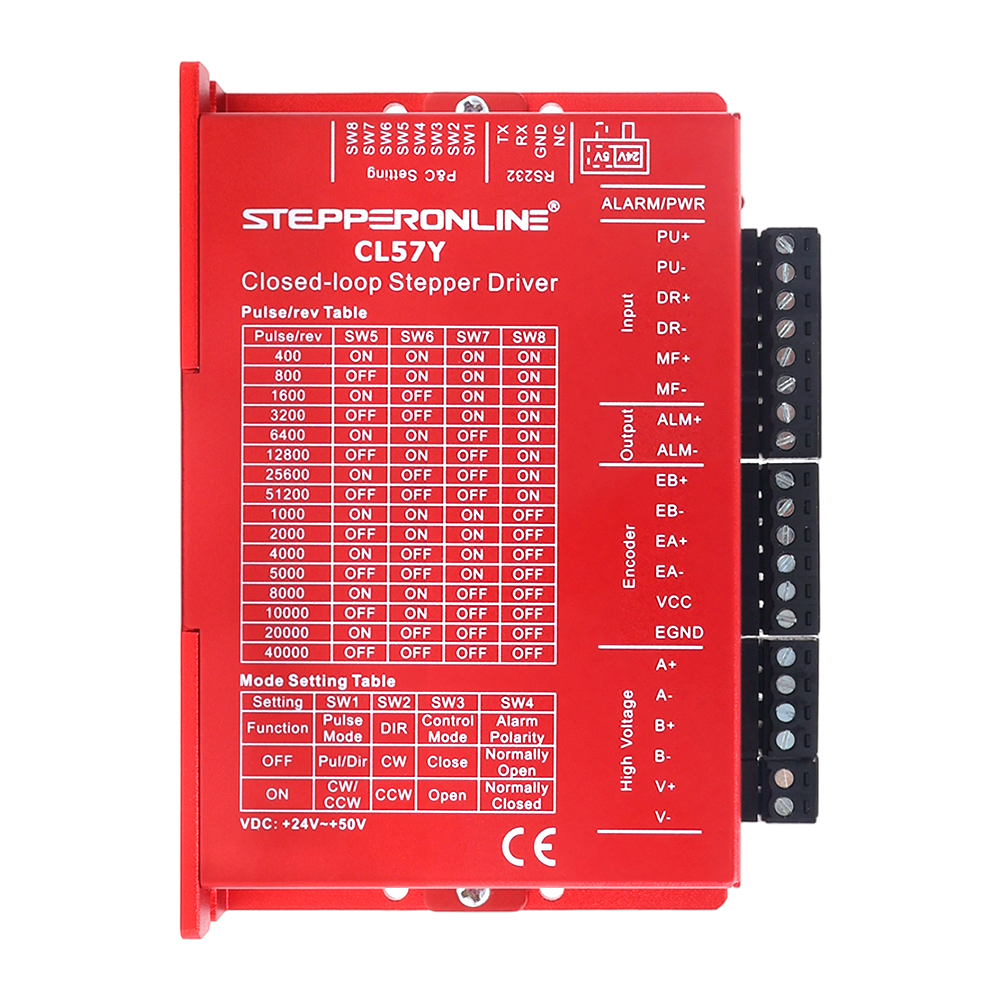
Utilisez le câble de configuration CABLE-PC-2 fourni avec le driver et connectez-le dans l'ordre suivant : Driver → Câble de configuration → PC. (Si votre ordinateur ne dispose pas d'un port série DB9, nous recommandons d'utiliser cet adaptateur USB vers RS232 : https://www.omc-stepperonline.com/usb-2-0-to-serial-rs232-adapter-with-1m-cable-converter-c006)
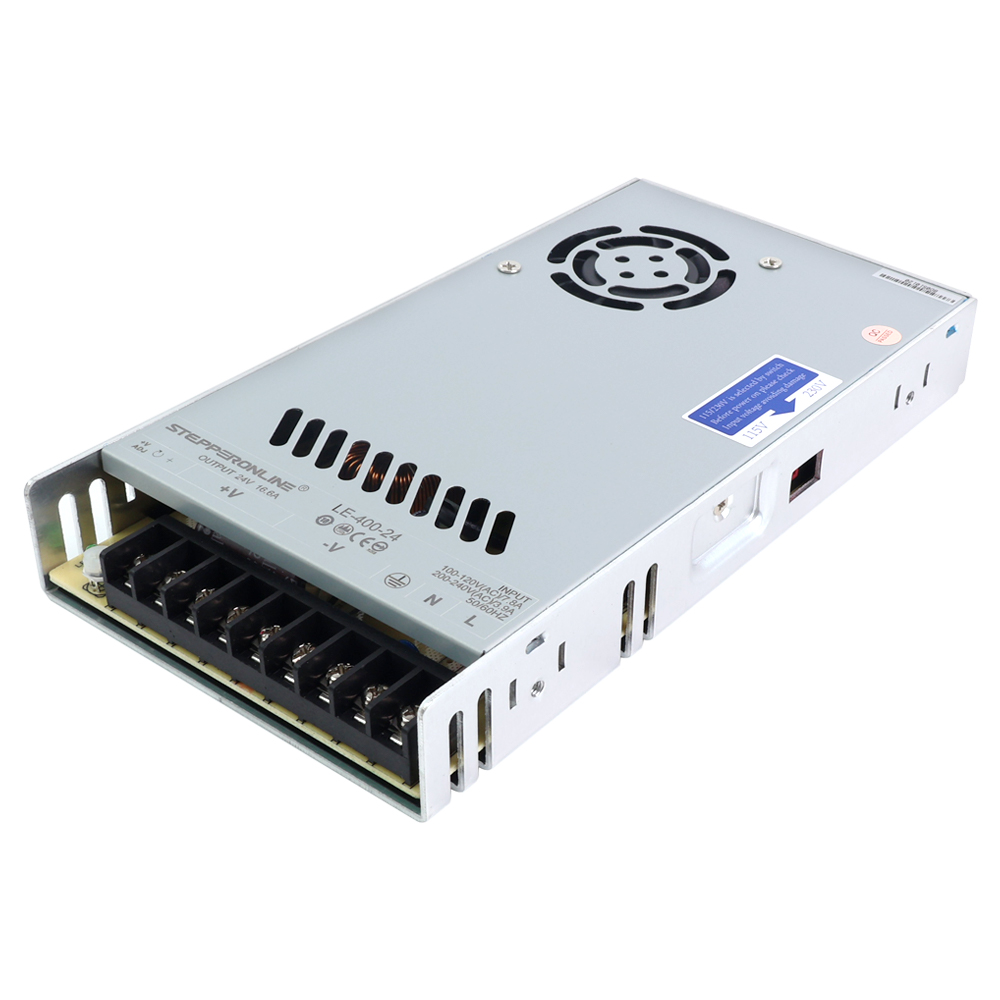
Utilisez une alimentation CC pour alimenter le driver. (Remarque : La tension d'alimentation doit se situer dans la plage d'entrée du driver. Par exemple, la plage de tension d'entrée du CL57Y est de 24 à 50 VDC, la sortie de l'alimentation doit donc se situer dans cette plage.) Connectez la borne V+ de l'alimentation au port V+ du driver, et la borne V− au port V−. Après la mise sous tension, le voyant du driver s'allume.
Pour le driver en boucle fermée de la série Y en version V2.0, la méthode de connexion logicielle a été mise à jour, passant de l'interface USB de la V1.0 à une interface RS232. Un câble de configuration est fourni avec le driver V2.0, il n'est donc pas nécessaire d'acheter un outil de configuration séparé comme pour la version V1.0. C'est la différence principale en matière de connectivité logicielle entre les deux versions matérielles.
Vous trouverez ci-dessous un guide détaillé sur l'utilisation de la nouvelle version du logiciel.
Après avoir téléchargé le logiciel, sélectionnez l'anglais lors de l'installation. Ensuite, cliquez sur l'icône du bureau illustrée ci-dessous pour lancer l'application :
V1.0 :
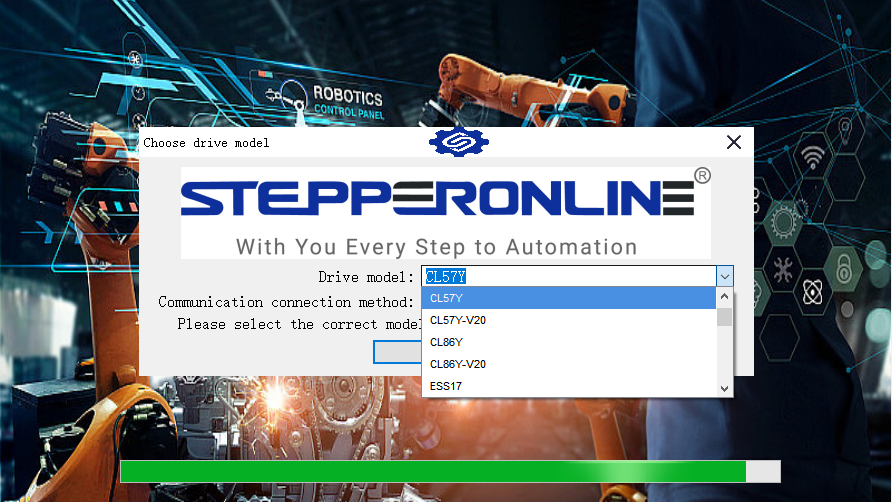
Sélectionnez le modèle du driver, puis cliquez sur « Confirm » pour accéder à l'interface principale du logiciel :
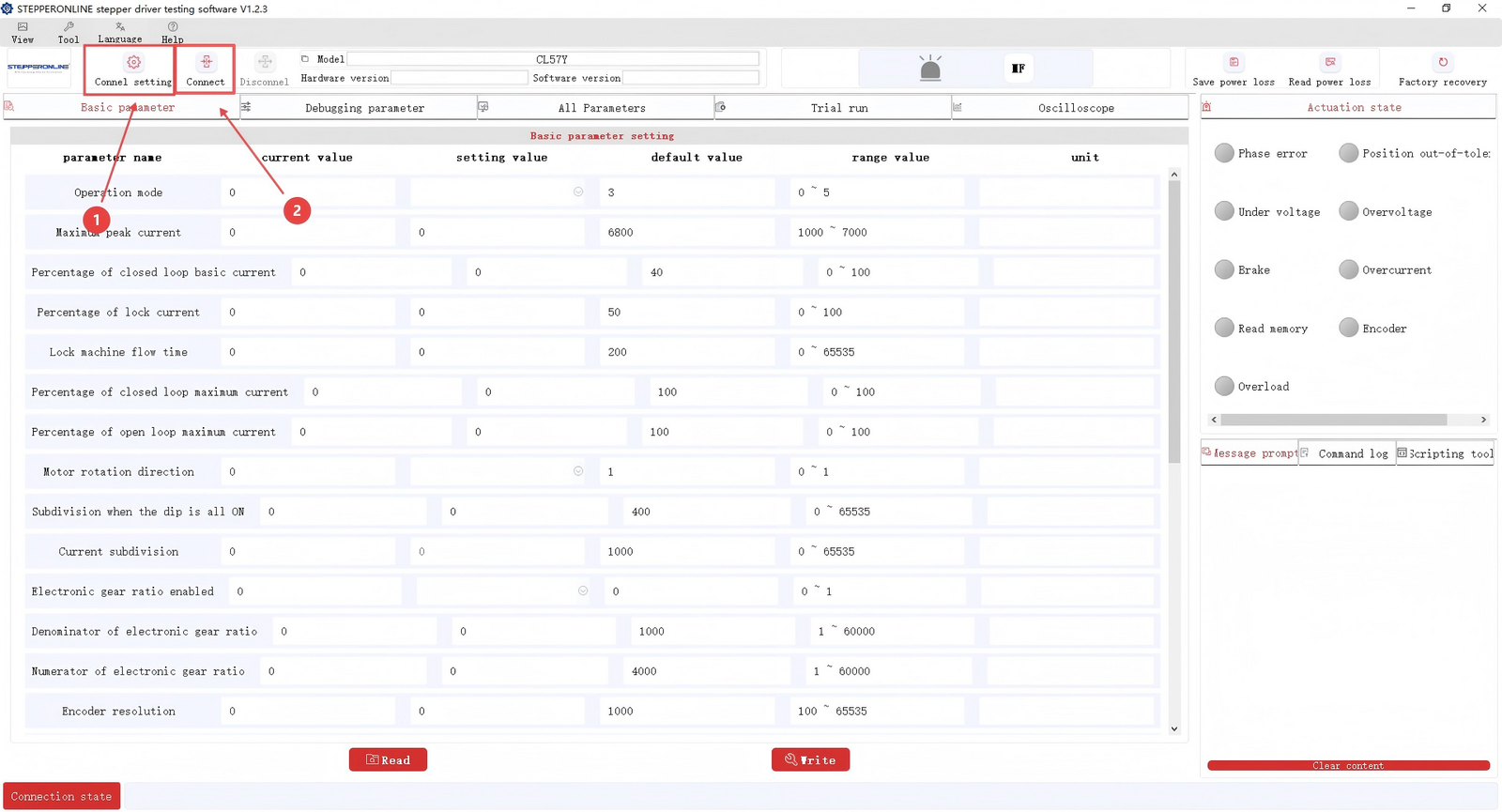
- Cliquez sur « Connection Settings » pour confirmer le port COM correct.
- Cliquez sur « Connect ».
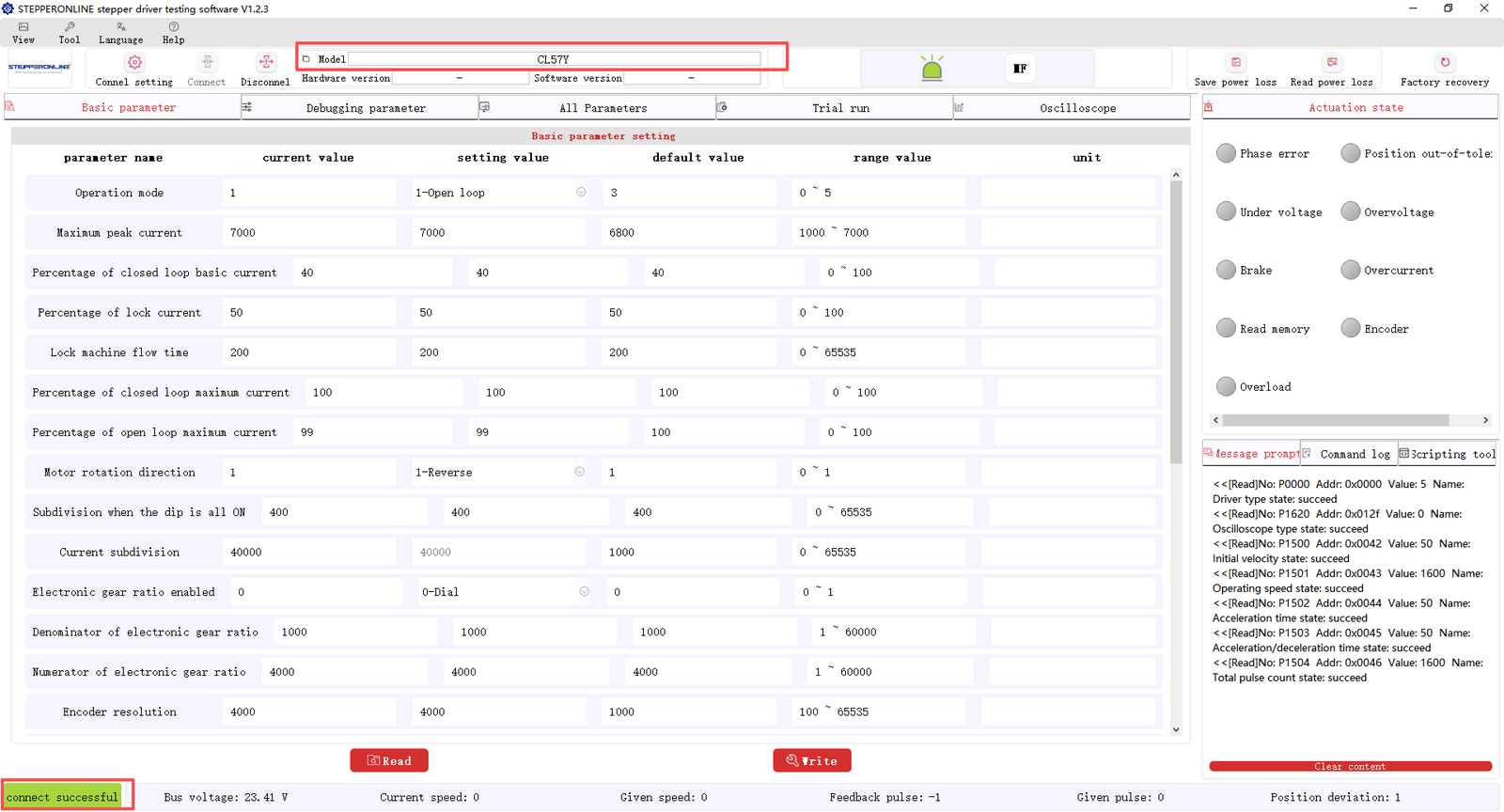
Une fois la connexion établie, le modèle du driver s'affiche en haut de la fenêtre du logiciel et un indicateur vert « Connected » apparaît dans le coin inférieur gauche.
V2.0 :
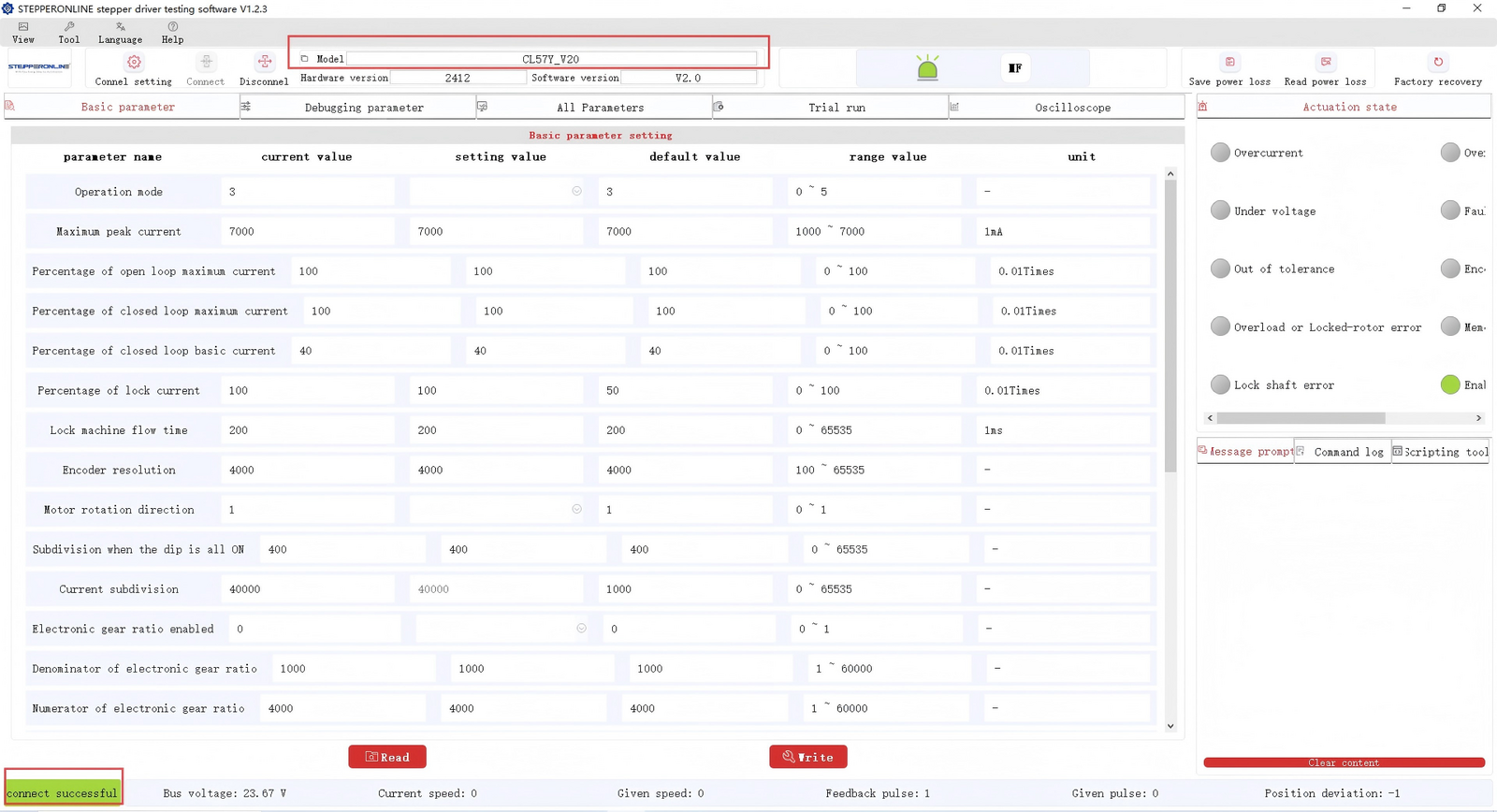
Lorsque vous ouvrez le logiciel, le driver V2.0 détecte automatiquement le port série et établit la connexion — aucune sélection manuelle du port COM n'est nécessaire.
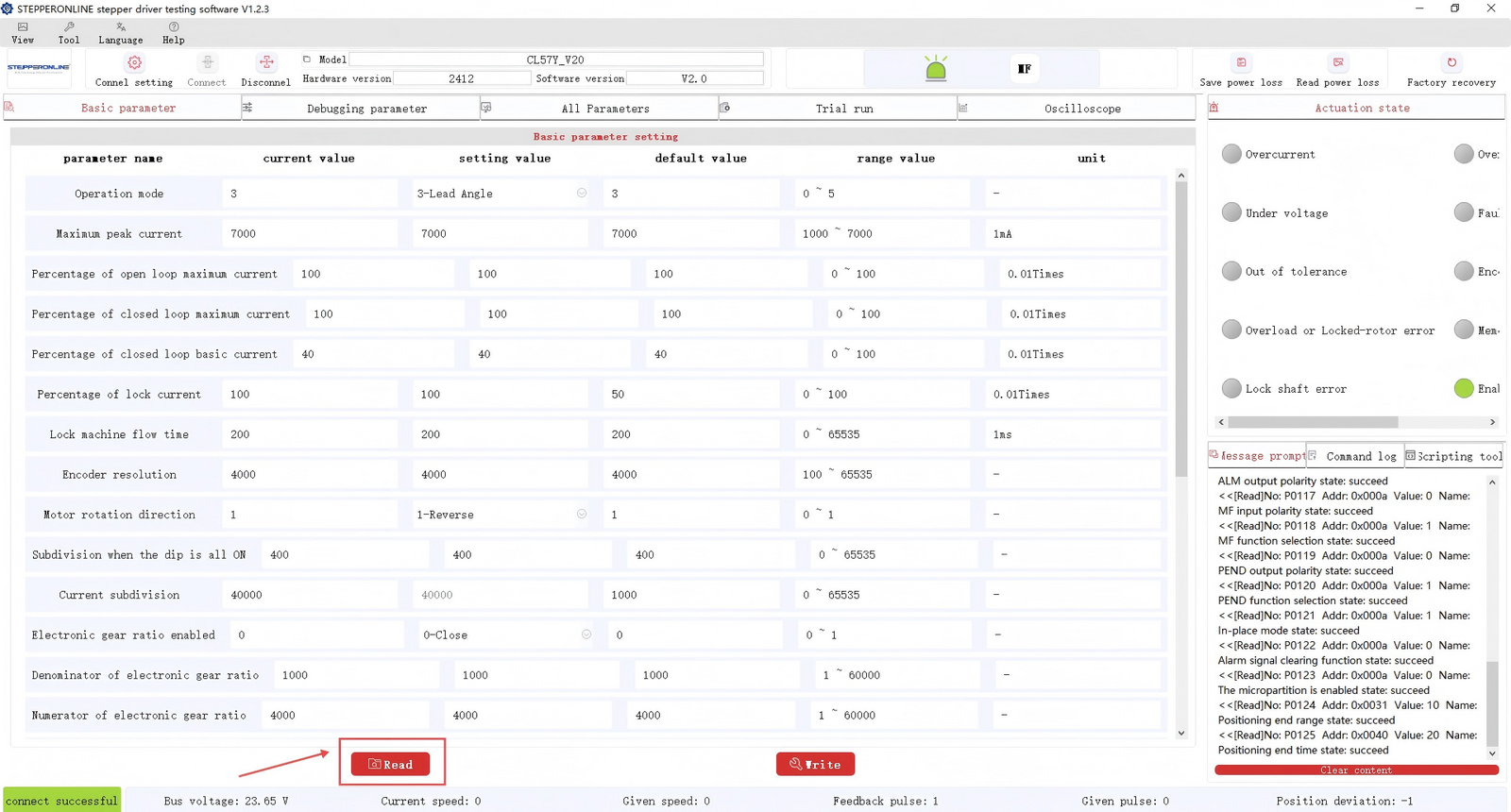
Cliquez sur « Read Parameters » pour afficher les valeurs actuelles des paramètres du driver.
La préparation est maintenant terminée. Vous trouverez ci-dessous une explication détaillée de chaque fonction du logiciel.
- Changement de langue du driver
Le logiciel prend en charge le chinois et l'anglais. Sélectionnez la langue de votre choix selon vos besoins.

- Modification du mode de fonctionnement
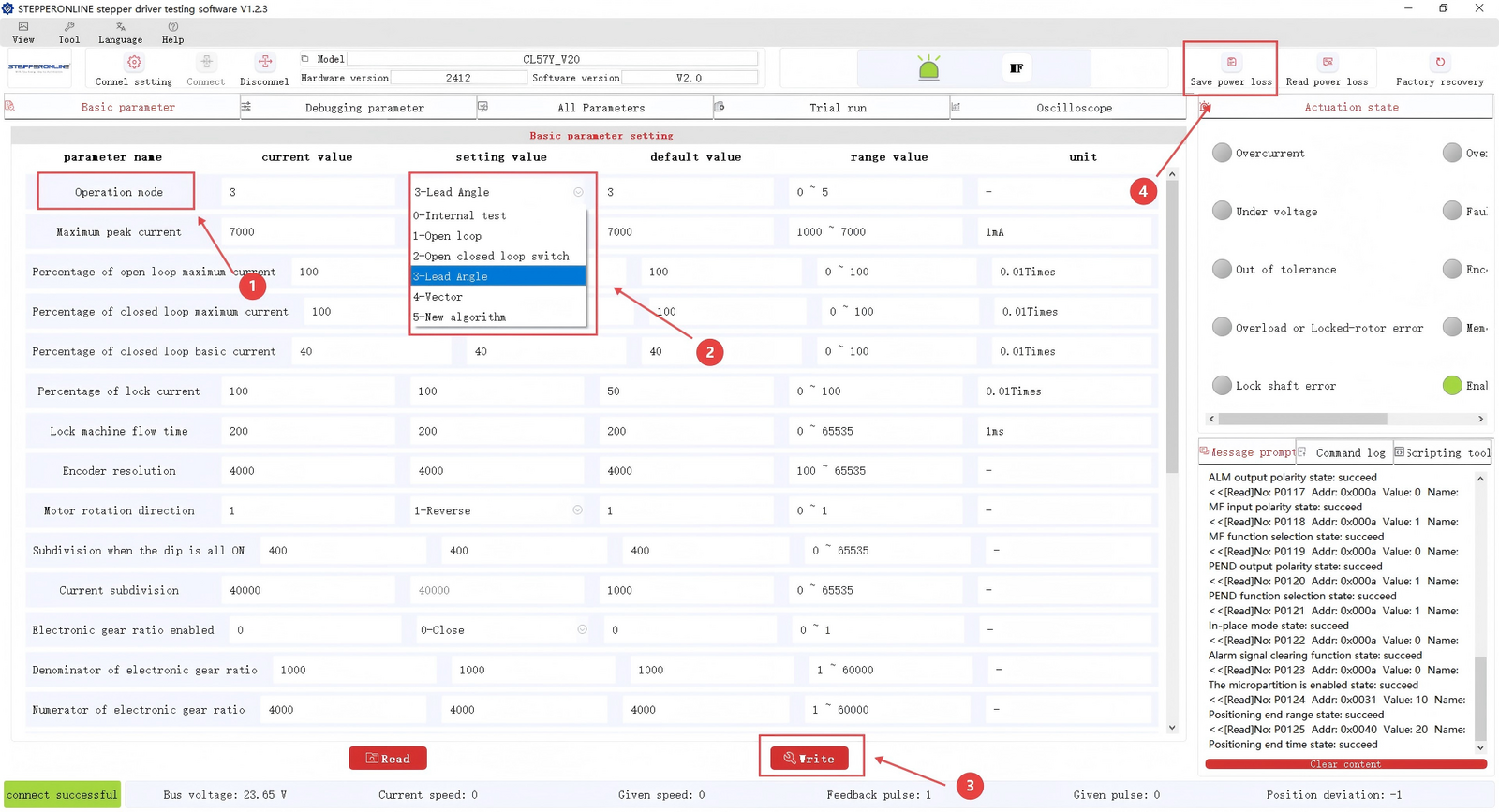
Le driver prend en charge plusieurs modes de fonctionnement. Pour passer en mode boucle ouverte (Open-Loop) ou à un autre mode, suivez les étapes suivantes :
- Localisez le paramètre « Operating Mode ».
- Cliquez sur le menu déroulant et sélectionnez le mode souhaité. (Pour les explications de chaque mode, consultez : Différence entre l'algorithme d'angle de calage et l'algorithme en mode vectoriel dans les modes de fonctionnement du driver en boucle fermée de la série Y)
- Cliquez sur « Write ».
- Cliquez sur « Save ».
Après avoir effectué les étapes ci-dessus, redémarrez le driver (éteignez-le puis rallumez-le) pour que le changement de mode prenne effet.
- Modification du paramètre de courant de crête
Le driver en boucle fermée de la série Y dispose d'un réglage intelligent du courant. Quel que soit le courant nominal de votre moteur NEMA 23/24, le driver identifie automatiquement le courant requis et fournit la valeur optimale.
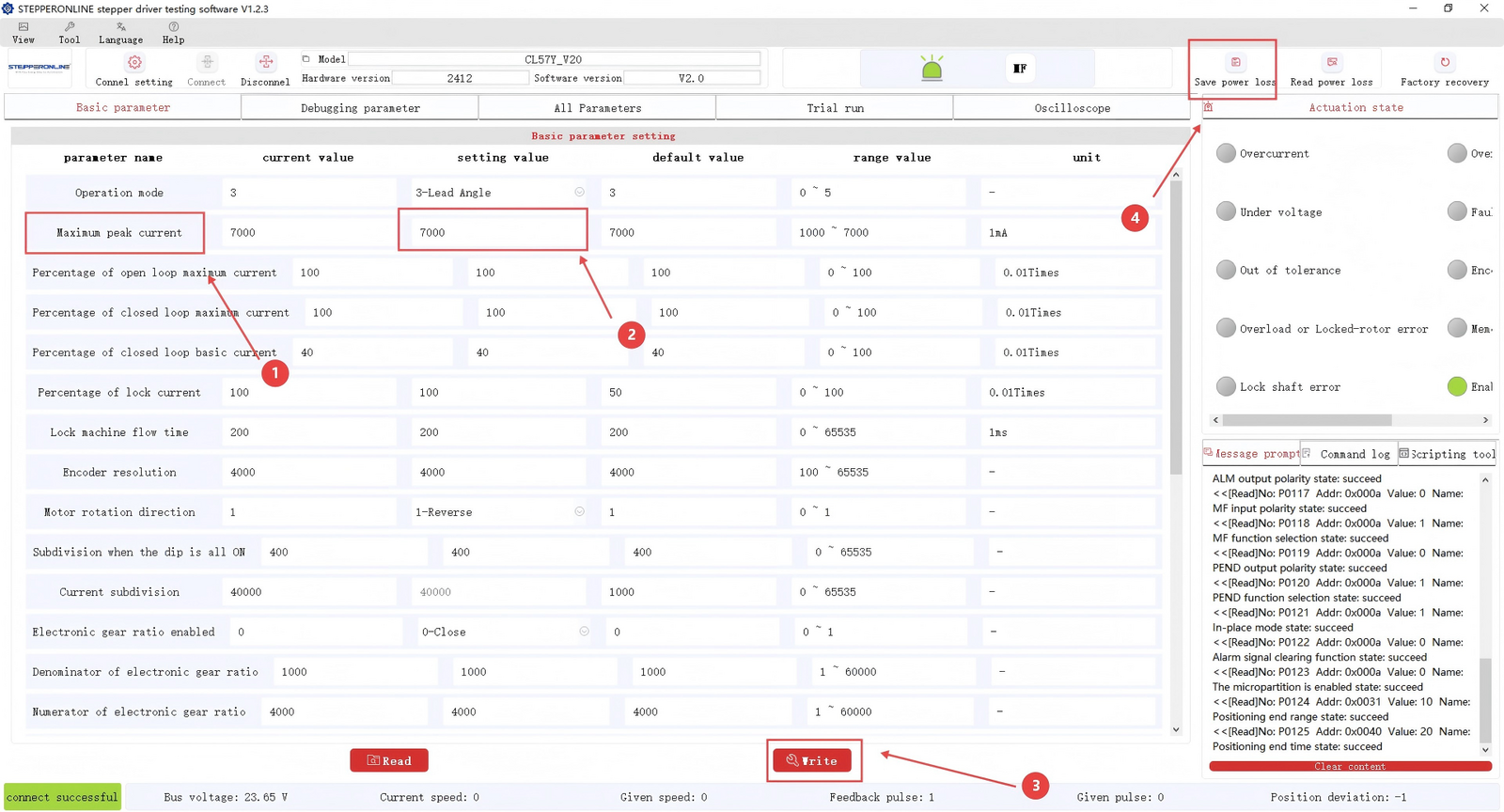
Si le courant de crête ajusté automatiquement est trop élevé ou trop faible pour votre application, vous pouvez le modifier manuellement en suivant les étapes illustrées dans le schéma ci-dessus. Après avoir modifié le paramètre de courant, assurez-vous de cliquer d'abord sur « Write », puis sur « Save », et enfin de redémarrer le driver pour que les modifications prennent effet.
- Modification de la résolution du codeur
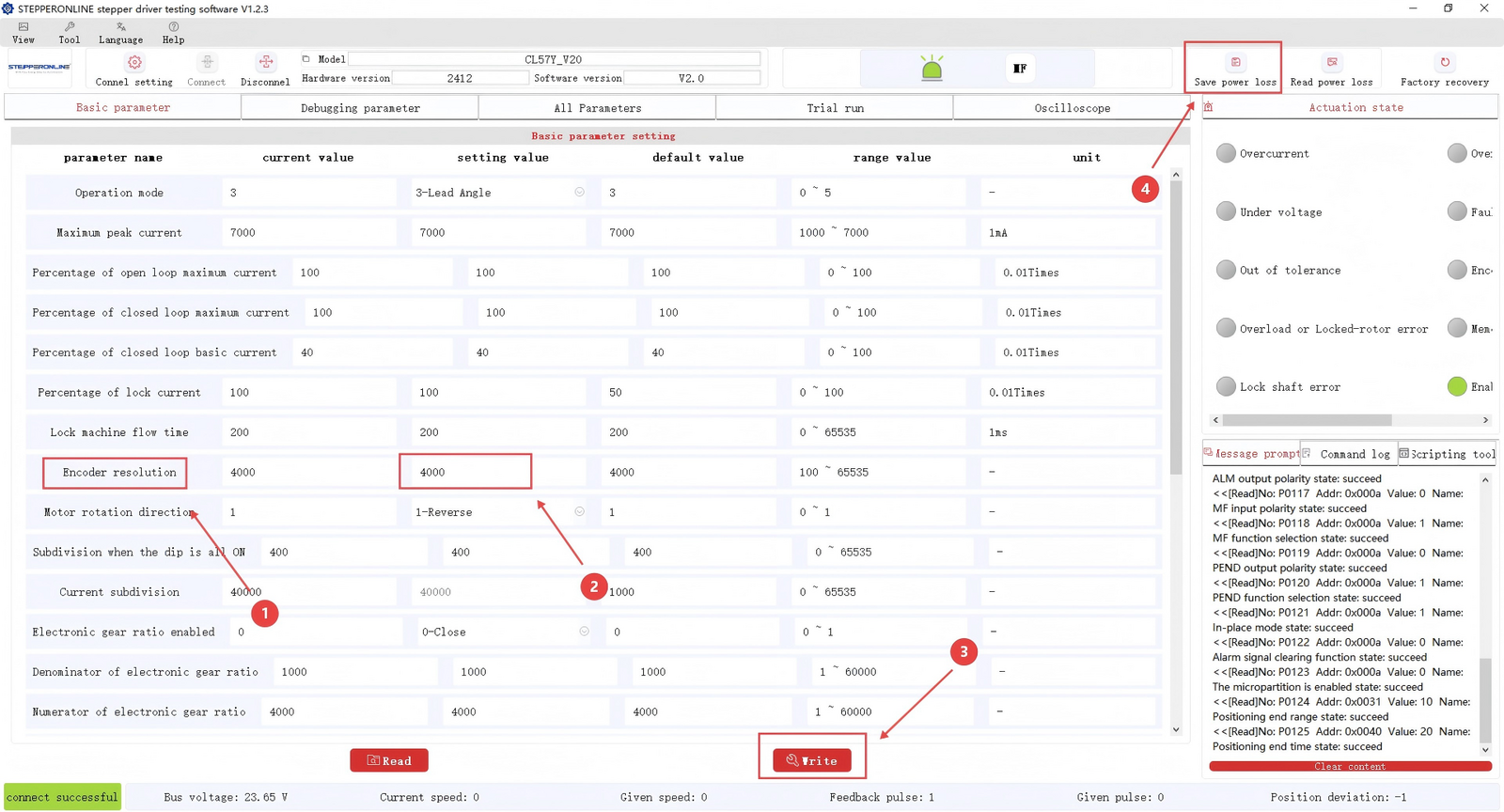
Le driver prend en charge nativement les codeurs d'une résolution de 1 000 lignes (1 000 PPR). Si vous devez piloter un moteur avec une résolution de codeur différente, modifiez le réglage comme suit :
- Localisez le paramètre « Encoder Resolution ».
- Saisissez la valeur de résolution du codeur requise. (L'unité affichée ici est le CPR. 1 000 PPR = 4 000 CPR.)
- Cliquez sur « Write ».
- Cliquez sur « Save Parameters ».
Enfin, redémarrez le driver pour que les modifications prennent effet.
- Réglage du gain
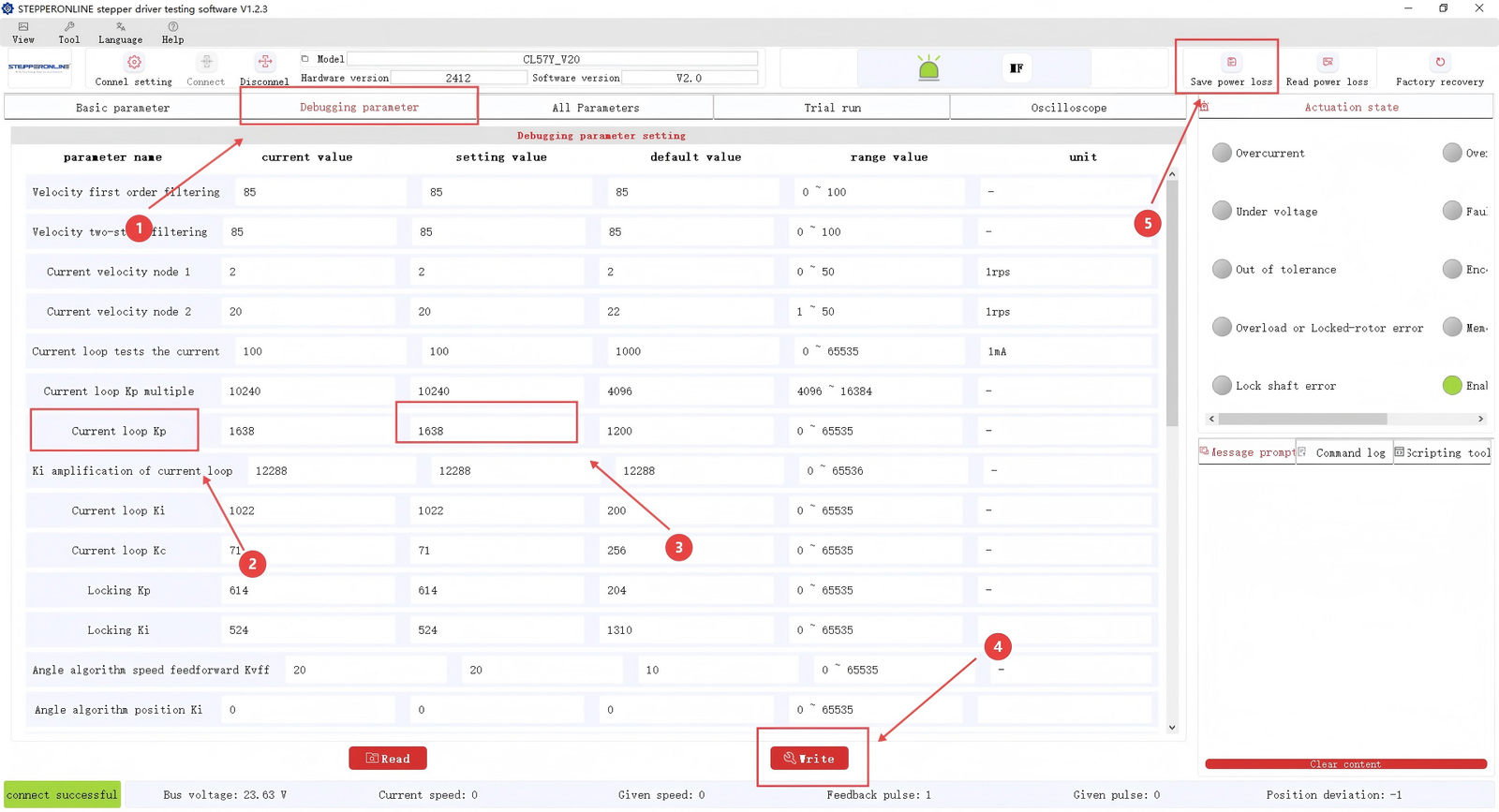
Le réglage des paramètres de gain peut contribuer à réduire un bruit moteur excessif. Localisez les paramètres « Current Loop » et modifiez-les selon les directives suivantes :
- Pour les charges lourdes ou le fonctionnement à grande vitesse : augmentez la valeur par incréments de 100 par rapport au réglage par défaut.
- Pour les charges légères ou la priorité au faible bruit : diminuez la valeur par incréments de 100 par rapport au réglage par défaut.
Après modification, cliquez sur « Write » puis sur « Save Parameters ».
- Fonction de test interne / essai de fonctionnement
Le driver intègre un mode d'autotest (Trial Run) qui permet de contrôler le moteur à l'aide du générateur d'impulsions interne du driver, sans nécessiter de contrôleur externe. Cette fonction est utile pour vérifier que le moteur et le driver fonctionnent correctement, ce qui permet d'isoler les problèmes liés au contrôleur externe. Les étapes sont les suivantes :
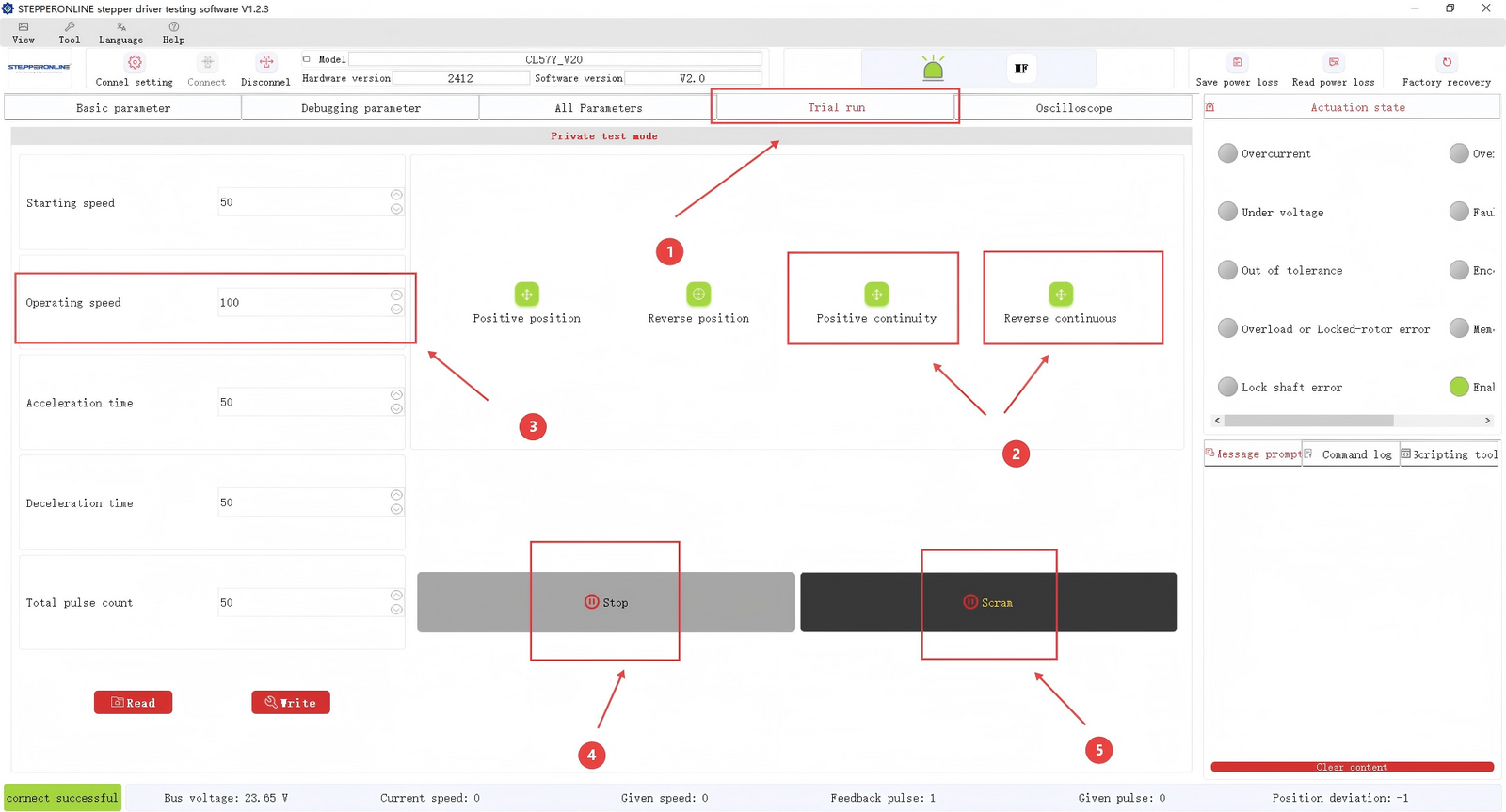
- Sélectionnez « Trial Run ».
- Cliquez sur le bouton « CW Continuous » ou « CCW Continuous ». Le moteur démarre à la vitesse définie à l'étape 3.
- Pour arrêter le moteur, cliquez sur le bouton 4 ou le bouton 5. Le bouton 4 effectue un arrêt avec décélération contrôlée en fonction du temps de décélération configuré, tandis que le bouton 5 effectue un arrêt d'urgence immédiat.
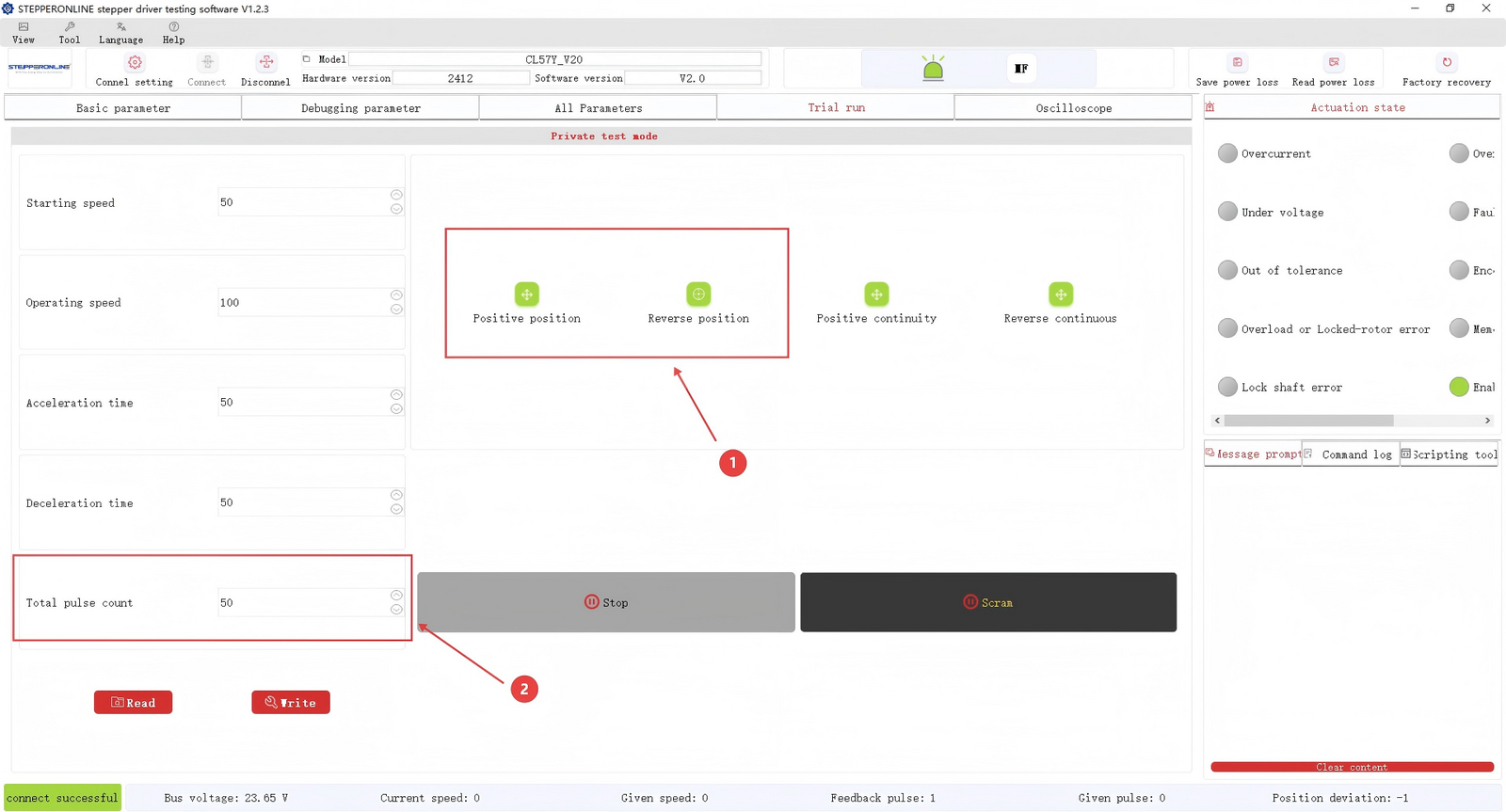
Cliquez sur le bouton « CW Position » ou « CCW Position » pour envoyer un nombre d'impulsions spécifié (défini à l'étape 2) au driver, ce qui fait tourner le moteur jusqu'à une position cible.
Par exemple, si la résolution en micropas du driver est réglée sur 1 600 micropas/tr et que vous saisissez 1 600 impulsions dans le champ de comptage d'impulsions, cliquer sur « CW Position » fera tourner le moteur d'exactement un tour complet.
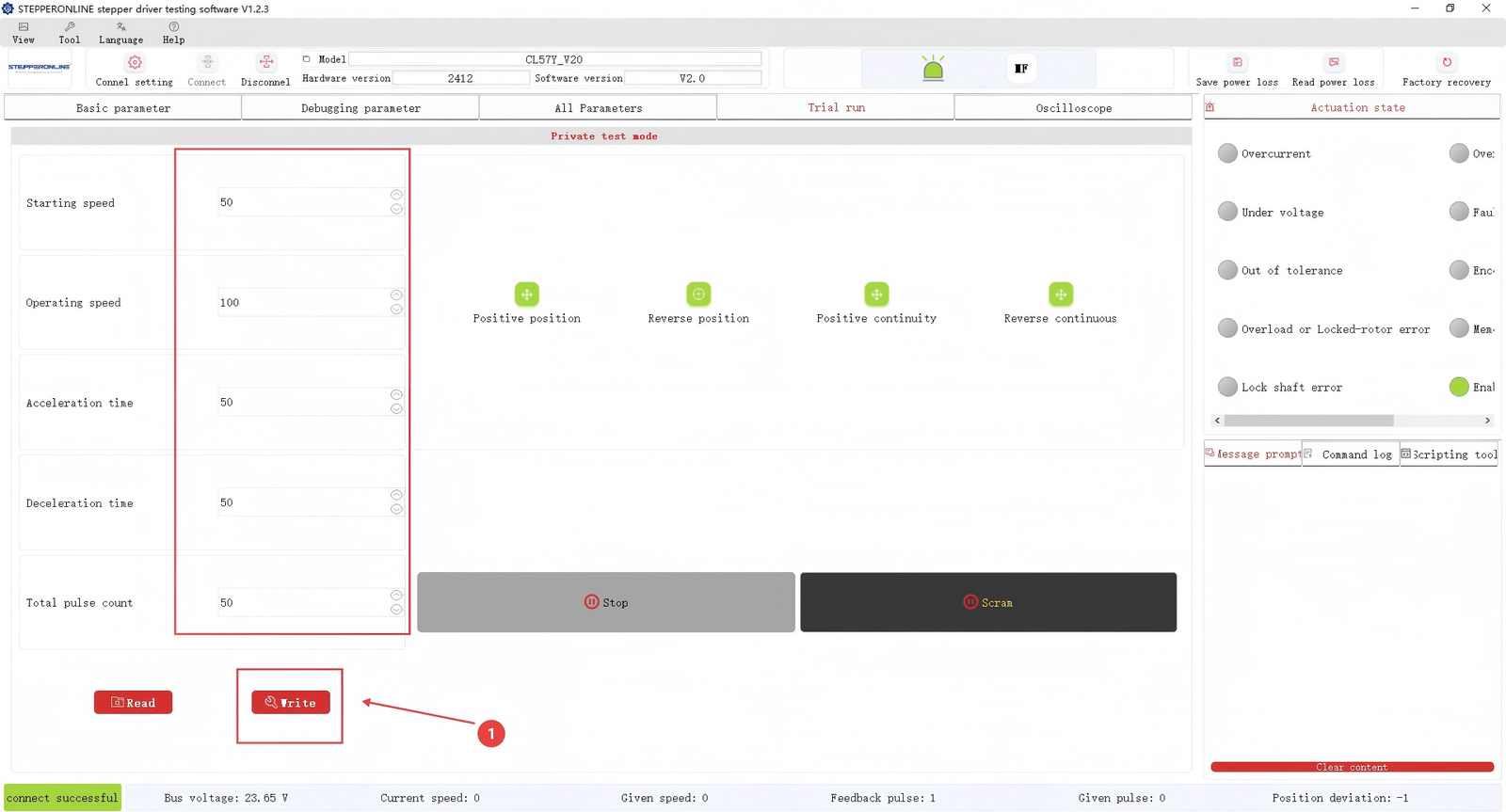
Après avoir modifié les paramètres du Trial Run, cliquez sur « Write » pour les appliquer. Il n'est pas nécessaire de cliquer sur « Save » dans le coin supérieur droit pour les réglages du Trial Run.
Les étapes ci-dessus couvrent les paramètres les plus couramment modifiés. Les autres paramètres peuvent être modifiés selon la même procédure générale (modifier → Write → Save → redémarrage). Si vous rencontrez des problèmes lors de l'utilisation du logiciel, veuillez contacter notre équipe de support technique.